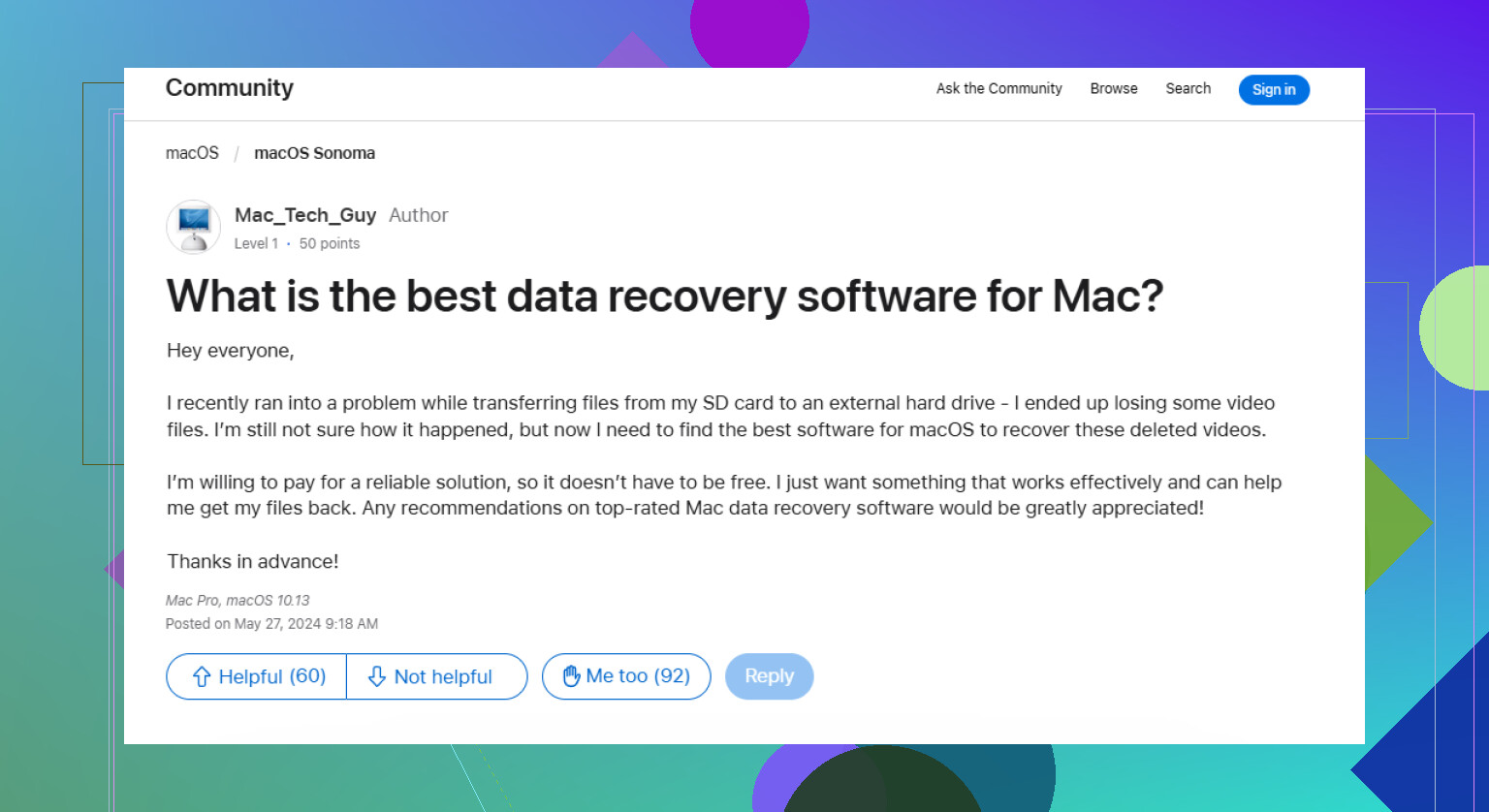
Accidentalmente eliminé la partición equivocada en el disco duro de mi Mac mientras administraba el espacio en disco, y ahora faltan archivos importantes. Estoy buscando opciones seguras de recuperación de particiones en Mac antes de sobrescribir algo o empeorar la pérdida de datos.
Lo primero: deja de escribir cualquier cosa en la unidad. Eso importa más que la herramienta que uses.
Cuando se elimina un archivo, o incluso cuando se formatea una unidad, los datos no siempre se borran de inmediato. En macOS, es posible que el espacio simplemente se marque como libre. El archivo aún puede seguir ahí hasta que nuevos datos se escriban encima.
Deja de usar la unidad afectada
No instales aplicaciones, no descargues nada, no copies archivos encima y no sigas usando el Mac como si nada. Incluso las cosas que ocurren en segundo plano pueden escribir en el disco y reducir tus posibilidades.
Si esto ocurrió en una unidad externa, desconéctala por ahora. Si fue en la unidad interna del Mac, usa el ordenador lo menos posible hasta que decidas qué hacer después.
Revisa primero la Papelera
Empieza con la Papelera normal. Suena obvio, pero vale la pena revisarla antes de hacer algo más complicado.
Si los archivos que faltan estaban en una unidad externa, revisa también la carpeta oculta de la Papelera de la unidad:
- Conecta la unidad externa y ábrela en Finder.
- Pulsa Shift + Command + Punto para mostrar los archivos ocultos.
- Busca una carpeta llamada .Trashes.
- Ábrela y comprueba si los archivos que faltan están ahí.
- Si encuentras algo, haz clic derecho sobre ello y elige “Volver a poner”.
Prueba Time Machine si ya estaba configurado
Si Time Machine estaba funcionando antes de que desaparecieran los archivos, úsalo antes de escanear la unidad con software de recuperación.
Abre Time Machine desde la barra de menús, vuelve a una fecha en la que los archivos aún existían, selecciona lo que necesitas y haz clic en “Restaurar”.
Si no hay copia de seguridad, usa software de recuperación con cuidado
Cuando la Papelera está vacía y no hay copia de seguridad de Time Machine, el software de recuperación de datos suele ser el siguiente paso razonable.
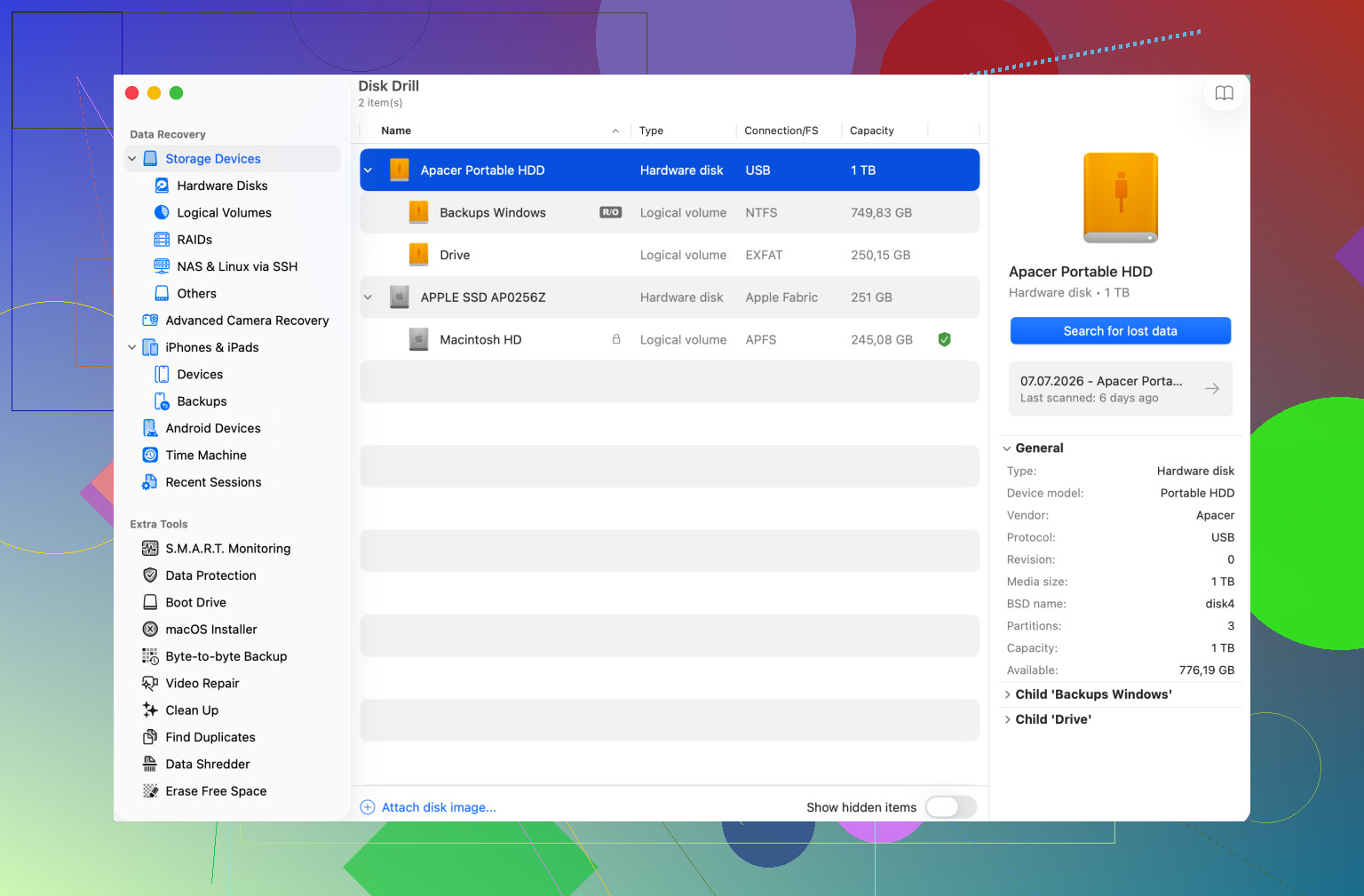
Disk Drill es una opción para escanear sistemas de archivos de Mac como APFS y HFS+. Puede buscar registros de archivos recuperables y también identificar archivos por sus firmas internas, lo que ayuda cuando los nombres o las carpetas están dañados.
No instales la aplicación de recuperación en la misma unidad desde la que intentas recuperar datos. Usa otra unidad para el software y guarda también los archivos recuperados en un dispositivo de almacenamiento distinto.
Si la unidad parece inestable, crea primero una imagen
Si la unidad se congela, se desconecta, tarda una eternidad en cargar o desaparece aleatoriamente, no sigas forzándola con escaneos repetidos.
Crea primero una imagen de disco byte por byte y luego escanea esa imagen en lugar de la unidad física. Eso te da una copia fija de la unidad en su estado actual y ejerce menos presión sobre un hardware que puede estar fallando.
Detente de inmediato si la unidad está haciendo ruidos extraños
Clics, chirridos, sonidos repetidos de arranque de giro o zumbidos extraños pueden indicar daños físicos.
En ese punto, no sigas ejecutando escaneos de software. Desconecta la unidad y consulta con un laboratorio profesional de recuperación de datos. El software no puede arreglar un problema mecánico, y seguir alimentando la unidad puede empeorar las cosas.
Después, configura copias de seguridad
Una vez que hayas terminado el intento de recuperación, configura una rutina de copias de seguridad para que esta no vuelva a ser tu única copia. Time Machine es una buena opción para una copia de seguridad local, y una copia de seguridad en la nube te da una copia externa.
Por ahora, mantenlo simple: deja de usar la unidad, revisa la Papelera y Time Machine, crea una imagen de la unidad si está comportándose de forma extraña y recupera cualquier cosa encontrada en un dispositivo diferente.
Eliminar una partición no es lo mismo que vaciar la Papelera. Si se eliminó la propia entrada de la partición, es posible que necesites escanear todo el disco físico, no solo el volumen que aún aparece en Finder. Muchas herramientas de recuperación usarán por defecto el volumen montado, lo que puede pasar por alto el área donde solía estar la partición eliminada.
@mikeappsreviewer tiene razón en que no debes escribir en la unidad, pero yo sería aún más estricto aquí: no vuelvas a crear la partición, no la inicialices cuando macOS lo solicite y no ejecutes pasos de reparación al azar solo porque Utilidad de Discos los ofrece. Esas acciones pueden hacer que la disposición anterior sea más difícil de recuperar. Si era una configuración APFS, recuerda que los contenedores y volúmenes pueden estar organizados en capas de una forma que haga que la partición faltante parezca menos evidente que una partición HFS+ antigua.
Si pruebas Disk Drill o cualquier herramienta similar, úsala para escanear todo el dispositivo y obtener una vista previa de los archivos antes de recuperarlos. Guarda todo lo recuperado en otra unidad. Si los archivos estaban en una partición cifrada, probablemente necesitarás la contraseña o la clave de recuperación; de lo contrario, el escaneo puede encontrar solo datos cifrados que no sirven. Y si este era el SSD interno de una Mac más nueva, mantén expectativas realistas porque TRIM puede reducir las posibilidades de recuperación después de la eliminación.
La función Primeros Auxilios de Utilidad de Discos no es un paso de recuperación para esta situación. Está pensada para reparar estructuras del sistema de archivos que aún existen, y si la entrada de la partición ha desaparecido o el diseño del contenedor APFS está dañado, reparar lo incorrecto puede hacer que el problema sea más difícil de deshacer.
El siguiente paso más seguro depende de lo que realmente ocurrió cuando eliminaste la partición. Si solo quitaste la partición del mapa de particiones y no borraste, formateaste ni creaste una nueva partición en ese espacio, es posible que los datos antiguos sigan ahí. En ese caso, el mejor resultado es volver a encontrar los límites de la partición o del contenedor anterior, no hacer una recuperación normal archivo por archivo. La extracción por firmas es la opción de último recurso cuando la estructura está demasiado dañada, pero normalmente pierde nombres de carpetas, nombres de archivos, fechas y la organización de bibliotecas de aplicaciones.
Yo evitaría hacer clic en cualquier opción de Utilidad de Discos que ofrezca inicializar, borrar, añadir, redimensionar o convertir. macOS puede ser muy informal al ofrecer botones que parecen útiles pero que son destructivos en un contexto de recuperación.
Si se trata de una unidad externa, trabajaría desde otro Mac u otra unidad de arranque y trataría el disco afectado como de solo lectura tanto como sea posible. Si es tu disco interno, eso es más incómodo porque macOS sigue escribiendo registros, cachés, datos de Spotlight, archivos de reposo y otros residuos mientras estás ahí pensando. En ese caso, apágalo e inicia desde un instalador externo o un entorno de recuperación si tienes lo necesario para hacerlo. Si no lo tienes, al menos no sigas navegando, instalando herramientas ni probando ideas en el mismo disco.
Disk Drill puede ser útil aquí, pero no lo usaría como un botón mágico de restaurar partición sin comprobar primero lo que encontró. Escanea el dispositivo físico, busca el contenedor o volumen APFS perdido, previsualiza archivos y recupera en un disco distinto. Si solo muestra miles de archivos sin nombre por tipo, eso significa que probablemente está haciendo recuperación por firmas en lugar de encontrar el sistema de archivos original. Eso todavía puede salvar algunos archivos, pero es un peor resultado que recuperar la estructura real del volumen.
Para una primera revisión más económica, algunas personas prueban herramientas que inspeccionan tablas de particiones y particiones perdidas antes de pagar por una aplicación completa de recuperación. El inconveniente es que APFS hace que esto sea menos amigable que las configuraciones antiguas de HFS+, y una herramienta que funciona bien para unidades antiguas MBR/FAT puede no entender correctamente el diseño de tu Mac. Yo solo usaría algo así en modo de solo lectura hasta estar muy seguro de lo que propone escribir.
Un detalle que la gente suele pasar por alto: si este era un disco de Time Machine, una biblioteca de Fotos, una biblioteca de Final Cut, un catálogo de Lightroom o cualquier cosa con archivos de paquete, una recuperación parcial puede parecer mejor de lo que realmente es. Puede que recuperes un gran archivo de biblioteca que Finder muestra como un solo elemento, pero la base de datos interna puede estar dañada. Así que no juzgues el éxito solo por el tamaño del archivo. Abre copias desde el destino de recuperación y revisa el contenido real.
El cifrado también importa. Si la partición eliminada estaba cifrada con FileVault o APFS, probablemente no vas a recuperar archivos útiles sin la contraseña o la clave de recuperación. Un escaneo puede seguir mostrando algo, pero los bloques cifrados son solo ruido sin la clave.
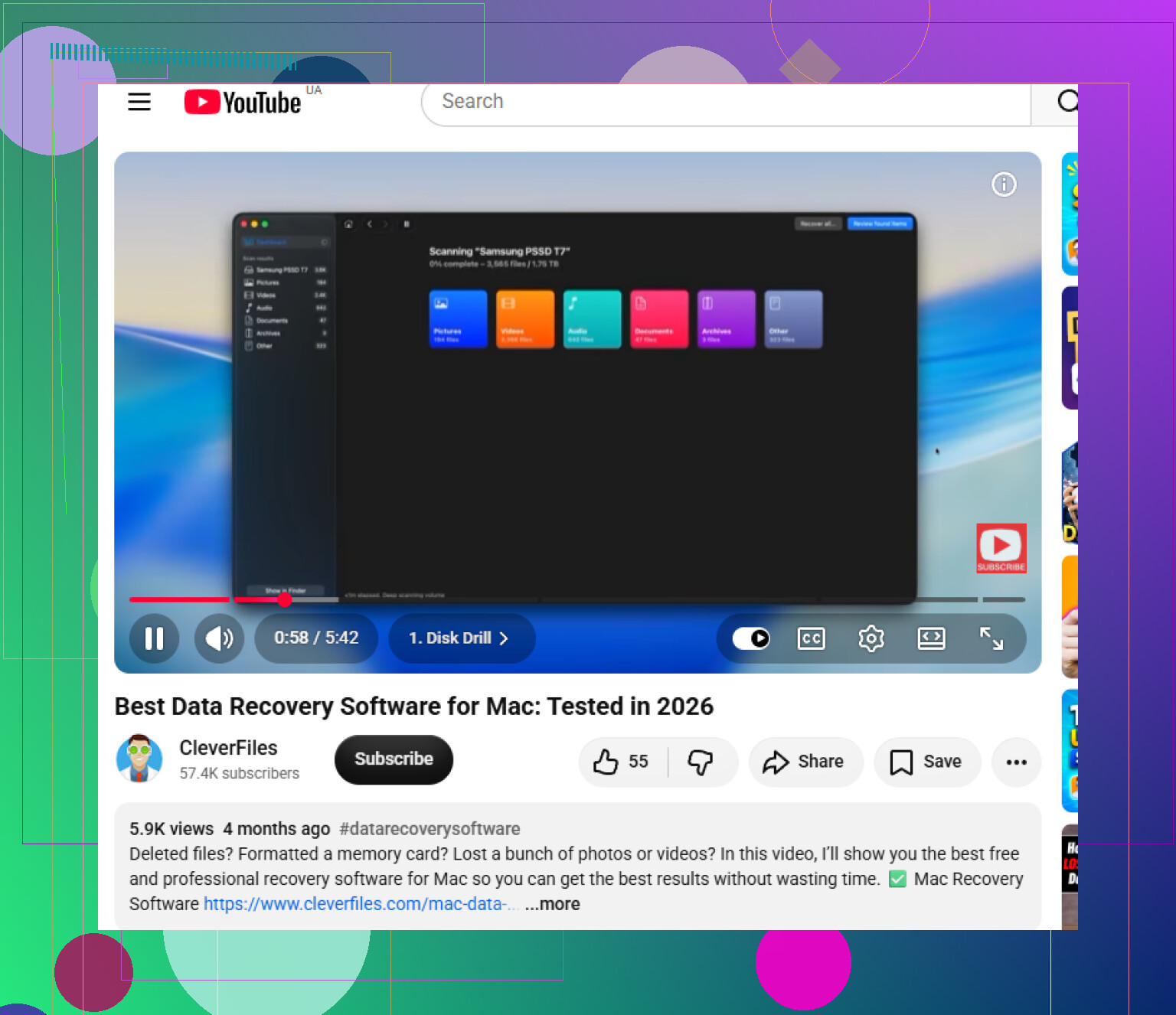
Los foros de Apple suelen orientar a la gente hacia herramientas de recuperación de terceros una vez que ya no quedan opciones de copia de seguridad, y hay una discusión relacionada en la Comunidad de Apple sobre software de recuperación de datos para Mac, pero trataría cualquier recomendación de software como algo secundario frente a la regla de no escribir en el disco.
Mi orden práctico sería: apagar, conseguir otra unidad con suficiente espacio libre, hacer un clon o una imagen si es posible, escanear el clon o el disco físico en modo de solo lectura, recuperar en una tercera ubicación y luego verificar los archivos recuperados antes de tocar el diseño original. Si los datos perdidos son críticos para el negocio o irremplazables, evita experimentar y consulta primero a un laboratorio de recuperación. La parte cara no es la partición eliminada. La parte cara es convertir accidentalmente una partición eliminada recuperable en una que ha sido sobrescrita a medias.