Mi disco duro de repente dejó de aparecer después de que mi computadora se congeló, y tengo archivos de trabajo importantes, fotos familiares y documentos personales en él que nunca respaldé. Busco consejos sobre pasos seguros para la recuperación de datos de un disco duro, qué debo evitar hacer y si esto parece algo que puedo solucionar yo mismo o si necesito un servicio profesional de recuperación.
Ya pasé por esto una vez, y el primer paso es aburrido pero importante. Deja de tocar la unidad. No guardes nada en ella. No instales aplicaciones de recuperación en ella. No sigas abriendo carpetas para comprobar una vez más. Si es tu unidad de arranque, apaga el equipo y conecta el disco a otro PC como unidad secundaria si puedes.
Lo que hagas después depende de lo que haya fallado. Hay una gran diferencia entre un sistema de archivos dañado y una unidad con hardware que se está muriendo.
Ejecuta primero una comprobación S.M.A.R.T. En Windows, CrystalDiskInfo funciona. En Mac, DriveDx está bien. Debes buscar sectores defectuosos, sectores reasignados, errores de lectura, cosas así.
Estas señales hicieron que me echara atrás rápido cuando las vi:
- Clics o tictaqueos repetidos
- Rechinidos o raspados durante el arranque del giro o las lecturas
- La unidad desaparece del sistema mientras la estás usando
- Todo tu PC se bloquea cuando abres la unidad
- Gira, pero el sistema nunca la detecta
Si te está pasando cualquiera de esas cosas, no la castigues con escaneo tras escaneo. Yo hice eso hace años con un HDD viejo y empeoró cada hora. En ese punto, un laboratorio empieza a tener más sentido. DriveSavers y Ontrack son los nombres que la gente sigue mencionando por una razón.
Si la unidad no está haciendo ruidos feos, revisa primero los lugares fáciles. Sé que esto suena tonto, pero he encontrado archivos perdidos en la Papelera más de una vez. Luego revisa las copias de seguridad:
- Historial de archivos de Windows
- Versiones anteriores de Windows
- Time Machine de Mac
- Carpetas de papelera en la nube de OneDrive, Google Drive, Dropbox e iCloud
- Archivos adjuntos de correo electrónico, tanto enviados como recibidos
En Windows, haz clic derecho en la carpeta y busca Restaurar versiones anteriores. Incluso en sistemas donde olvidé configurar bien las cosas, a veces había copias de sombra. Raro, pero útil.
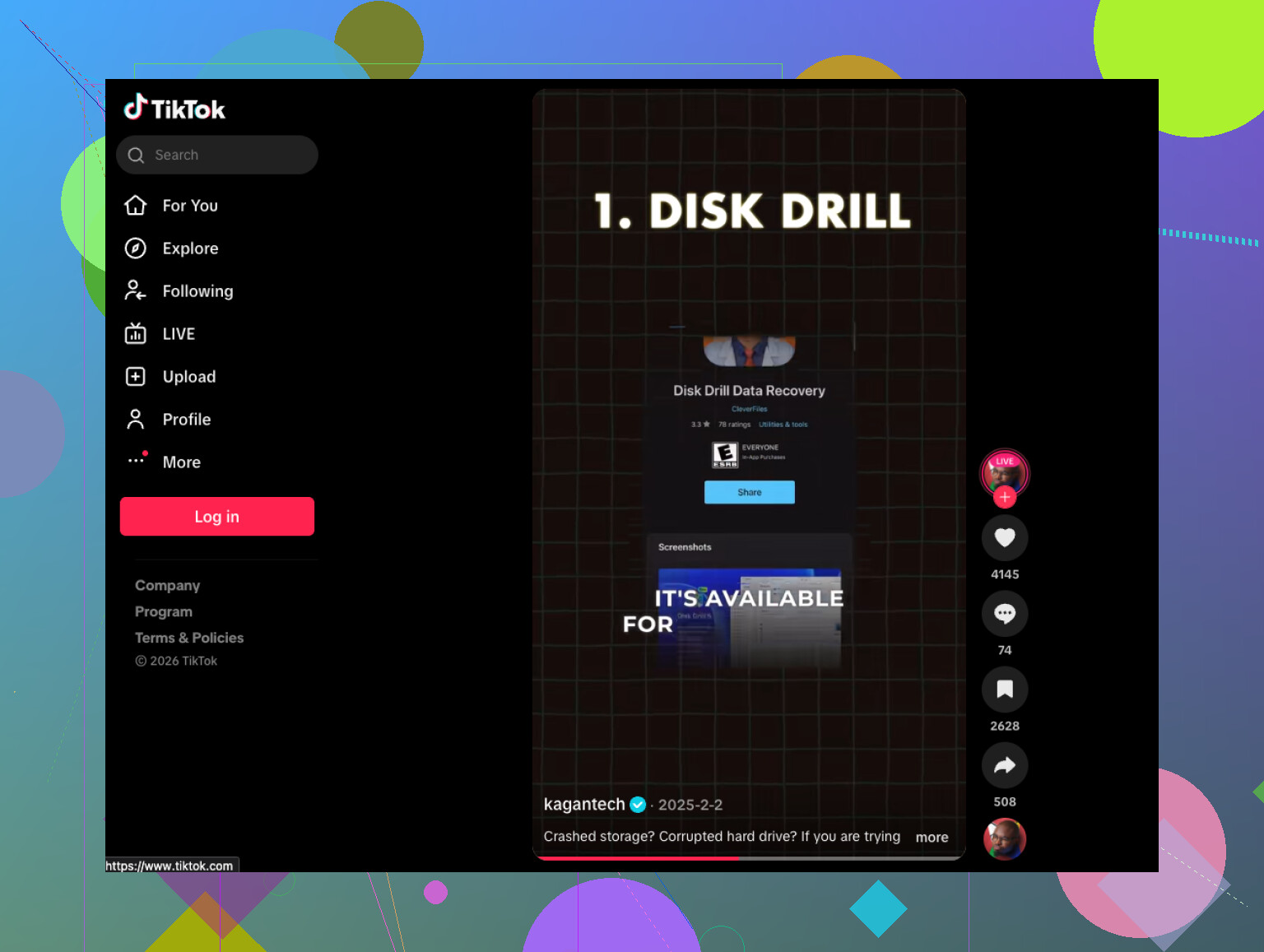
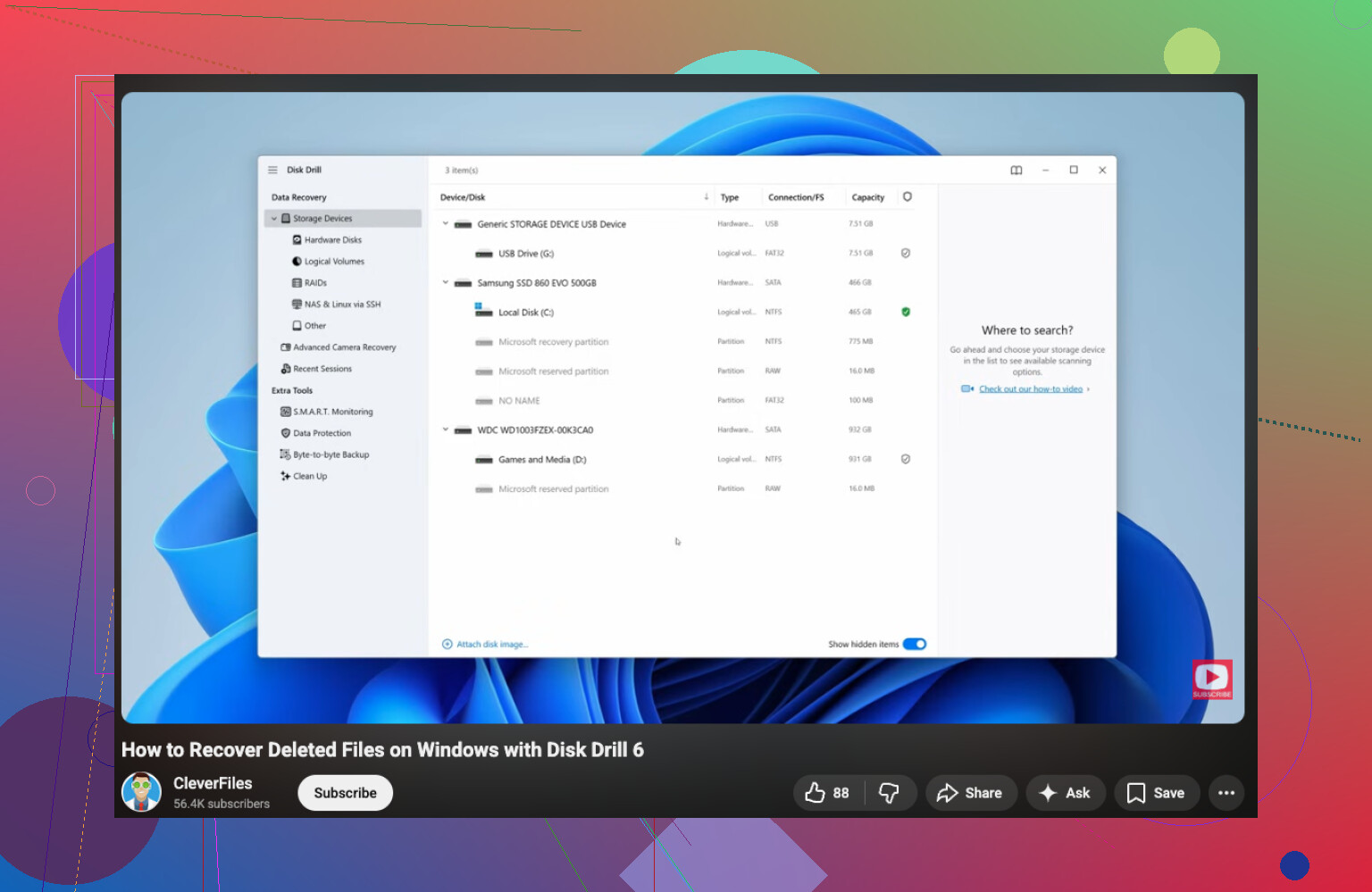
Si nada de eso da resultado, pasa al software de recuperación. He tenido resultados decentes con Disk Drill. Es decente para archivos eliminados, particiones dañadas, discos formateados y volúmenes RAW. La vista previa de archivos ayuda, ya que ver solo un nombre de archivo no significa nada si el archivo ya está arruinado.
El orden importa aquí:
- Instala la aplicación de recuperación en otra unidad.
- Conecta el HDD dañado como disco secundario si es posible.
- Ejecuta primero un escaneo rápido.
- Usa el escaneo profundo solo si la pasada rápida no encuentra tus archivos.
- Previsualiza los archivos antes de recuperarlos.
- Guarda los datos recuperados en un disco diferente, nunca de vuelta en el mismo HDD.
- Abre una muestra de los archivos recuperados y compruébalos antes de darlo por terminado.
Si la unidad muestra sectores defectuosos, yo haría primero una imagen, sector por sector, y luego trabajaría desde esa imagen. Eso me salvó una vez cuando una unidad inestable empeoró a mitad del proceso. Tienes una oportunidad más limpia de recuperación si el original sigue degradándose.
Si hace clics fuertes, no gira, o el software ve la unidad pero no encuentra nada útil, yo me detendría ahí y la enviaría a un laboratorio. Los laboratorios son caros, normalmente entre 300 y 1500 dólares o más, dependiendo de lo grave que sea. Aun así, si los archivos importan, ese precio empieza a parecer menos descabellado.
En el mejor de los casos, es un problema lógico y recuperas los datos con software. Empieza con S.M.A.R.T., luego con las comprobaciones fáciles de recuperación y después con el escaneo. No te apresures. esa parte importa más de lo que la gente cree.
Si la unidad desapareció justo después de un bloqueo, pondría los problemas de cable y alimentación más arriba en la lista de lo que hizo @mikeappsreviewer. He visto cables SATA flojos y carcasas USB débiles hacer que una unidad desaparezca sin ninguna advertencia. Cambia de puerto. Cambia los cables. Saca la unidad de la carcasa si es externa y conéctala directamente si tienes el equipo.
Además, revisa primero la BIOS o UEFI. Si la unidad no aparece allí, las herramientas de tu sistema operativo no ayudarán mucho. Si la BIOS la ve pero la Administración de discos de Windows muestra No inicializado, no la inicialices. La gente hace clic en eso por pánico y dificulta más la recuperación.
Si es un SSD, el tiempo importa más. Deja el PC apagado hasta que estés listo. TRIM puede reducir los datos eliminados recuperables después de más actividad del sistema.
Hay una cosa con la que no estoy muy de acuerdo, S.M.A.R.T. es útil, pero una unidad puede fallar gravemente y seguir mostrando un estado bueno. Me ha pasado exactamente eso con una.
Si el disco se monta en solo lectura o muestra una partición dañada, primero haz un clon con ddrescue en Linux. Luego analiza el clon con Disk Drill. Mejores probabilidades, menos desgaste. Para ayuda con software, esta guía en video sobre software de recuperación de HDD y pasos seguros para recuperar archivos es un recorrido rápido bastante decente.
Si la BIOS nunca lo detecta, o huele a quemado, detente. Es hora del laboratorio.
La congelación + la unidad desapareciendo es uno de esos momentos en los que la gente empeora las cosas haciendo “solo un reinicio más”. De hecho, añadiría una cosa a lo que dijeron @mikeappsreviewer y @vrijheidsvogel: comprueba si el problema es la placa puente, no el disco en sí. Las unidades externas fallan por culpa del adaptador USB-SATA dentro de la carcasa constantemente. A veces el HDD real está bien.
Así que mi orden sería un poco diferente:
- Deja de encenderla repetidamente.
- Prueba con otro cable/puerto/PC.
- Si es externa, intenta sacarla de la carcasa y conectarla directamente.
- Comprueba si el modelo de la unidad aparece correctamente en BIOS/UEFI o en Administración de discos.
- Si aparece, clónala primero si es posible y luego recupera desde la clonación.
- Si no aparece en ningún sitio, deja de manipularla.
No estoy muy de acuerdo con confiar demasiado en S.M.A.R.T. como luz verde. Es útil, claro, pero “saludable” no significa segura. He visto unidades pasar S.M.A.R.T. y aun así estar a medio camino de la tumba jaja.
Además, no ejecutes chkdsk, First Aid ni herramientas aleatorias de “reparación” todavía. La gente oye “escanear y reparar” y hace clic, luego se pregunta por qué los nombres de archivo se convierten en confeti. Primero la recuperación, después las reparaciones. Diferencia importante.
Si la unidad es lo bastante visible como para escanearla, Disk Drill es una opción razonable porque permite previsualizar fácilmente qué sigue siendo recuperable antes de copiar los archivos. Solo instálalo en otro disco y recupera a otro disco. No de vuelta en la unidad con problemas. Sí, la gente de alguna manera todavía hace eso.
Si necesitas una guía paso a paso para Windows, esta es una sólida guía de recuperación de disco duro en Windows.
Si la unidad hace clics, huele a quemado, se apaga al instante al girar o desaparece a mitad de lectura, sáltate el software y acude a un laboratorio profesional. En ese punto, el bricolaje se vuelve muy caro muy rápido.
Un ángulo que creo que @vrijheidsvogel, @cazadordeestrellas y @mikeappsreviewer solo tocaron por encima es la estabilidad de la alimentación. Después de un bloqueo, un riel marginal de la PSU o una mala entrega de energía USB de un portátil pueden hacer que una unidad perfectamente legible desaparezca. Así que, antes de asumir daño en los platos, prueba la unidad en una base con alimentación externa o en una conexión SATA de escritorio con una fuente de energía de confianza. Yo situaría eso por encima de ejecutar varios diagnósticos.
Además, si esto es un HDD y gira pero cuelga todo el sistema, intenta leerlo desde un USB live de Linux en lugar de Windows. A veces el Explorador de Windows se atraganta con un sistema de archivos dañado y sigue machacando los metadatos, mientras que Linux te permite montarlo en solo lectura o al menos identificar si el problema está a nivel de partición frente a nivel de hardware.
Un pequeño desacuerdo con el consejo habitual: no dedicaría demasiado tiempo al software si la capacidad de la unidad aparece mal en la BIOS, como 0 MB o algún tamaño absurdo. Eso a menudo apunta a problemas de firmware o de la PCB, y la recuperación por cuenta propia se complica rápido.
Si la unidad llega a ser legible el tiempo suficiente como para trabajar con ella, prioriza primero lo irremplazable, no una recuperación completa y ordenada por árbol de carpetas. Saca documentos, fotos, archivos de proyecto, contraseñas/datos exportados del navegador, y luego preocúpate por el resto.
Disk Drill está bien para el análisis posterior al clonado y el triaje.
Pros:
- vista previa fácil de los archivos recuperables
- bueno para ordenar por tipo de archivo cuando el sistema de archivos está destrozado
- interfaz amigable para principiantes
Contras:
- no es mi primera opción para una unidad físicamente inestable
- los escaneos profundos pueden tardar una eternidad en discos grandes
- los nombres recuperados/la estructura de carpetas no siempre se conservan perfectamente
Así que mi versión es: estabiliza la alimentación, prueba fuera de la configuración actual, evita las herramientas de reparación, recupera primero los archivos de mayor valor y, si la detección es extraña a nivel de hardware, detente antes de convertir una unidad recuperable en un caso solo para laboratorio.