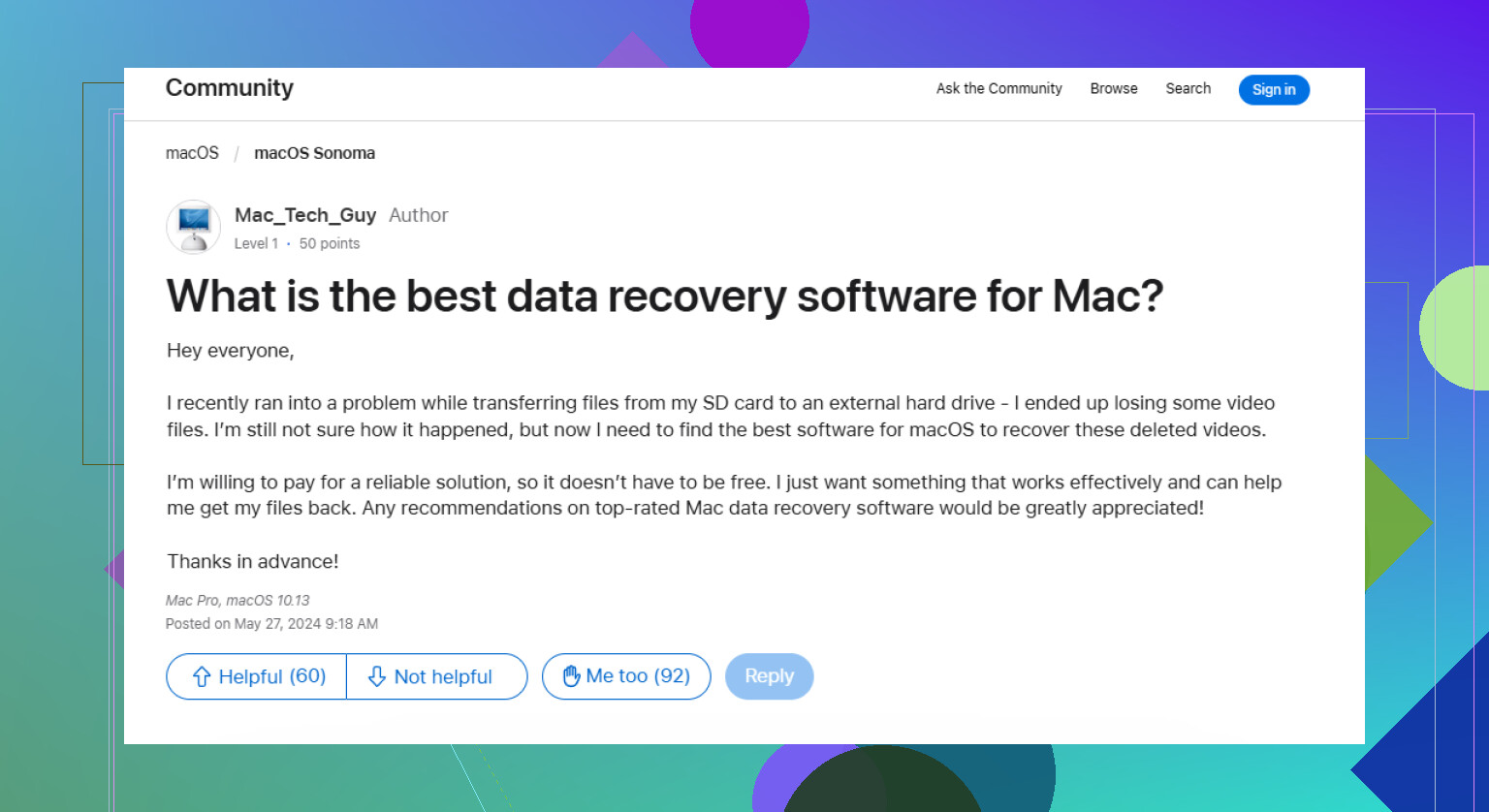
Eu apaguei acidentalmente a partição errada no disco rígido do meu Mac enquanto gerenciava o espaço em disco, e agora arquivos importantes estão faltando. Estou procurando opções seguras de recuperação de partição no Mac antes de sobrescrever qualquer coisa ou piorar a perda de dados.
Primeira coisa: pare de gravar qualquer coisa na unidade. Isso importa mais do que a ferramenta que você usa.
Quando um arquivo é excluído, ou mesmo quando uma unidade é formatada, os dados nem sempre são apagados imediatamente. No macOS, o espaço pode apenas ser marcado como livre. O arquivo ainda pode estar lá até que novos dados sejam gravados por cima dele.
Pare de usar a unidade afetada
Não instale apps, não baixe nada, não copie arquivos para ela nem continue usando o Mac normalmente. Até mesmo coisas acontecendo em segundo plano podem gravar no disco e reduzir suas chances.
Se isso aconteceu em uma unidade externa, desconecte-a por enquanto. Se foi na unidade interna do Mac, use o computador o mínimo possível até decidir o que fazer em seguida.
Verifique a Lixeira primeiro
Comece pela Lixeira normal. Parece óbvio, mas vale a pena verificar antes de fazer algo mais complicado.
Se os arquivos desaparecidos estavam em uma unidade externa, verifique também a pasta oculta da Lixeira da unidade:
- Conecte a unidade externa e abra-a no Finder.
- Pressione Shift + Command + ponto para mostrar os arquivos ocultos.
- Procure uma pasta chamada .Trashes.
- Abra-a e veja se os arquivos desaparecidos estão lá.
- Se encontrar algo, clique com o botão direito e escolha “Colocar de Volta”.
Tente o Time Machine se ele já estava configurado
Se o Time Machine estava funcionando antes de os arquivos desaparecerem, use-o antes de escanear a unidade com um software de recuperação.
Abra o Time Machine pela barra de menus, volte para uma data em que os arquivos ainda existiam, selecione o que você precisa e clique em “Restaurar”.
Se não houver backup, use software de recuperação com cuidado
Quando a Lixeira está vazia e não há backup do Time Machine, um software de recuperação de dados geralmente é o próximo passo mais sensato.
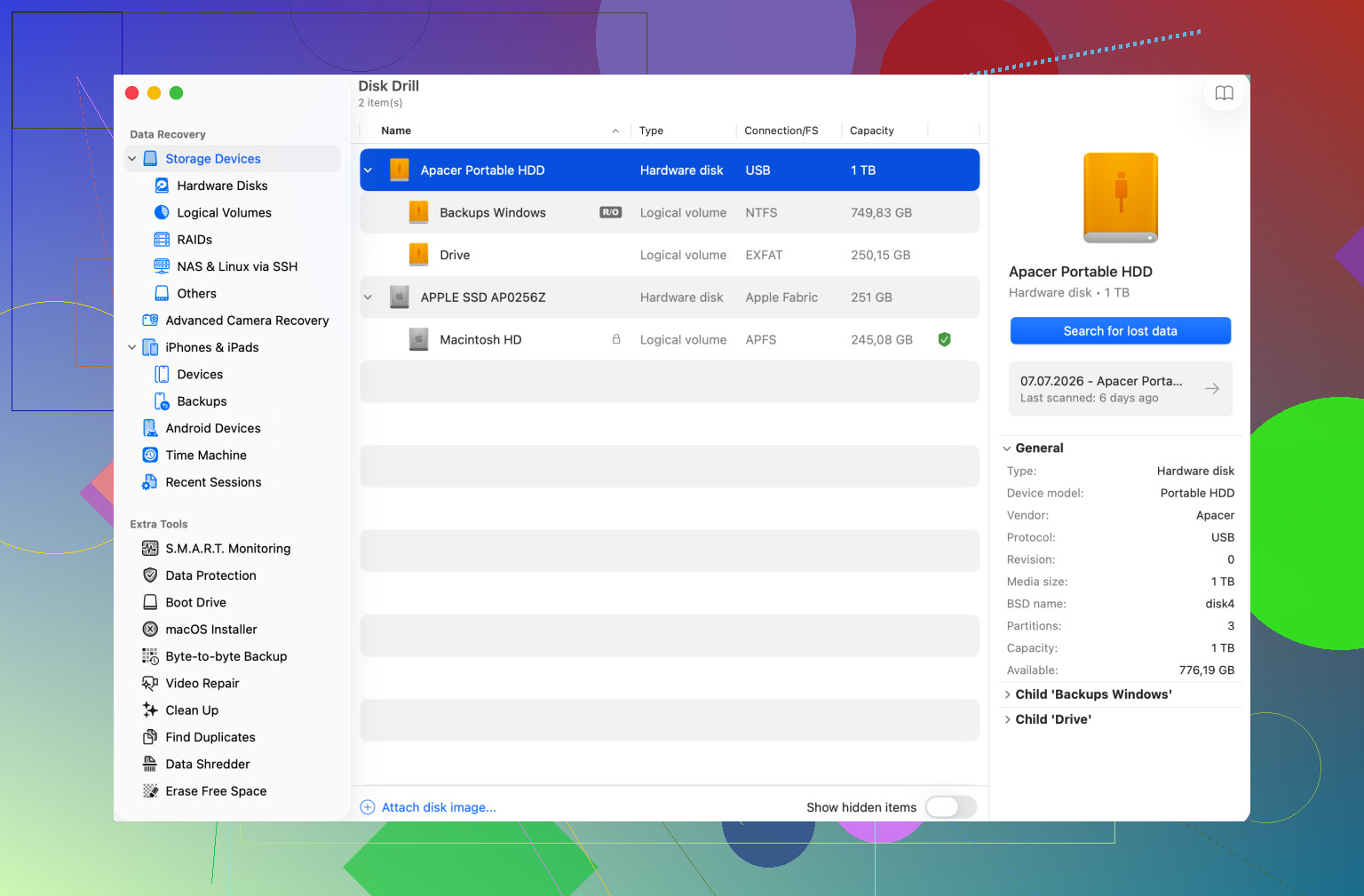
Disk Drill é uma opção para escanear sistemas de arquivos do Mac, como APFS e HFS+. Ele pode procurar registros de arquivos recuperáveis e também identificar arquivos por suas assinaturas internas, o que ajuda quando nomes ou pastas estão danificados.
Não instale o app de recuperação na mesma unidade da qual você está tentando recuperar dados. Use outra unidade para o software e salve os arquivos recuperados em um dispositivo de armazenamento separado também.
Se a unidade parecer instável, crie uma imagem primeiro
Se a unidade estiver travando, desconectando, demorando uma eternidade para carregar ou desaparecendo aleatoriamente, não continue forçando-a com varreduras repetidas.
Crie primeiro uma imagem de disco byte por byte e depois escaneie essa imagem em vez da unidade física. Isso fornece uma cópia fixa da unidade em seu estado atual e causa menos estresse ao hardware que pode estar falhando.
Pare imediatamente se a unidade estiver fazendo ruídos estranhos
Cliques, rangidos, sons repetidos de inicialização de rotação ou um zumbido estranho podem significar dano físico.
Nesse ponto, não continue executando varreduras por software. Desconecte a unidade e procure um laboratório profissional de recuperação de dados. O software não pode corrigir um problema mecânico, e continuar ligando a unidade pode piorar as coisas.
Depois disso, configure backups
Depois de concluir a tentativa de recuperação, configure uma rotina de backup para que esta não seja novamente a sua única cópia. O Time Machine é bom para um backup local, e um backup em nuvem oferece uma cópia fora do local.
Por enquanto, mantenha tudo simples: pare de usar a unidade, verifique a Lixeira e o Time Machine, crie uma imagem da unidade se ela estiver se comportando de forma estranha e recupere qualquer coisa encontrada para um dispositivo diferente.
Excluir uma partição não é o mesmo problema que esvaziar a Lixeira. Se a própria entrada da partição foi removida, talvez você precise escanear o disco físico inteiro, não apenas o volume que ainda aparece no Finder. Muitas ferramentas de recuperação vão usar por padrão o volume montado, o que pode deixar de fora a área onde a partição excluída costumava ficar.
@mikeappsreviewer está certo ao dizer para não gravar nada na unidade, mas eu seria ainda mais rígido aqui: não recrie a partição, não a inicialize quando o macOS pedir e não execute etapas aleatórias de reparo só porque o Utilitário de Disco as oferece. Essas ações podem tornar a recuperação da estrutura antiga mais difícil. Se era uma configuração APFS, lembre-se de que contêineres e volumes podem estar organizados em camadas de um jeito que faz a partição ausente parecer menos óbvia do que uma partição HFS+ antiga.
Se você tentar o Disk Drill ou qualquer ferramenta semelhante, use-a para escanear o dispositivo inteiro e visualizar os arquivos antes de recuperar. Salve tudo o que for recuperado em outra unidade. Se os arquivos estavam em uma partição criptografada, você provavelmente vai precisar da senha ou da chave de recuperação, caso contrário a varredura pode encontrar apenas dados criptografados que são inúteis. E se este era o SSD interno de um Mac mais novo, mantenha expectativas realistas porque o TRIM pode reduzir as chances de recuperação após a exclusão.
O Primeiros Socorros do Utilitário de Disco não é uma etapa de recuperação para esta situação. Ele foi feito para reparar estruturas do sistema de arquivos que ainda existem e, se a entrada da partição sumiu ou o layout do contêiner APFS está danificado, “reparar” a coisa errada pode tornar a bagunça ainda mais difícil de desfazer.
O próximo passo mais seguro depende do que realmente aconteceu quando você “excluiu a partição”. Se você apenas removeu a partição do mapa de partições e não apagou, formatou nem criou uma nova partição nesse espaço, os dados antigos ainda podem estar lá. Nesse caso, o melhor resultado é encontrar novamente os limites antigos da partição/contêiner, não fazer uma recuperação normal arquivo por arquivo. A extração de arquivos por assinatura é o recurso de último caso quando a estrutura está danificada demais, mas normalmente perde nomes de pastas, nomes de arquivos, datas e a organização de bibliotecas de apps.
Eu evitaria clicar em qualquer coisa no Utilitário de Disco que ofereça inicializar, apagar, adicionar, redimensionar ou converter. O macOS pode ser bem casual ao oferecer botões que parecem úteis, mas são destrutivos em um contexto de recuperação.
Se este for um disco externo, eu trabalharia a partir de outro Mac ou de outra unidade de inicialização e trataria o disco afetado como somente leitura o máximo possível. Se for o seu disco interno, isso é mais complicado porque o macOS continua gravando logs, caches, dados do Spotlight, arquivos de repouso e outras tranqueiras enquanto você está aí pensando. Nesse caso, desligue-o e inicialize a partir de um instalador externo ou ambiente de recuperação, se você tiver os recursos para isso. Se não tiver, pelo menos não continue navegando, instalando ferramentas ou “testando” ideias no mesmo disco.
O Disk Drill pode ser útil aqui, mas eu não o usaria como um botão mágico de “restaurar partição” sem antes verificar o que ele encontrou. Faça a varredura do dispositivo físico, procure o contêiner ou volume APFS ausente, visualize os arquivos e recupere para um disco separado. Se ele mostrar apenas milhares de arquivos sem nome por tipo, isso significa que provavelmente está fazendo recuperação por assinatura em vez de encontrar o sistema de arquivos original. Isso ainda pode salvar alguns arquivos, mas é um resultado pior do que recuperar a estrutura real do volume.
Para uma primeira verificação mais barata, algumas pessoas tentam ferramentas que inspecionam tabelas de partição e partições perdidas antes de pagar por um aplicativo completo de recuperação. O problema é que o APFS torna isso menos amigável do que as configurações antigas com HFS+, e uma ferramenta que funciona bem para unidades antigas MBR/FAT pode não entender corretamente o layout do seu Mac. Eu só usaria algo assim em modo somente leitura até ter muita certeza do que ele está propondo gravar.
Um detalhe que as pessoas costumam ignorar: se este era um disco do Time Machine, biblioteca do Photos, biblioteca do Final Cut, catálogo do Lightroom ou qualquer coisa com arquivos de pacote, uma recuperação parcial pode parecer melhor do que realmente é. Você pode recuperar um grande arquivo de “biblioteca” que o Finder mostra como um único item, mas o banco de dados interno pode estar corrompido. Portanto, não avalie o sucesso apenas pelo tamanho do arquivo. Abra cópias a partir do destino da recuperação e verifique o conteúdo real.
A criptografia também importa. Se a partição excluída era criptografada com FileVault/APFS, provavelmente você não conseguirá recuperar arquivos úteis sem a senha ou a chave de recuperação. Uma varredura ainda pode mostrar alguma coisa, mas blocos criptografados são apenas ruído sem a chave.
Os fóruns da Apple tendem a direcionar as pessoas para ferramentas de recuperação de terceiros quando as opções de backup já se foram, e há uma discussão relacionada na Comunidade Apple sobre software de recuperação de dados para Mac, mas eu trataria qualquer recomendação de software como secundária à regra de “não gravar no disco”.
Minha ordem prática seria: desligar, conseguir outra unidade com espaço livre suficiente, fazer um clone ou imagem se possível, examinar o clone ou o disco físico em modo somente leitura, recuperar para um terceiro local e depois verificar os arquivos recuperados antes de mexer no layout original. Se os dados perdidos forem essenciais para o trabalho ou insubstituíveis, pule a fase de experimentação e consulte primeiro um laboratório de recuperação. A parte cara não é a partição excluída. A parte cara é transformar acidentalmente uma partição excluída recuperável em uma parcialmente sobrescrita.