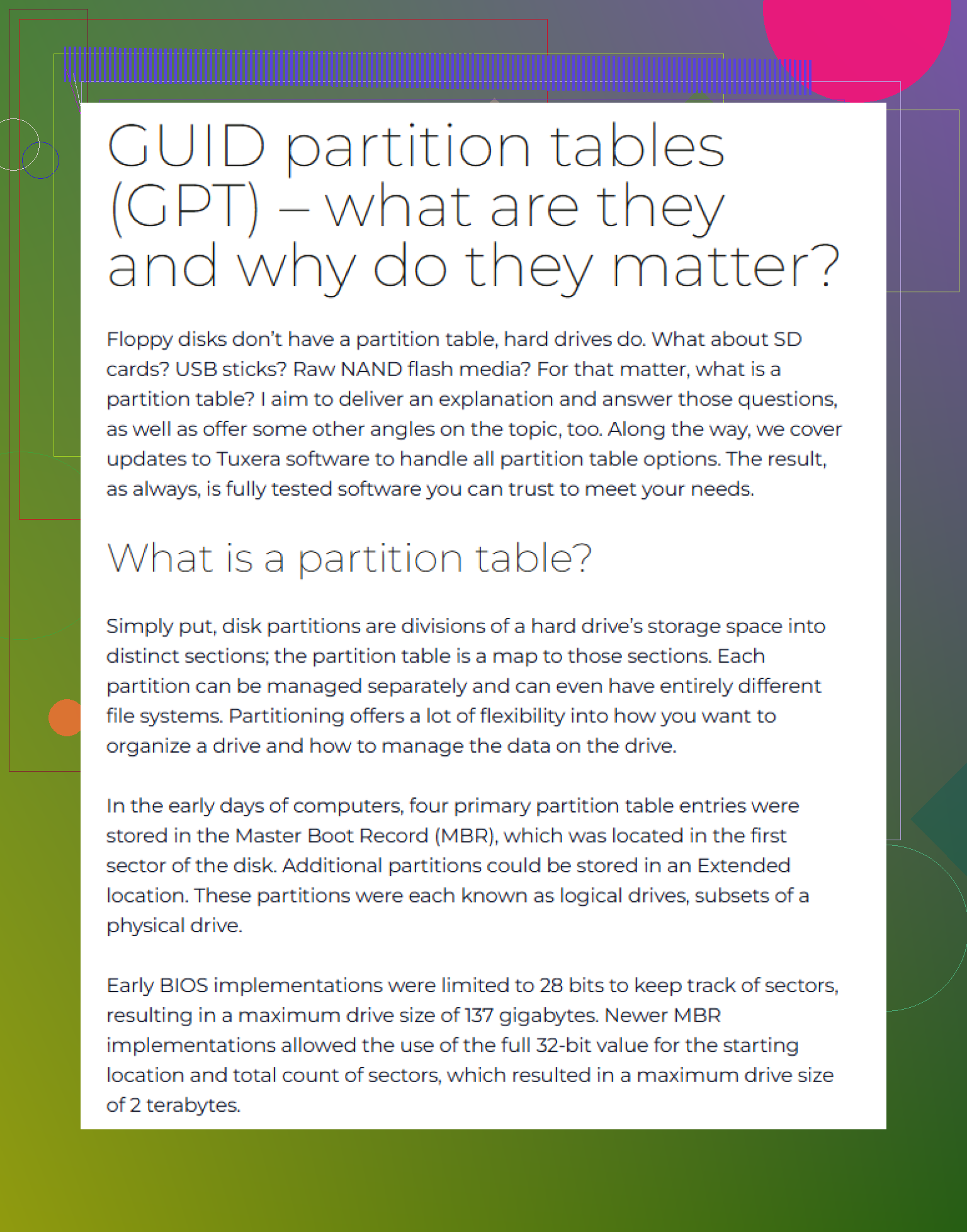
O Windows está mostrando minha unidade apenas como um MBR de proteção em vez das partições GPT originais, e não consigo acessar os dados. Estou tentando descobrir as etapas mais seguras para recuperar a partição GPT sem formatar nem piorar a situação. Que ferramentas ou verificações devo usar primeiro?
Se um disco aparecer de repente como “RAW”, “Não alocado” ou “Partição de proteção GPT”, não presuma imediatamente que os dados desapareceram. Pode ser assustador, mas com unidades GPT ainda pode haver uma tabela de partições de backup no final do disco. Então, se a tabela principal estiver danificada, os arquivos ainda podem estar lá.
A pior coisa que você pode fazer é sair clicando nos avisos do Windows para “inicializar” ou “formatar” a unidade. Não crie uma nova partição, não crie um novo volume e não execute nada que grave alterações na tabela de partições. Neste momento, o objetivo é simples: mexer o mínimo possível na unidade.
A abordagem mais segura é fazer primeiro um clone ou uma imagem completa. Uma imagem setor por setor dá a você algo em que trabalhar sem arriscar o disco original. Ferramentas como dd podem fazer isso, e o ddrescue costuma ser melhor se a unidade puder ter setores defeituosos, porque lida com problemas de leitura com mais cuidado.
Depois de ter essa imagem, faça as verificações e tentativas de recuperação na cópia. Se algo der errado, o disco original não terá sido alterado.
Para a maioria das pessoas, eu recuperaria os arquivos antes de tentar “corrigir” a tabela de partições. O reparo parece tentador, mas se a estrutura errada for gravada, você pode dificultar a recuperação.
Disk Drill é uma opção razoável se você quiser algo mais fácil de usar. Ele pode procurar partições perdidas, sistemas de arquivos danificados e assinaturas de arquivos sem obrigar você a editar manualmente as tabelas de partições. A própria verificação não grava na unidade danificada, então você pode conferir o que ele encontra antes de fazer qualquer outra coisa.
Se a verificação mostrar seus arquivos e as pré-visualizações parecerem corretas, recupere-os para uma unidade diferente com espaço livre suficiente. Não salve os arquivos recuperados de volta no disco com problema. Isso pode sobrescrever dados que você ainda precisa extrair.
Depois que seus arquivos importantes forem copiados para algum lugar seguro, aí sim você pode pensar em reparar o GPT.
O TestDisk é frequentemente usado para isso porque pode analisar o disco, encontrar partições perdidas e reconstruir a tabela de partições se detectar o layout correto. Apenas tenha cuidado na etapa de gravação. Não confirme as alterações a menos que a partição encontrada realmente corresponda ao que havia antes.
O gdisk também pode ajudar com danos específicos ao GPT. Como o GPT armazena um cabeçalho secundário perto do final da unidade, o gdisk às vezes consegue reconstruir o cabeçalho GPT principal a partir dessa cópia de backup.
Mais uma observação sobre “Partição de proteção GPT”: não use o comando clean do Diskpart como solução rápida. Ele remove as informações de partição, que é exatamente o oposto do que você quer se estiver tentando recuperar dados.
Essa mensagem pode aparecer por causa de um sistema operacional antigo, um problema de compatibilidade ou até mesmo uma dock/enclosure USB que não está lendo a unidade corretamente. Antes de fazer qualquer coisa destrutiva, faça uma verificação com um software de recuperação e veja se os arquivos estão visíveis. Muitas vezes, o Windows simplesmente não consegue montar o volume normalmente, mas os dados ainda estão lá.
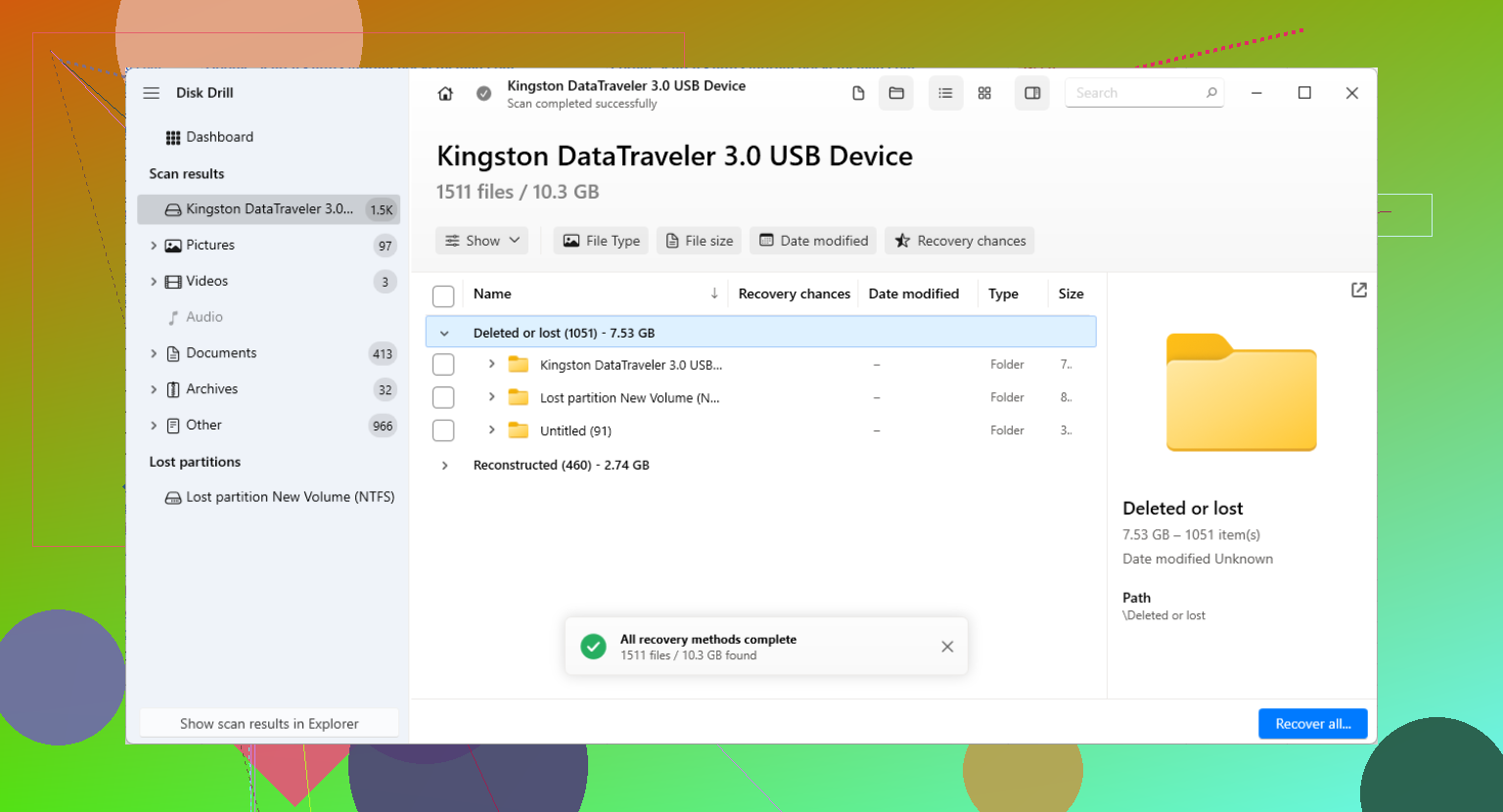
Não execute os prompts de inicialização ou conversão do Gerenciamento de Disco apenas para fazer a unidade aparecer novamente. Se o Windows só vê “Partição Protetora GPT”, a unidade pode estar bem e o Windows pode simplesmente estar lendo-a pela camada errada.
O detalhe que falta aqui é o caminho do hardware. Antes de fazer varreduras de recuperação, verifique se o disco está no mesmo gabinete, dock, adaptador, caixa RAID ou NAS de onde veio. Algumas pontes USB relatam o tamanho do setor de forma diferente, e algumas unidades RAID/NAS gravam layouts que o Windows comum não entenderá. Mover um disco GPT grande de um gabinete para outro pode fazer a tabela de partição parecer errada, mesmo quando os dados ainda estão lá. Nesse caso, “reparar” o GPT pelo Windows pode ser justamente o que realmente o danifica.
Concordo com o conselho de clonar primeiro, mas eu faria uma verificação rápida sem gravação antes de qualquer tentativa de reparo: observe o disco em uma ferramenta que mostre o tamanho real do disco, o tamanho do setor e os cabeçalhos GPT. Se a capacidade parecer menor do que o esperado, pare e suspeite do adaptador ou do gabinete. Se o disco veio de um RAID, não examine discos membros individuais como se fossem unidades autônomas normais, a menos que você conheça o layout do array.
Ferramentas de recuperação de arquivos como o Disk Drill podem ser úteis depois disso, especialmente se você só precisa recuperar os arquivos e não quer reconstruir partições manualmente. Mas eu trataria qualquer botão de “corrigir tabela de partição” ou etapa de gravação como o último passo, não o primeiro. Primeiro coloque os arquivos em outra unidade, depois se preocupe em fazer o original montar normalmente de novo.
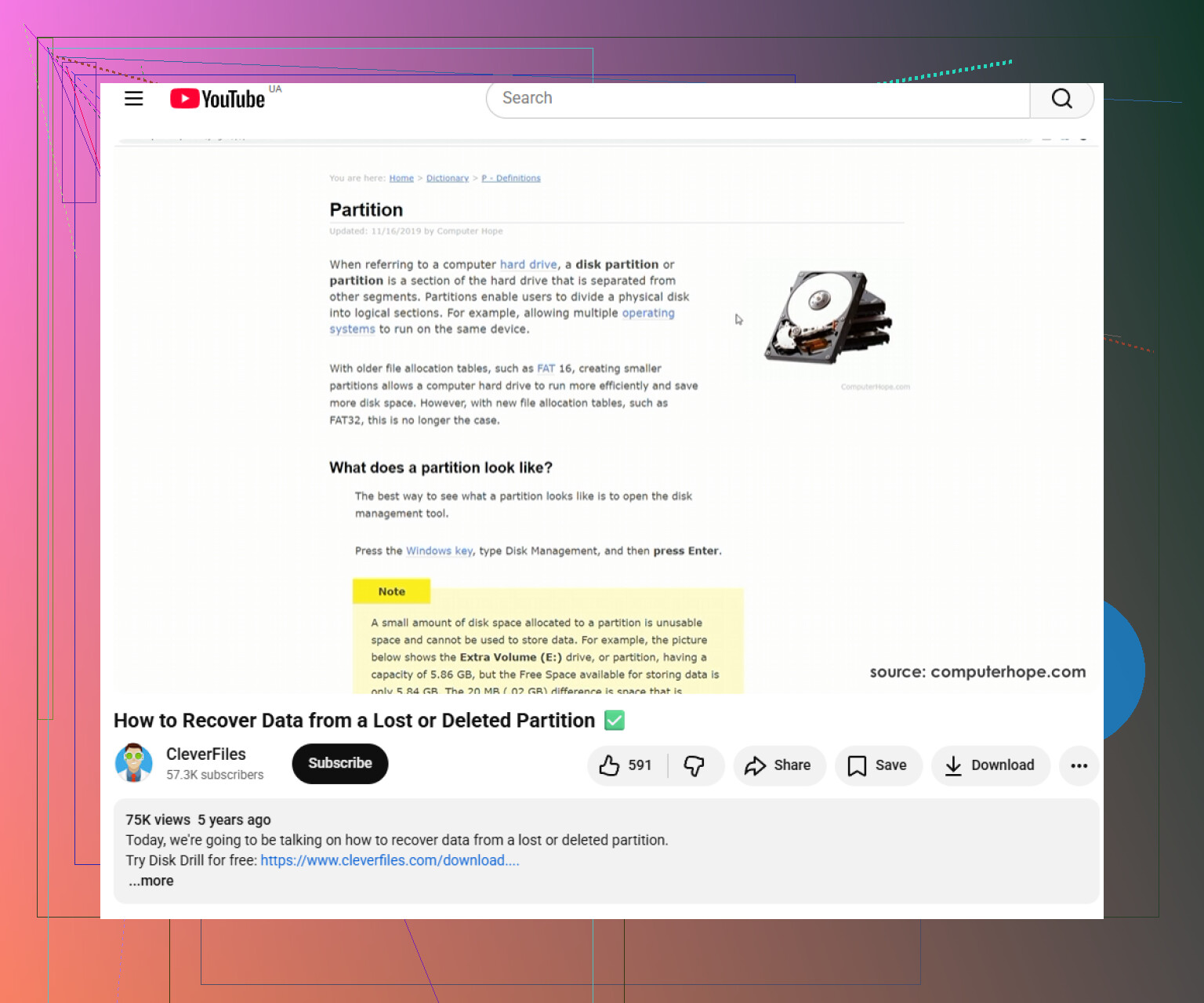
O risco traiçoeiro é que uma ferramenta pode “encontrar” um layout de partição que parece convincente, mas é de uma configuração antiga ou do deslocamento errado. É por isso que eu não julgaria o sucesso pelo fato de o TestDisk, o Disk Drill ou qualquer outra coisa listar um nome de partição. Julgue pelo fato de os arquivos serem visualizados corretamente, a estrutura de pastas fazer sentido e os tamanhos corresponderem ao que você lembra. Se você precisar de uma verificação rápida de sanidade antes de uma recuperação completa, inicializar um USB live do Linux e examinar o disco em modo somente leitura com lsblk, fdisk -l ou gdisk -l pode dizer se o Windows é a única coisa confusa. Mas não execute chkdsk, não “corrija” o volume e não grave uma GPT reconstruída só porque o primeiro resultado da varredura parece próximo. Recupere primeiro os arquivos importantes para outro disco, depois trate o reparo da partição como uma limpeza opcional.