Meu disco rígido de repente parou de aparecer depois que meu computador travou, e eu tenho arquivos de trabalho importantes, fotos da família e documentos pessoais nele que nunca fiz backup. Estou procurando orientações sobre etapas seguras de recuperação de dados de disco rígido, o que evitar fazer e se isso parece algo que eu mesmo posso consertar ou se preciso de um serviço profissional de recuperação.
Já passei por isso uma vez, e o primeiro passo é chato, mas importante. Pare de mexer na unidade. Não salve nada nela. Não instale aplicativos de recuperação nela. Não fique abrindo pastas para verificar só mais uma vez. Se for a sua unidade de inicialização, desligue a máquina e conecte o disco a outro PC como unidade secundária, se puder.
O que você faz em seguida depende do que falhou. Há uma grande diferença entre um sistema de arquivos corrompido e uma unidade com hardware morrendo.
Faça primeiro uma verificação S.M.A.R.T.. No Windows, o CrystalDiskInfo funciona. No Mac, o DriveDx serve bem. Você está procurando setores defeituosos, setores realocados, erros de leitura, coisas desse tipo.
Esses sinais me fizeram recuar rápido quando os vi:
- Cliques ou tique-taques repetidos
- Ruído de trituração ou raspagem durante a rotação inicial ou leituras
- A unidade some do sistema enquanto você a está usando
- Seu PC inteiro trava quando você abre a unidade
- Ela gira, mas o sistema nunca a detecta
Se você estiver tendo qualquer um desses problemas, não a force com verificação após verificação. Fiz isso anos atrás em um HDD antigo e ele piorou a cada hora. Nesse ponto, um laboratório começa a fazer mais sentido. DriveSavers e Ontrack são nomes que as pessoas continuam mencionando por um motivo.
Se a unidade não estiver fazendo barulhos feios, verifique primeiro os lugares mais fáceis. Sei que isso parece bobo, mas já encontrei arquivos perdidos na Lixeira mais de uma vez. Depois verifique os backups:
- Histórico de Arquivos do Windows
- Versões Anteriores do Windows
- Time Machine do Mac
- Pastas de lixeira na nuvem no OneDrive, Google Drive, Dropbox e iCloud
- Anexos de e-mail, tanto enviados quanto recebidos
No Windows, clique com o botão direito na pasta e procure por Restaurar versões anteriores. Mesmo em sistemas nos quais eu me esqueci de configurar tudo direito, às vezes havia cópias de sombra lá. Estranho, mas útil.
Se nada disso encontrar algo, passe para um software de recuperação. Tive resultados razoáveis com o Disk Drill. Ele é bom para arquivos excluídos, partições corrompidas, discos formatados e volumes RAW. A visualização dos arquivos ajuda, já que ver apenas um nome de arquivo não significa nada se o arquivo já estiver arruinado.
A ordem importa aqui:
- Instale o aplicativo de recuperação em outra unidade.
- Conecte o HDD com problema como disco secundário, se possível.
- Execute primeiro uma verificação rápida.
- Use a verificação profunda apenas se a passagem rápida não encontrar seus arquivos.
- Visualize os arquivos antes da recuperação.
- Salve os dados recuperados em um disco diferente, nunca de volta no mesmo HDD.
- Abra uma amostra dos arquivos recuperados e verifique-os antes de considerar o processo concluído.
Se a unidade mostrar setores defeituosos, eu faria primeiro uma imagem dela, setor por setor, e depois trabalharia a partir da imagem. Isso me salvou uma vez quando uma unidade instável piorou no meio do processo. Você tem uma chance mais limpa de recuperação se o original continuar se degradando.
Se ela estiver clicando forte, não estiver girando, ou se o software enxergar a unidade, mas não encontrar nada útil, eu pararia aí e a enviaria para um laboratório. Laboratórios são caros, geralmente algo em torno de $300 a $1500 ou mais, dependendo de quão ruim esteja. Ainda assim, se os arquivos importam, esse preço começa a parecer menos insano.
No melhor caso, é um problema lógico e você recupera os dados com software. Comece com o S.M.A.R.T., depois as verificações fáceis de recuperação, depois a varredura. Não tenha pressa. essa parte importa mais do que as pessoas pensam.
Se a unidade desapareceu logo após um travamento, eu colocaria problemas de cabo e energia mais no topo da lista do que @mikeappsreviewer colocou. Já vi cabos SATA soltos e cases USB fracos fazerem uma unidade “desaparecer” sem nenhum aviso. Troque as portas. Troque os cabos. Remova a unidade do case se ela for externa e conecte-a diretamente, se você tiver o equipamento.
Além disso, verifique primeiro a BIOS ou UEFI. Se a unidade não aparecer lá, as ferramentas do seu sistema operacional não vão ajudar muito. Se a BIOS a reconhecer, mas o Gerenciamento de Disco do Windows mostrar “Não Inicializado”, não a inicialize. As pessoas clicam nisso em pânico e dificultam a recuperação.
Se for um SSD, o tempo importa ainda mais. Deixe o PC desligado até você estar pronto. O TRIM pode reduzir os dados excluídos recuperáveis após mais atividade do sistema.
Uma coisa da qual discordo um pouco: o S.M.A.R.T. é útil, mas uma unidade pode falhar feio ainda mostrando uma saúde “boa”. Já tive uma fazendo exatamente isso.
Se o disco montar somente leitura ou mostrar uma partição danificada, faça primeiro um clone com o ddrescue no Linux. Depois escaneie o clone com o Disk Drill. Melhores chances, menos desgaste. Para ajuda com software, este guia em vídeo sobre software de recuperação de HDD e etapas seguras de recuperação de arquivos é um passo a passo rápido e decente.
Se a BIOS nunca o reconhecer, ou se houver cheiro de queimado, pare. Hora do laboratório.
Congelamento + unidade desaparecendo é um daqueles momentos em que as pessoas pioram a situação fazendo “só mais uma reinicialização”. Na verdade, eu acrescentaria uma coisa ao que @mikeappsreviewer e @vrijheidsvogel disseram: verifique se o problema é a placa controladora, e não o disco em si. Unidades externas falham por causa do adaptador USB-SATA dentro do gabinete o tempo todo. O HDD de fato às vezes está bom.
Então minha ordem seria um pouco diferente:
- Pare de ligá-lo repetidamente.
- Teste com outro cabo/porta/PC.
- Se for externo, tente removê-lo do gabinete e conectá-lo diretamente.
- Verifique se o modelo da unidade aparece corretamente na BIOS/UEFI ou no Gerenciamento de Disco.
- Se aparecer, faça um clone primeiro, se possível, depois recupere a partir do clone.
- Se não aparecer em lugar nenhum, pare de mexer nele.
Discordo um pouco de confiar demais no S.M.A.R.T. como sinal verde. É útil, claro, mas “saudável” não significa seguro. Já vi unidades passarem no S.M.A.R.T. e ainda assim estarem a meio caminho da cova rs.
Além disso, ainda não execute chkdsk, Primeiros Socorros ou ferramentas aleatórias de “reparo”. As pessoas ouvem “verificar e corrigir” e clicam nisso, depois se perguntam por que os nomes dos arquivos viraram confete. Recuperação primeiro, reparos depois. Diferença importante.
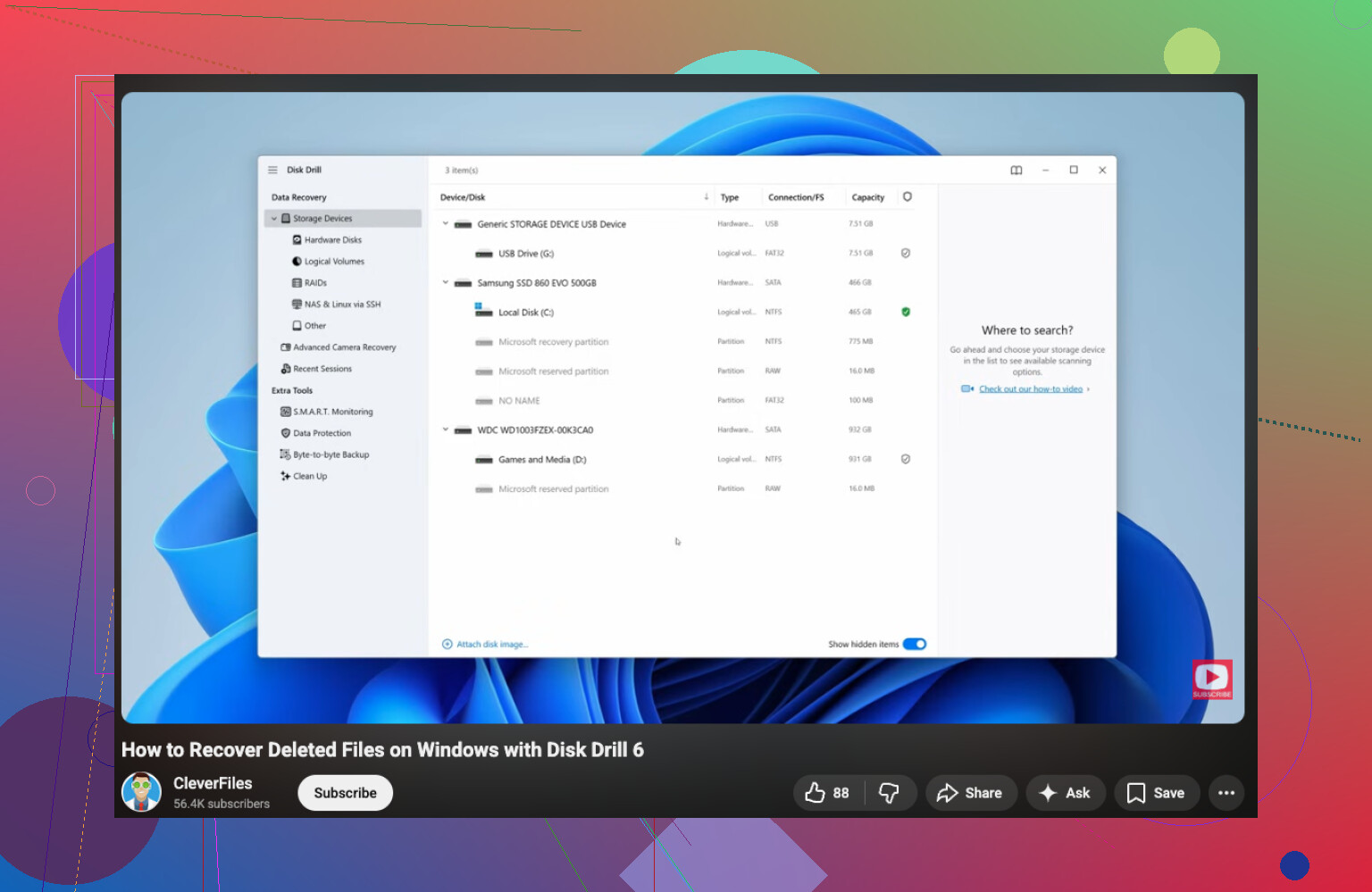
Se a unidade estiver visível o suficiente para ser analisada, o Disk Drill é uma escolha razoável porque é fácil visualizar o que ainda pode ser recuperado antes de copiar os arquivos. Só instale-o em outro disco e recupere para outro disco. Não de volta para a unidade com problema. Sim, as pessoas ainda fazem isso de alguma forma.
Se você precisar de um guia passo a passo para Windows, este é um sólido passo a passo de recuperação de disco rígido no Windows.
Se a unidade fizer cliques, cheirar a queimado, parar de girar instantaneamente ou desaparecer no meio da leitura, pule o software e procure um laboratório profissional. Nesse ponto, fazer por conta própria fica caro de verdade muito rápido.
Um ponto que acho que @vrijheidsvogel, @cazadordeestrellas e @mikeappsreviewer só abordaram de leve é a estabilidade da energia. Depois de um travamento, uma linha da fonte marginal ou uma entrega ruim de energia USB do notebook pode fazer um disco perfeitamente legível desaparecer. Então, antes de presumir dano nos pratos, teste a unidade em uma dock com alimentação própria ou em uma conexão SATA de desktop com energia comprovadamente boa. Eu colocaria isso acima de executar vários diagnósticos.
Além disso, se este for um HDD e ele girar mas travar o sistema inteiro, tente lê-lo a partir de um Linux live USB em vez do Windows. Às vezes o Windows Explorer engasga com um sistema de arquivos danificado e continua martelando os metadados, enquanto o Linux permite montar em somente leitura ou pelo menos identificar se o problema está no nível da partição ou no nível do hardware.
Uma pequena discordância em relação ao conselho habitual: eu não gastaria muito tempo com software se a capacidade da unidade aparecer errada no BIOS, como 0 MB ou algum tamanho sem sentido. Isso geralmente aponta para problemas de firmware ou da PCB, e a recuperação por conta própria fica complicada muito rápido.
Se a unidade ficar legível por tempo suficiente para trabalhar com ela, priorize primeiro o que é insubstituível, não uma recuperação completa e organizada por árvore de pastas. Pegue documentos, fotos, arquivos de projeto, senhas/dados exportados do navegador, e depois se preocupe com o resto.
O Disk Drill é bom para varredura pós-clonagem e triagem.
Prós:
- visualização fácil dos arquivos recuperáveis
- bom para classificar por tipo de arquivo quando o sistema de arquivos está destruído
- interface amigável para iniciantes
Contras:
- não é minha primeira escolha para uma unidade fisicamente instável
- varreduras profundas podem levar uma eternidade em discos grandes
- os nomes recuperados/estrutura de pastas nem sempre são preservados perfeitamente
Então a minha versão é: estabilize a energia, teste fora da configuração atual, evite ferramentas de reparo, recupere primeiro os arquivos de maior valor e, se a detecção estiver estranha no nível do hardware, pare antes de transformar uma unidade recuperável em um caso apenas de laboratório.