私のハードドライブが突然NTFSではなくRAWとして表示されるようになり、どのファイルも開けなくなってしまいました。フォーマットせずに、また重要なデータを失うことなくRAWディスクをNTFSに変換する方法を知るために、本当に助けが必要です。もし実際に有効な安全な復旧手順やツールをご存じの方がいれば、アドバイスをいただけるとありがたいです。
重要なファイルをコピーし終えるまでは、RAW から NTFS への変換には手を付けないほうがいいです。Windows がフォーマットするように表示する場合、たいていはファイルシステムを認識できなくなったという意味です。だからといって、必ずしもファイルが消えたわけではありません。ドライブが RAW として表示されていても、データ自体はまだ残っていて、パーティションサイズも正常に見える一方で、NTFS が Windows が認識を諦めるほど損傷していたケースを私は見たことがあります。
私なら手順はシンプルです。まず復旧。その後で修復です。
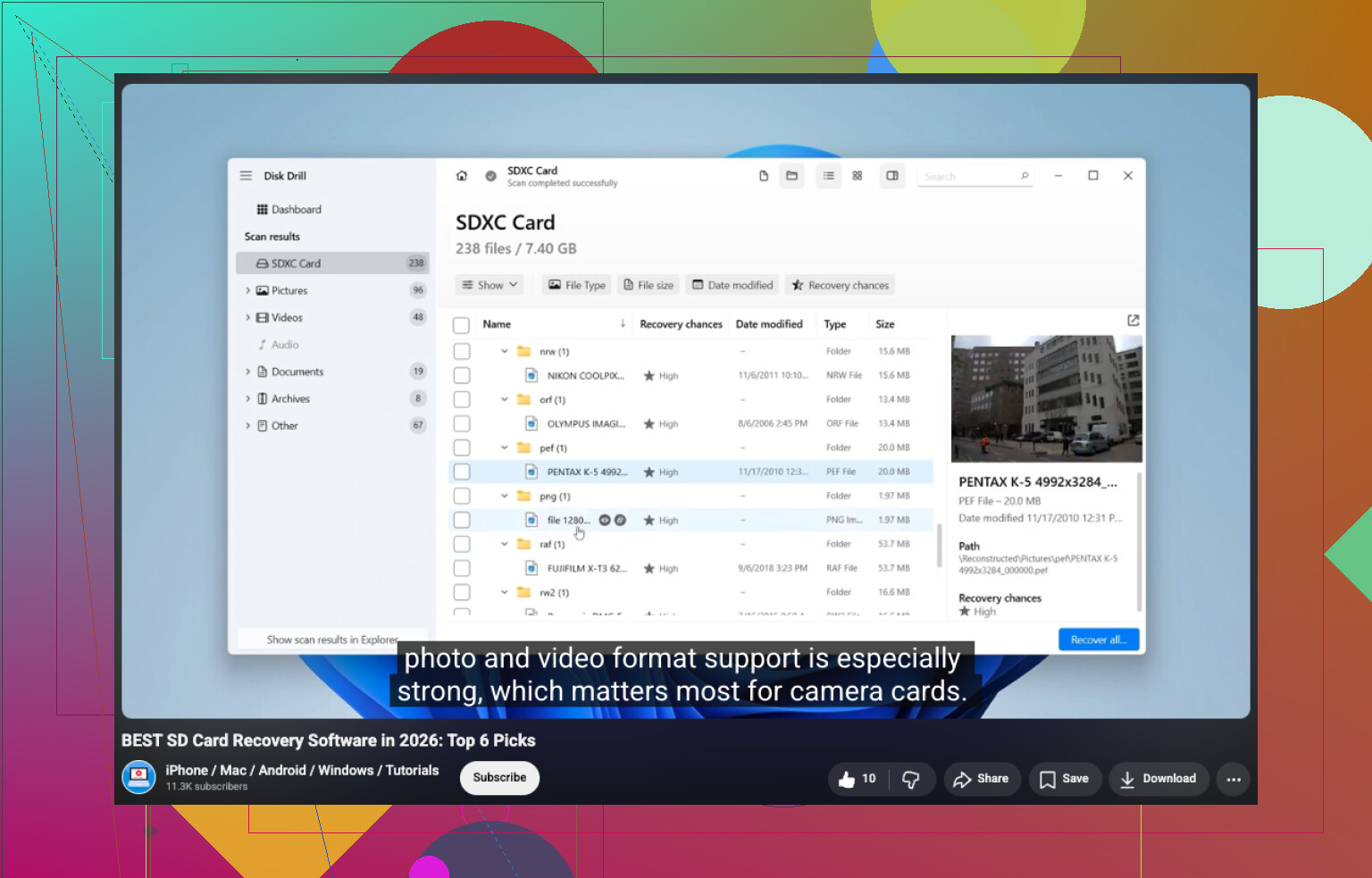
ドライブの容量がまだ正しく表示されているなら、何より先にスキャンします。Disk Drill は手軽な出発点です。通常は RAW パーティションを自動で見つけて、複数の復旧方式を一度に実行してくれるので、たくさんのメニューをあちこち探し回らずに済みます。RAW ドライブを選び、スキャンを実行して、終わるまで待ってから、見つかったものを確認します。プレビュー機能が便利で、復旧前に写真、文書、動画を開いて、ちゃんと読めるか確認できるのがよかったです。復旧したファイルは別のドライブに保存してください。壊れたほうのドライブには書き戻さないでください。ここで状況を悪化させる人が多いです。
Disk Drill で十分な結果が出なければ、次は UFS Explorer を試します。ほかのツールが見逃したファイルを取り出せたことがあります。DiskGenius も試す価値があります。主に、ファイル復旧とパーティション復旧の機能が組み合わさっているからです。データが重要なら、ディスク構造に手を加える前に、複数のツールの結果を比較してください。
ファイルを別の安全な場所に退避できたら、その後で RAW パーティション自体に対処します。次に何をするかは、何が壊れたのかによります。
- 目的がドライブの再利用だけなら、NTFS にフォーマットします。
- パーティションテーブルが壊れていて、なおかつデータがまだ残っていそうなら、パーティションを復元します。
- CHKDSK を実行するのは復旧後だけにし、しかも NTFS の破損が軽度に見える場合だけにしてください。これはファイルシステムを修復するもので、復旧ツールではありません。
- SMART 警告、不良セクタ、または繰り返し発生する読み取りエラーが出続けるなら、ドライブを交換します。その段階では、私はそのハードウェアを信用しません。
私の経験では、大きな間違いは修復コマンドを早まって実行してしまうことです。ファイルシステムに変更を書き込むものは、復旧できる可能性を下げることがあります。まずデータを取り出してください。その後で、修復するか、再フォーマットするか、あるいは寿命が近いならドライブを引退させてください。
RAW をその場で NTFS に「変換」しようとしないでください。Windows にはそのための安全なボタンはありません。ディスクが RAW になった場合、NTFS メタデータかパーティション テーブルが破損しています。
1点については @mikeappsreviewer に同意します。まず最初にデータをコピーして取り出してください。修復のタイミングについては少し意見が異なります。ドライブが正常で、単純なパーティション フラグの問題であれば、完全なファイル復旧スキャンの前に TestDisk を試す価値があります。これは最初にファイル形式ごとに復旧するのではなく、失われた NTFS パーティション構造の復元を試みます。うまくいけば、フォルダー名を保ったまま元に戻せるので、より速いです。
私の順番:
- CrystalDiskInfo で SMART を確認します。健康状態が悪いなら、そのドライブの使用を中止してください。
- 読み取りエラーが出る場合は、まず HDD Raw Copy Tool または ddrescue でディスクをクローンします。
- クローンに対して TestDisk を試し、NTFS ブート セクターのバックアップとパーティション修復を探します。
- TestDisk が失敗したら、Disk Drill を使って別のドライブにファイルを復旧します。
- データの安全が確保された後でのみ、NTFS にフォーマットします。
最初に format、chkdsk、または書き込みを行うツールを実行しないでください。そうした手順は、多くの人が認める以上に復旧を台無しにします。
2026年向けの主要なデータ復旧ツールの簡単な概要が欲しいなら、これが役立ちます:
2026年のおすすめデータ復旧ソフトを解説
要するに、ディスクが正常なら構造を修復してください。正常でないならファイルを復旧してください。
Windowsには、データ損失なしで「RAWをNTFSに変換する」魔法のようなボタンは実際にはありません。RAWは通常、Windowsがファイルシステムを読み取れないことを意味しており、ファイルが自動的に消えたという意味ではありません。その点については、@mikeappsreviewer の意見に同意しますし、@yozora にも概ね同意します。
少し意見が違うのはここです。ドライブが物理的に安定しているか確信がないのに、パーティション修復ツールに飛びつく人が多すぎます。ディスクがカチカチ音を立てる、切断を繰り返す、Explorerをフリーズさせる、または異常に遅い速度でしか読めない場合は、まず構造の修復を試すのをやめてください。不安定なドライブは、復旧可能な状態をあっという間にもっと悪化させることがあります。
私ならこうします。
- Event Viewerでディスクエラーを確認し、ドライブがオフラインになるのを繰り返していないか監視する
- 外付けドライブなら、まずケーブル、ポート、ケースを交換する。実際、「RAWドライブ」の原因が不良なUSBブリッジだったことを見たことがあります(笑)
- データが重要なら、試す前にセクター単位のイメージを作成する
- 元のディスクに負荷をかけるのではなく、そのイメージを復旧ソフトでマウントする
ファイル復旧については、Disk DrillはRAWドライブの扱いに強く、復元したファイルを別の場所に保存する前にプレビューできるので、堅実な選択です。このプレビュー機能は、多くの人が思っている以上に重要です。文書や写真がプレビューで開けるなら、それは非常に良い兆候です。保存先は問題のあるディスクではなく、必ず別のドライブにしてください。
もう1つ付け加えると、これが突然の取り外し、クラッシュ、または停電の後に起きたのであれば、問題は単にNTFSのブートセクターやMFTの損傷だけかもしれません。そういう場合は修復がうまくいくこともありますが、それは重要なデータを確保した後に限ります。最初にCHKDSKをかけるのは依然として賭けであり、実際に多くの人がその痛い教訓を得ています。
さらに詳しく知りたい場合は、このファイルを失わずにRAWハードドライブをNTFSに変換する方法についてのRedditガイドは読む価値があります。
要するに、その場で「変換」しないことです。まず復旧またはイメージ化を行い、その後で修復またはフォーマットしてください。それが、少し面倒でも最も安全な方法です。
私は、この一点については @yozora と @viajantedoceu ほど絶対的ではありません。これが内蔵ドライブで、容量、シリアル、SMART のすべてが完全に正常に見えるなら、問題はファイルシステムそのものではない場合もあります。RAW の原因が、不安定な SATA ケーブル、不良な USB-SATA アダプター、あるいはエンクロージャのチップセットが Windows に誤った情報を返していたことだった例を見たことがあります。ですので、ソフトウェアに手を付ける前に、可能であれば直接接続し直してください。
@mikeappsreviewer がすでに触れている内容を補足するチェック項目をいくつか挙げます。
- ディスクの管理を開き、パーティションが引き続き想定どおりのサイズで表示されているか確認する。
- デバイス マネージャーで I/O やコントローラー関連の異常がないか確認する。
- Linux のライブ USB からそのドライブを読み取ってみる。Linux でマウントできるなら、まだ Windows では何も修復しないこと。
- BitLocker が以前に有効だった場合は、ロック解除状態が失われていないか確認する。暗号化されたボリュームは、単にロックされているだけでも壊れているように見えることがあります。
Disk Drill 自体について:
長所:
- RAW パーティションに対して非常に使いやすい
- プレビュー機能が優秀で、復旧前にファイル品質を確認しやすい
- 写真、ドキュメント、動画のような混在したファイル形式にもそこそこ強い
短所:
- ディープスキャンに時間がかかることがある
- ファイル名やフォルダーの復元は、構造ベースの修復ほどきれいではない場合がある
- 復旧作業が 1 回だけ必要な場合には、最も安い選択肢ではない
ですので、私の考えはこうです。まず接続の問題を除外し、それでもパーティションがマウントされないなら Disk Drill のようなものでファイルを復旧し、その後で初めて再構築または再フォーマットを行うべきです。RAW をその場で NTFS に 変換する という考え方は、ここでは適切ではありません。やることは、損傷した NTFS メタデータを復元するか、データを取り出して新しくやり直すかのどちらかです。