Sabit diskim bir anda NTFS yerine RAW olarak görünmeye başladı ve dosyalarımın hiçbirini açamıyorum. Biçimlendirmeden veya önemli verileri kaybetmeden RAW diski NTFS’ye nasıl dönüştürebileceğimi gerçekten anlamam gerekiyor. Gerçekten işe yarayan güvenli kurtarma adımlarını veya araçlarını bilen varsa, tavsiyelerinizi memnuniyetle karşılarım.
Önemli dosyalarınız kopyalanıp çıkarılana kadar RAW’dan NTFS’ye dönüştürme işine dokunmazdım. Windows size biçimlendirme yapmanızı söylediğinde, bu genelde dosya sistemini tanımayı bıraktığı anlamına gelir. Bu her zaman dosyaların gittiği anlamına gelmez. Sürücülerin RAW olarak göründüğünü ama verilerin hâlâ orada durduğunu gördüm; bölüm boyutu normal görünüyordu, ancak NTFS Windows’un ondan vazgeçecek kadar hasar görmüştü.
İzleyeceğim sıra basit. Önce kurtarın. Sonra düzeltin.
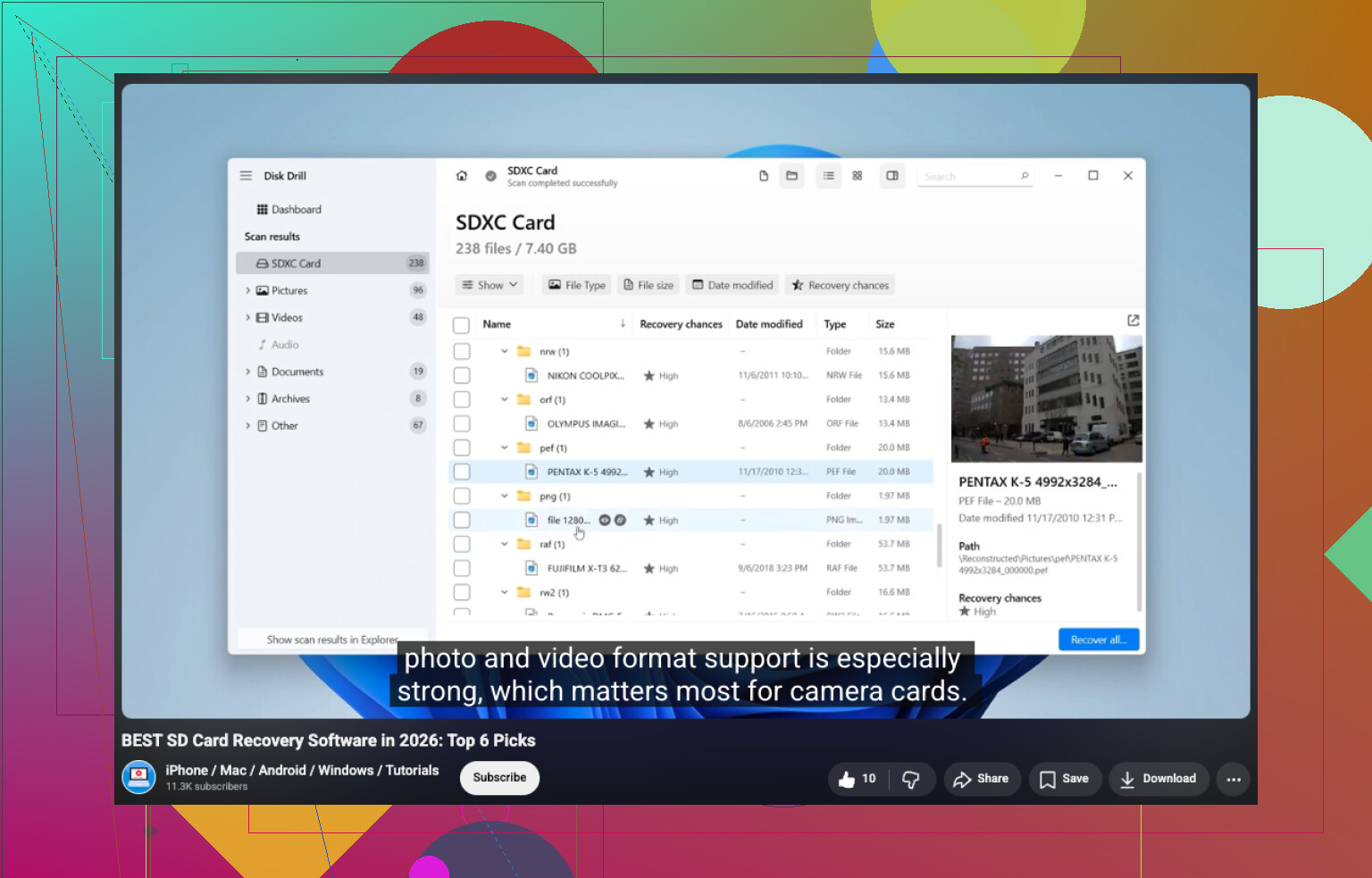
Sürücü hâlâ doğru kapasiteyi gösteriyorsa, başka bir şey yapmadan önce onu tarardım. Disk Drill kolay bir başlangıç noktasıdır. Genelde RAW bölümleri kendi başına fark eder ve birkaç kurtarma yöntemini tek geçişte çalıştırır; böylece bir sürü menü arasında dolaşmanız gerekmez. RAW sürücüyü seçin, taramayı başlatın, bitmesini bekleyin, sonra bulduklarına göz atın. Önizleme kısmını sevmiştim çünkü fotoğrafları, belgeleri, videoları açıp kurtarmadan önce okunabilir olup olmadıklarını görebiliyorsunuz. Kurtarılan dosyaları farklı bir sürücüye koyun. Onları bozuk olana geri yazmayın. İnsanlar durumu en çok burada kötüleştiriyor.
Disk Drill yetersiz kalırsa, sıradaki denemem UFS Explorer olurdu. Bunun diğer araçların kaçırdığı dosyaları çıkardığını gördüm. DiskGenius’a da bakmaya değer; özellikle dosya kurtarmayı bölüm kurtarma araçlarıyla birleştirdiği için. Verileriniz önemliyse, disk yapısına dokunmadan önce birden fazla aracın sonuçlarını karşılaştırın.
Dosyalarınız başka bir yerde güvene alındıktan sonra, RAW bölümün kendisiyle ilgilenin. Sonra ne yapacağınız, neyin bozulduğuna bağlıdır.
- Amacınız yalnızca sürücüyü yeniden kullanmaksa onu NTFS olarak biçimlendirin.
- Bölüm tablosu bozulduysa ve veriler hâlâ oradaymış gibi görünüyorsa bölümü geri yükleyin.
- CHKDSK’yi yalnızca kurtarmadan sonra ve sadece bu hafif bir NTFS bozulması gibi görünüyorsa çalıştırın. Dosya sistemlerini onarır. Bir kurtarma aracı değildir.
- SMART uyarıları, bozuk sektörler veya tekrarlanan okuma hataları görünmeye devam ediyorsa sürücüyü değiştirin. O noktada ben donanıma güvenmezdim.
Gördüğüm kadarıyla büyük hata, onarım komutlarını çok erken çalıştırmak. Dosya sistemine değişiklik yazan her şey kurtarma şansınızı azaltabilir. Önce verileri alın. Ondan sonra onarın, yeniden biçimlendirin ya da ölmek üzereyse sürücüyü kullanımdan kaldırın.
RAW’ı yerinde NTFS’ye dönüştürmeye çalışmayın. Windows’un bunun için güvenli bir düğmesi yoktur. Disk RAW olduysa, NTFS meta verileriniz ya da bölüm tablosu zarar görmüştür.
Bir noktada @mikeappsreviewer’a katılıyorum, önce verileri dışarı kopyalayın. Onarım zamanlaması konusunda ise biraz farklı düşünüyorum. Sürücü sağlamsa ve bu basit bir bölüm bayrağı sorunuysa, tam bir dosya kurtarma taramasından önce TestDisk’i denemeye değer. Önce dosya türüne göre kurtarma yapmaz, kaybolan NTFS bölüm yapısını geri yüklemeye çalışır. İşe yararsa, klasörlerinizi adları bozulmadan geri alırsınız, bu da daha hızlıdır.
Benim sıralamam:
- CrystalDiskInfo ile SMART’ı kontrol edin. Sağlık durumu kötüyse, sürücüyü kullanmayı bırakın.
- Okuma hataları görünüyorsa önce diski HDD Raw Copy Tool veya ddrescue ile klonlayın.
- Kopya üzerinde TestDisk’i deneyin, NTFS önyükleme sektörü yedeğini ve bölüm onarımını arayın.
- TestDisk başarısız olursa, Disk Drill kullanın ve dosyaları başka bir sürücüye kurtarın.
- Yalnızca veriler güvendeyse, NTFS olarak biçimlendirin.
Önce biçimlendirme, chkdsk veya yazma atayan araçları çalıştırmayın. İnsanların kabul ettiğinden daha sık olarak bu adımlar kurtarmayı mahveder.
2026’nın en iyi veri kurtarma araçlarına dair sade bir genel bakış istiyorsanız, bu yardımcı olur:
2026 için en iyi veri kurtarma yazılımlarının açıklaması
Kısa sürüm: Disk sağlamsa yapıyı onarın. Sağlam değilse dosyaları kurtarın.
Windows’ta gerçekten “veri kaybı olmadan RAW’ı NTFS’ye dönüştür” diye sihirli bir düğme yok. RAW genelde Windows’un dosya sistemini okuyamadığı anlamına gelir, dosyaların otomatik olarak yok olduğu anlamına değil. Bu konuda @mikeappsreviewer’a ve büyük ölçüde @yozora’ya katılıyorum.
Biraz farklı düşündüğüm nokta şu: insanlar, diskin fiziksel olarak stabil olup olmadığından emin olmadan bölüm onarma araçlarına fazla hızlı atlıyor. Disk tıklıyorsa, bağlantısı kopuyorsa, Explorer’ı donduruyorsa veya salyangoz hızında okuyorsa, önce yapısal sorunları düzeltmeye çalışmayı bırakın. Sorunlu bir disk, kurtarılabilir bir durumu çok hızlı şekilde daha kötü hale getirebilir.
Benim farklı yapacağım şeyler:
- Disk hataları için Olay Görüntüleyicisi’ni kontrol edin ve sürücünün sürekli çevrimdışı olup olmadığına bakın
- Harici bir sürücüyse, önce kabloyu, portu ve muhafazayı değiştirin. “RAW sürücü” denen şeyin kötü bir USB köprüsü çıktığını gördüm, lol
- Veriler önemliyse, deneme yapmadan önce sektör sektör bir imaj oluşturun
- Orijinal diski zorlamak yerine bu imajı kurtarma yazılımında bağlayın
Dosya kurtarma için Disk Drill sağlam bir seçimdir çünkü RAW sürücüleri iyi işler ve kurtarılabilir dosyaları başka bir yere kaydetmeden önce önizlemenize izin verir. Bu önizleme insanların düşündüğünden daha önemlidir. Belgeleriniz ve fotoğraflarınız önizlemede açılıyorsa, bu çok iyi bir işarettir. Her şeyi sorunlu diske geri değil, farklı bir sürücüye kaydedin.
Bir şey daha: bu ani çıkarma, çökme veya güç kaybından sonra olduysa, bazen sorun sadece NTFS önyükleme sektörü veya MFT hasarı olabilir. Bu durumlarda onarım işe yarayabilir, ama ancak önemli şeyleri güvenceye aldıktan sonra. Önce CHKDSK çalıştırmak hâlâ bir kumardır ve evet, insanlar bunu zor yoldan öğrenmeye devam ediyor.
Daha fazla arka plan istiyorsanız, dosyaları kaybetmeden bir RAW sabit diski NTFS’ye dönüştürme hakkındaki bu Reddit rehberi okumaya değer.
Kısa versiyon: onu yerinde “dönüştürmeyin”. Önce kurtarın veya imaj alın, sonra onarın ya da biçimlendirin. Biraz can sıkıcı olsa bile en güvenli yol budur.
<img src=‘upload://xNrnuuTEECcChNyRTTSyTXkOoDS.jpeg’ alt=‘Veri Kaybetmeden RAW Diski NTFS’ye Dönüştürmek İçin Püf Noktaları’ width=‘’ height=‘’>
@yozora ve @viajantedoceu kadar bu konuda mutlak düşünmüyorum: eğer bu dahili bir sürücüyse ve boyut, seri numarası ve SMART değerlerinin hepsi tamamen normalse, bazen sorun dosya sistemiyle ilgili bile olmayabilir. RAW durumunun kararsız bir SATA kablosu, bozuk bir USB-SATA adaptörü veya Windows’a yanlış bilgi veren bir kutu yongasından kaynaklandığını gördüm. Bu yüzden yazılıma dokunmadan önce, mümkünse doğrudan yeniden bağlayın.
@mikeappsreviewer’ın zaten değindiği noktaları tamamlayan birkaç kontrol:
- Disk Yönetimi’ni açın ve bölümün hâlâ beklenen boyutu gösterip göstermediğine bakın.
- Aygıt Yöneticisi’nde G/Ç veya denetleyiciyle ilgili tuhaflıklar olup olmadığını kontrol edin.
- Sürücüyü bir Linux canlı USB’den okumayı deneyin. Linux bağlarsa, Windows’ta henüz hiçbir şeyi “onar”mayın.
- BitLocker daha önce etkinleştirildiyse, kilit açma durumunu kaybetmediğini doğrulayın. Şifrelenmiş birimler, aslında sadece kilitliyken bozuk görünebilir.
Özellikle Disk Drill hakkında:
Artıları:
- RAW bölümler için kullanımı çok kolay
- iyi önizleme sunar, bu da kurtarma öncesinde dosya kalitesini doğrulamaya yardımcı olur
- fotoğraflar, belgeler, videolar gibi karışık dosya türleri için yeterince iyi
Eksileri:
- derin taramalar yavaş olabilir
- dosya adı/klasör kurtarma, yapı tabanlı onarım kadar her zaman temiz olmaz
- yalnızca tek bir kurtarma işlemi gerekiyorsa en ucuz seçenek değildir
Benim görüşüm şu: önce bağlantı sorunlarını eleyin, ardından bölüm hâlâ bağlanmıyorsa Disk Drill gibi bir araçla dosyaları kurtarın ve ancak ondan sonra yeniden oluşturma veya yeniden biçimlendirme yapın. RAW’ı yerinde NTFS’ye “dönüştürmek” burada yanlış bir düşünce modelidir. Ya hasarlı NTFS meta verilerini geri yüklüyorsunuz ya da verileri çıkarıp sıfırdan başlıyorsunuz.