Jag råkade ta bort fel partition när jag hanterade min enhet, och nu försöker jag återställa den utan att formatera eller förlora filerna som fanns på den. Partitionen innehöll viktig data, och jag behöver hjälp att ta reda på det säkraste sättet att återställa en borttagen partition och återfå mina filer innan jag förvärrar problemet.
Jag gjorde också bort mig med det här en gång, och det första jag lärde mig var enkelt. Skriv inte någonting till disken.
När en partition raderas tar Windows ofta först bort partitionsposten. Dina filer ligger ibland fortfarande kvar där, orörda, tills ny data hamnar ovanpå dem. Så låt disken vara ifred just nu. Formatera den inte. Skapa inte en ny partition i det tomma utrymmet. Kopiera inte slumpmässiga saker till den bara för att det bara är en fil. Det är så återställning blir värre.
Öppna Diskhantering och kontrollera vad Windows visar.
- Om partitionen fortfarande syns och bara har förlorat sin enhetsbokstav kan det lösa hela problemet att lägga till bokstaven.
- Om området visas som Oallokerat skulle jag hoppa över reparationsförsök i början och gå direkt på filåterställning.
Det jag använde var Disk Drill. Det hittade raderade partitioner åt mig, och i mitt fall behöll det också mappnamn och filnamn i stället för att dumpa allt i kaos. Den delen betydde mer än jag hade väntat mig.
Här är den korta versionen av återställningsflödet.
- Installera Disk Drill på en annan enhet. Inte den skadade.
- Starta det och välj sedan den fysiska disk där den raderade partitionen tidigare fanns.
- Klicka på Sök efter förlorad data.
- Om det är en extern enhet kan Disk Drill fråga vilket återställningsläge du vill använda. Jag skulle välja Universal Scan för de flesta jobb. Om de förlorade filerna kom från ett kamerakort eller drönarfilm, använd Advanced Camera Recovery.
- Vänta. På stora enheter tar det här ett tag, och ja, det känns ändlöst.
- Om den raderade partitionen dyker upp, öppna den och kontrollera innehållet.
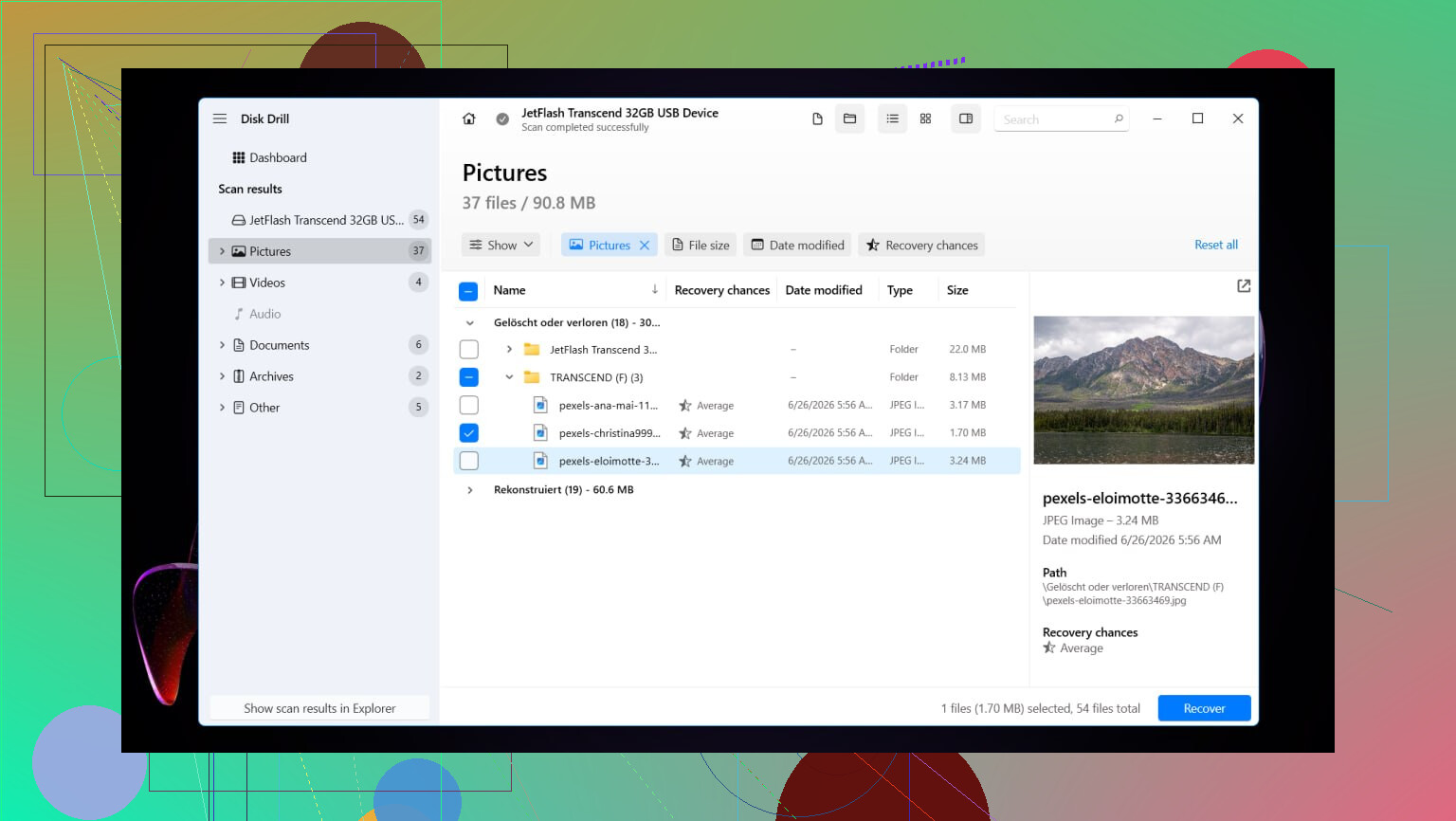
- Förhandsgranska några filer innan du återställer något. Jag testar alltid dokument, bilder och en större fil.
- Välj filerna du behöver och klicka på Återställ.
- Spara allt till en annan enhet. Skicka inte tillbaka återställda filer till samma disk.
När dina filer är säkra har du två vägar. Du kan försöka bygga upp den gamla partitionslayouten igen med TestDisk, eller så kan du sluta krångla och skapa en ny partition i Diskhantering. Om ditt mål är data först är det lättare för nerverna att bygga upp igen senare.
Jag gjorde detta i Windows 11. Windows 10 är tillräckligt likt för att samma process fortfarande gäller. Några menyer ser äldre ut, det är ungefär allt.
Återställ den gamla partitionen med TestDisk
Om du vill ha tillbaka den ursprungliga partitionen i stället för att bara hämta filer från disken är TestDisk det kostnadsfria verktyg jag skulle prova.
- Ladda ner TestDisk, packa upp det och kör testdisk_win.
- Välj Create när programmet frågar om loggfilen.
- Välj den fysiska enheten med den raderade partitionen.
- Låt den upptäckta partitionstabelltypen vara kvar om du inte vet att den är fel.
- Välj Analyse och kör sedan Quick Search.
- Om inget användbart visas, kör Deeper Search.
- När den saknade partitionen visas markerar du den och väljer Write.
- Bekräfta ändringen och starta sedan om datorn.
Om partitionstabellen inte har skrivits över alltför mycket kommer partitionen ofta tillbaka efter omstart. Inte alltid, men tillräckligt ofta för att det ska vara värt ett försök när dina filer är säkrade.
Skapa en ny partition i stället
Om du redan har återställt det som är viktigt och bara vill kunna använda enheten igen, går det här snabbare.
- Tryck på Win + X och öppna Diskhantering.
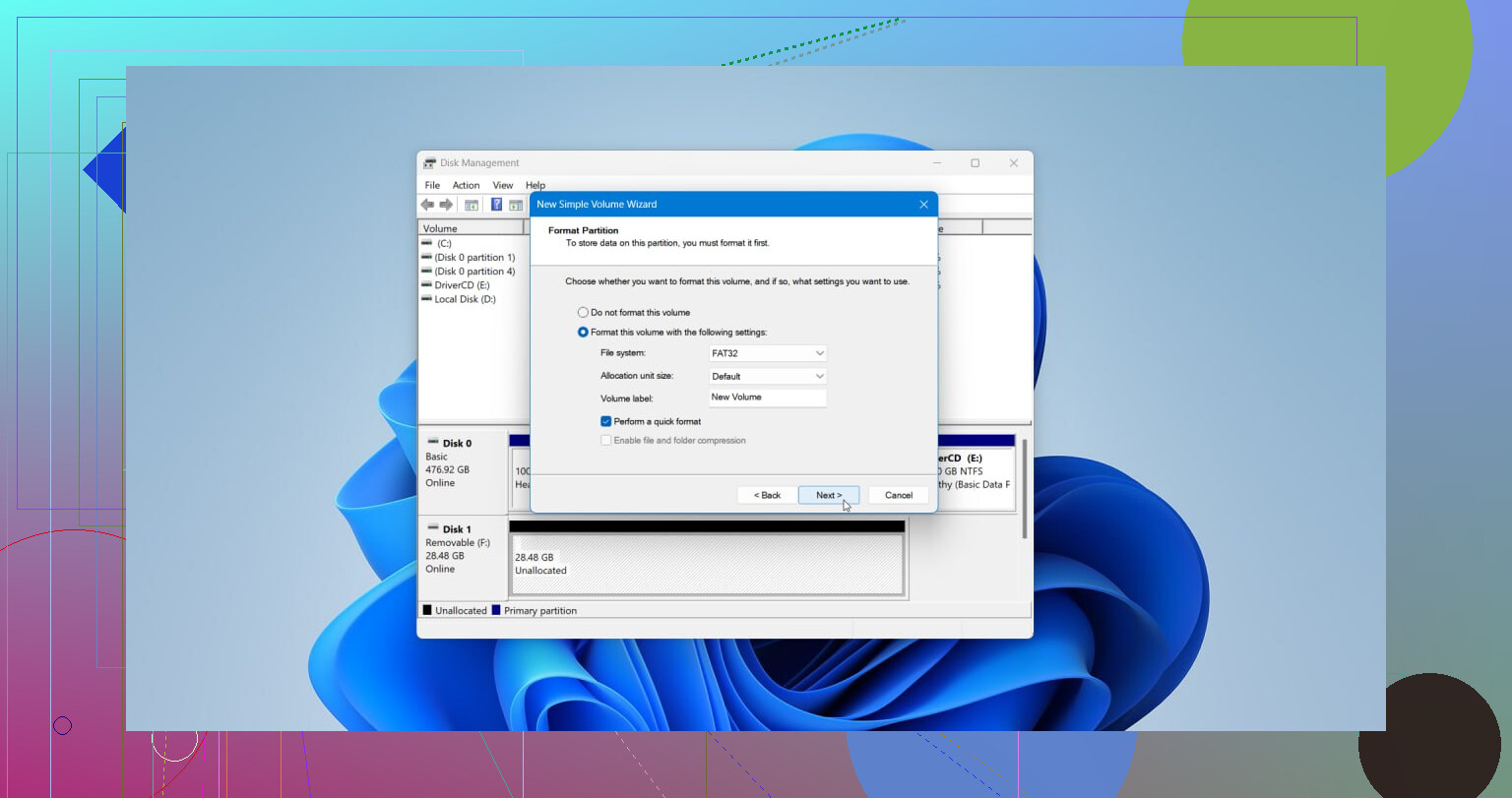
- Högerklicka på det oallokerade utrymmet och välj Ny enkel volym.
- Gå igenom guiden. Ange storleken om det behövs, tilldela en enhetsbokstav och välj NTFS om du inte behöver något annat.
- Låt Utför en snabbformatering vara markerat och slutför sedan.
När det är klart kopierar du tillbaka dina återställda filer och går vidare. Det är det smidigaste alternativet om du inte bryr dig om att bevara den gamla partitionen exakt.
Sluta använda enheten först. Den delen från @mikeappsreviewer är 100 procent rätt.
Jag skulle lägga till en sak. Kontrollera om du raderade en partitionspost, eller om själva filsystemet blev skadat. Det är olika problem. Om disken fortfarande visar den gamla storleken i verktyg som DiskPart, men Windows säger RAW eller ber dig formatera, skulle jag först läsa SMART med CrystalDiskInfo eller smartctl. Om hälsan är dålig, klona disken sektor för sektor innan du gör något annat. ddrescue är bättre för instabila diskar än att arbeta på originalet.
Jag skulle inte skynda mig att bygga om partitionstabellen om inte datan är säkerhetskopierad någon annanstans. Att skriva fel partitionskarta gör återställning svårare. Data först, reparation sedan.
Om du vill ha filerna utan formatering är Disk Drill ett bra alternativ eftersom det skannar den fysiska disken och ofta hittar raderad partitionsdata via signaturer plus filsystemposter. R-Studio och UFS Explorer är också starka alternativ om Disk Drill missar saker, särskilt på skadade NTFS eller exFAT.
Två snabba kontroller som folk hoppar över:
- I DiskPart, kör list disk, select disk X, list volume. Ibland finns volymen kvar och har bara tappat sin enhetsbokstav.
- I Enhetshanteraren och BIOS, bekräfta att enhetens storlek är korrekt. Fel storlek pekar ofta på hårdvaruproblem, inte en enkel radering.
Om detta är en SSD, agera snabbt. TRIM kan rensa raderade block efter att partitionen tagits bort. På HDD:er är chanserna bättre.
Om du också vill ha en snabb visuell guide är denna videogenomgång för återställning av Windows-data lättare att följa än en vägg av menyer.
Så ja, återställning utan formatering är möjlig. Bästa vägen är att skanna disken, återställa filer till en annan enhet och sedan avgöra om du vill bygga om partitionen. Det är den säkrare ordningen.
En liten invändning mot @mikeappsreviewer och @shizuka: Jag skulle inte hoppa direkt till att försöka återställa partitionsstrukturen om du inte är helt säker på att inget annat har rört den disken. Om Windows, Diskhantering eller någon guide redan har hjälpt till är det säkrare att behandla detta som dataåterställning först och partitionsreparation i andra hand.
Några saker som spelar roll:
- Om det var en HDD är chanserna ganska goda.
- Om det var en SSD kan TRIM göra detta mycket fulare, mycket snabbare.
- Om den raderade partitionen var BitLocker-krypterad är återställning fortfarande möjlig, men du behöver nyckeln och den återställda partitionen/filsystemet kanske inte monteras utan problem.
Det jag skulle kontrollera som inte nämnts så mycket:
- Se om disken är Dynamisk, Storage Spaces eller en del av RAID. Om ja, sluta använda vanliga råd för partitionsreparation. Sådant förändrar läget helt.
- Starta från ett annat OS eller ett USB-minne och inspektera enheten skrivskyddat om möjligt. Ibland blir Windows lite för ivrigt.
- Om du bara behöver några få kritiska filer, prioritera dem först. Slösa inte timmar på att försöka göra hela partitionen fin innan du hämtar skattedokumenten / bilderna / projektfilerna.
Disk Drill är ett bra val här eftersom det kan skanna hela den fysiska enheten och ofta upptäcka innehållet i den förlorade partitionen även när Windows bara visar oallokerat utrymme. Jag skulle använda det för återställning innan jag börjar krångla med att bygga om något. Sedan, om du fortfarande bryr dig om att återställa den ursprungliga layouten, gör det efter att dina filer är borta från enheten.
Detta är också rätt läsvärt om du vill ha mer praktiska tips för återställning av raderad partition som faktiskt är vettiga.
Det viktigaste är att inte formatera, inte skapa en ny volym och inte testa saker på samma disk. Det är så ett misstag som går att fixa förvandlas till ett permanent sådant.
Jag håller med @codecrafter om en sak: återställ datan först, reparera senare. Jag håller inte riktigt med om instinkten att bara skriva tillbaka partitionen om du inte är säker på att inget har rört det utrymmet efter raderingen.
Några kontroller jag skulle lägga till:
- Om disken använder GPT, jämför den primära och den säkerhetskopierade GPT-headern. Ibland överlever en av dem och verktyg kan återskapa utifrån den utan formatering.
- Kontrollera om den förlorade partitionen var krypterad, komprimerad eller del av en VM-/containerfil. Det ändrar hur en lyckad återställning ser ut.
- Om detta hände i ett externt USB-kabinett, testa disken via en direkt SATA-/NVMe-anslutning om möjligt. Dåliga bryggkretsar kan ge sken av partitionsproblem.
Om Disk Drill: bra val om du vill återställa filer utan att först röra partitionstabellen.
Fördelar:
- enkel förhandsvisning av återställbara filer
- skannar hela den fysiska disken, inte bara monterade volymer
- hanterar vanligtvis fall med raderade partitioner väl
Nackdelar:
- inte det billigaste alternativet
- djupskanningar kan förlora den ursprungliga mappstrukturen på svårt skadade filsystem
- mindre precis än specialistverktyg när metadata är kraftigt skadad
Så min ordning skulle vara:
- Sluta använda disken
- Kontrollera hårdvara och SMART
- Om den är instabil, klona först
- Använd Disk Drill för att hämta viktiga filer till en annan enhet
- Först därefter, överväg TestDisk eller manuell återuppbyggnad av partitionen
@shizuka, @codecrafter och @mikeappsreviewer har redan täckt de uppenbara säkerhetsreglerna väl. Det enda verkliga misstaget nu vore att formatera eller skapa en ny volym innan filerna har hämtats ut.