Mon disque dur externe fonctionnait bien, mais maintenant un tas de fichiers et de dossiers ont soudainement disparu. Je n’ai rien supprimé, et j’ai besoin d’aide pour déterminer s’il s’agit d’un problème de connexion, d’une corruption de fichiers ou d’un signe que le disque est en train de tomber en panne. J’essaie de récupérer des données importantes et je veux connaître les prochaines étapes les plus sûres.
Si Windows voit toujours le disque et lui attribue une lettre, j’y verrais un signe plutôt encourageant. D’après ce que j’ai vu, cela indique souvent un bazar dans le système de fichiers, des enregistrements de dossiers corrompus, ou un autre problème logique, pas un disque totalement mort. J’en ai eu un qui a fait ça il y a quelque temps. Il paraissait vide. L’espace utilisé était toujours là. Les fichiers étaient récupérables.
Ce que je ne ferais surtout pas en premier, c’est le réparer.
Récupérez d’abord vos données. Occupez-vous des réparations ensuite.
Voici quelques choses que j’éviterais tout de suite :
- Ne formatez pas le disque, même si Windows vous pousse à le faire.
- N’y écrivez rien de nouveau.
- Ne lancez pas encore CHKDSK. Il corrige parfois des erreurs du système de fichiers, mais je l’ai déjà vu réorganiser les choses d’une manière qui rendait la récupération des fichiers pire, pas meilleure.
Avant de passer à un logiciel de récupération, je vérifierais d’abord quelques points ennuyeux :
- Activez les éléments masqués dans l’Explorateur de fichiers.
- Regardez l’espace utilisé sur le disque. Si les chiffres semblent encore proches de ce que vous attendez, vos fichiers sont souvent toujours là.
- Changez le câble USB ou essayez un autre port. J’ai déjà eu des câbles défectueux qui faisaient croire à un problème plus grave.
Si les fichiers ne s’affichent toujours pas et que vous n’avez pas de sauvegarde, je passerais à un logiciel de récupération.
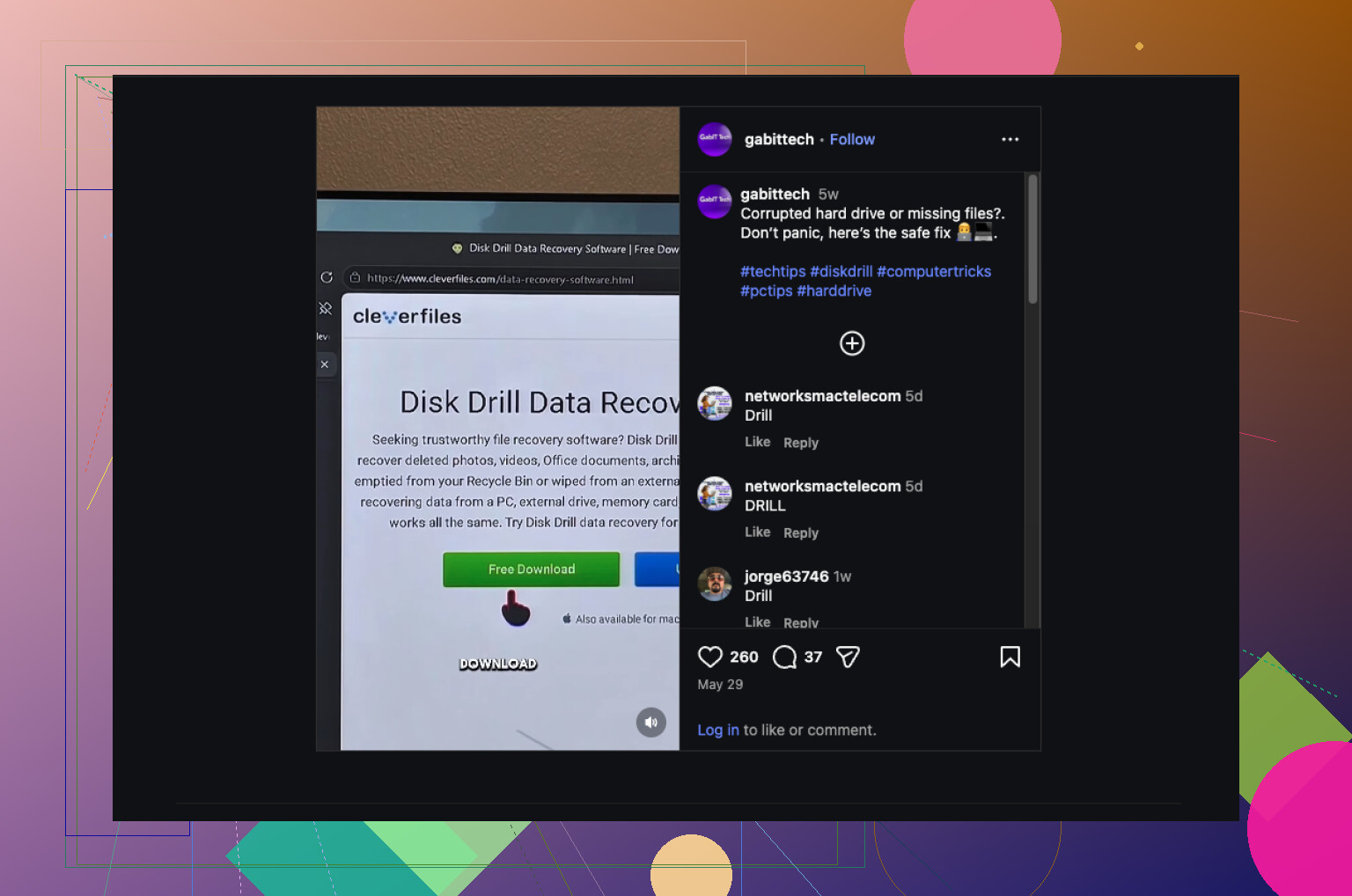
Je commencerais par Disk Drill. La raison est simple. Il est plus facile à utiliser que beaucoup d’autres outils, et une fonctionnalité compte beaucoup ici : l’imagerie disque. Cela vous donne une copie complète du disque au niveau des blocs. Si le disque externe commence à se déconnecter, à ralentir fortement ou à se comporter bizarrement en plein scan, créer d’abord une image est plus sûr. Vous analysez la copie, pas l’original. Moins d’usure, moins de risques.
Voici l’ordre que j’utiliserais :
- Installez Disk Drill sur votre disque interne, ou sur un autre disque sain. Ne l’installez pas sur le disque externe contenant les fichiers manquants.
- Ouvrez-le et sélectionnez le disque problématique.
- Si le disque semble instable, utilisez Disk Drill pour créer d’abord une image disque. Ensuite, analysez le fichier image.
- Si le disque semble stable, cliquez sur Rechercher les données perdues.
- Lorsqu’il vous demande le type d’analyse, choisissez Analyse universelle. J’utiliserais celle-ci par défaut. Elle combine plusieurs méthodes en un seul passage : vérification des fichiers supprimés, enregistrements de système de fichiers endommagés, partitions perdues, signatures de fichiers, tout le reste.
- Laissez l’analyse se terminer. Les gros disques prennent du temps. L’arrêter trop tôt a tendance à laisser de côté des éléments utiles.
- Vérifiez les résultats. Prévisualisez quelques fichiers importants et voyez s’ils s’ouvrent.
- Restaurez les fichiers récupérés vers un autre disque. Pas sur le même disque externe. Jamais dessus.
Si vous êtes sous Windows, il existe aussi une limite de récupération gratuite allant jusqu’à 100 Mo, ce qui suffit pour vérifier si vos fichiers apparaissent avant de dépenser de l’argent.
Une fois vos fichiers en sécurité, alors je penserais à une réparation ou à un reformatage. Si le disque continue à se comporter bizarrement après ça, je ne lui ferais plus confiance pour quoi que ce soit d’important. Je le remplacerais.
Le seul cas où j’arrêterais toutes les démarches maison, c’est quand le disque montre des signes de panne physique. Bruits de clic, grincements, déconnexions aléatoires toutes les quelques minutes, énormes délais à l’ouverture des dossiers, ou disque qui disparaît de Windows. À ce stade, je le débrancherais. Un logiciel ne réparera pas un matériel endommagé, et des scans répétés poussent parfois un disque fragile encore plus vers la panne.
Si les données comptent vraiment beaucoup, photos de famille, fichiers de travail, anciens projets, tout ce que vous ne pouvez pas refaire, je laisserais tomber la récupération à la maison et j’irais directement vers un laboratoire de récupération professionnel. Ils ont des outils et un accès matériel que les logiciels classiques n’ont pas. Ça coûte cher, oui, mais pour des données irremplaçables, je pense que c’est la solution la plus sûre.
Si le disque se monte toujours et affiche l’ancien espace utilisé, je penche d’abord pour une défaillance logique plutôt que pour un matériel hors service. @mikeappsreviewer a raison sur les gros risques, n’écrivez rien dessus, ne le formatez pas. Je diffère un peu sur un point cependant. Je vérifierais d’abord l’état SMART, avant une longue analyse de récupération, car cela vous indique si le disque se dégrade.
Faites ceci dans l’ordre.
- Ouvrez la Gestion des disques. Voyez si la taille de la partition semble normale.
- Vérifiez le SMART avec CrystalDiskInfo ou smartctl. Surveillez les secteurs réalloués, les secteurs en attente, les erreurs CRC.
- Si le SMART semble mauvais, arrêtez de manipuler le disque et faites-en d’abord une image.
- Si le SMART semble propre, recherchez des problèmes de système de fichiers comme une partition RAW, des entrées de répertoire endommagées ou un point de montage manquant.
- Testez le disque sur un autre PC. Si les mêmes dossiers ont disparu, c’est le disque, pas Windows.
- Regardez dans l’Observateur d’événements, Journaux Windows, Système. Les erreurs de disque y apparaissent souvent.
Beaucoup de cas de fichiers manquants se révèlent être l’un de ceux-ci :
- MFT ou enregistrements de répertoire endommagés sur NTFS
- pont USB défectueux dans le boîtier
- problème d’alimentation dû à un port faible
- malware qui bascule les attributs caché/système
- premiers secteurs défectueux
Pour la récupération, Disk Drill est un choix solide puisqu’il gère à la fois les entrées supprimées et les analyses de système de fichiers endommagé au même endroit. Si vous avez besoin d’un guide simple pour savoir comment récupérer des fichiers depuis un disque dur corrompu, ceci aide aussi, voyez comment récupérer des fichiers depuis un disque dur corrompu.
Encore une chose. S’il s’agit d’un HDD externe avec un boîtier amovible, retirez le disque et testez-le dans un autre adaptateur SATA vers USB. J’ai déjà vu le boîtier être l’unique problème. C’est assez pénible, mais cela arrive souvent.
Je suis globalement d’accord avec @mikeappsreviewer et @yozora, mais j’ajouterais un point qu’ils n’ont pas vraiment assez souligné : vérifiez s’il s’agit d’un problème d’attributs/autorisations avant de supposer que le système de fichiers est fichu.
J’ai déjà vu des disques externes paraître vides alors que les dossiers étaient toujours là, mais :
- les fichiers avaient été marqués comme cachés/système
- l’utilisateur Windows actuel n’avait plus l’autorisation de les voir
- le chemin du dossier était devenu bizarrement long ou avait un bug, et l’Explorateur réagissait n’importe comment
Quelques vérifications à faible risque :
- Ouvrez l’invite de commandes et exécutez :
attrib -h -s /s /d X:\*.*
remplacez X par la lettre du lecteur
Cela peut réafficher les fichiers si un malware ou un bug de Windows a modifié les attributs.
-
Faites un clic droit sur le lecteur, Propriétés, onglet Sécurité. Assurez-vous que votre compte peut réellement lire les dossiers.
-
Essayez d’accéder au lecteur avec un autre gestionnaire de fichiers, pas seulement l’Explorateur. Honnêtement, l’Explorateur ment parfois.
-
Si cela s’est produit juste après l’avoir branché à une TV, un Mac, un NAS ou un adaptateur bizarre, cela peut avoir de l’importance. Certains appareils ne suppriment pas les fichiers, mais ils peuvent tout à fait perturber la visibilité des répertoires.
Là où je ne suis pas tout à fait d’accord avec le camp du ne faites rien à part la récupération, c’est sur ce point : de très petites vérifications en lecture seule sont acceptables. Examiner les autorisations, les attributs et la visibilité des répertoires, ce n’est pas la même chose que lancer CHKDSK et laisser Windows jouer les cow-boys avec la table des fichiers.
Si l’espace utilisé est toujours là et que le disque est stable, un logiciel de récupération est l’étape suivante. Disk Drill a du sens ici, surtout parce qu’il permet de prévisualiser facilement ce qui est réellement récupérable avant de vous engager dans quoi que ce soit. C’est important quand vous essayez de déterminer si les fichiers ont vraiment disparu ou s’ils sont simplement invisibles.
De plus, si vous voulez un exemple concret de récupération de données sur disque dur externe, cela vaut le coup d’œil : histoire de réussite de récupération de données sur disque dur externe
Si le disque commence à cliquer, à se figer ou à se déconnecter, arrêtez. À ce stade, ce n’est plus un problème de fichiers manquants, mais un problème de ce disque est peut-être en train de mourir en ce moment.
<img src=‘upload://efMk699Ur8BnjiHdns8G86ZeAMj.jpeg’ alt=‘Quelqu’un sait pourquoi il manque soudainement des fichiers sur mon disque dur externe ?’ width=‘’ height=‘’>
Un angle que j’ajouterais, que @yozora, @suenodelbosque et @mikeappsreviewer n’ont abordé qu’indirectement : vérifiez si les dossiers ont été déplacés dans FOUND.000, renommés en charabia, ou s’ils ne manquent que dans l’index d’Explorateur. J’ai déjà vu des disques externes paraître vides alors que les données restaient accessibles par chemin direct ou visibles dans Everything/Total Commander, ce qui indique davantage un problème de shell/index qu’une perte totale.
Aussi, léger désaccord avec l’idée de toujours commencer par SMART : pour certains boîtiers USB, le passthrough SMART est capricieux ou faux, donc un bon résultat n’innocente pas le disque.
Ce que je ferais avec un risque faible :
- Essayer de parcourir le disque depuis la ligne de commande avec
dir /a - Rechercher des noms de fichiers connus depuis la racine
- Vérifier si les fichiers apparaissent dans un autre gestionnaire de fichiers
- Voir si l’espace utilisé du disque a soudainement chuté. Si oui, une suppression ou des dommages aux métadonnées sont plus probables que des fichiers cachés
Si vous avez besoin de récupération, Disk Drill est un choix raisonnable.
Avantages :
- aperçus faciles
- peut analyser les partitions et les signatures brutes
- l’option d’image disque est utile
Inconvénients :
- la récupération gratuite sous Windows est très limitée
- les analyses approfondies peuvent renvoyer des noms de fichiers/structures de dossiers désordonnés
- ce n’est pas l’option la moins chère si vous avez besoin d’une récupération complète
S’il trouve vos fichiers avec des aperçus corrects, récupérez uniquement vers un autre disque. Si le disque commence à se bloquer pendant une simple navigation dans les dossiers, j’arrêterais le bricolage et je clonerais d’abord ou je ferais appel à un pro.