J’ai accidentellement supprimé un dossier de photos de famille de ma carte SD et je m’en suis rendu compte seulement après avoir pris d’autres photos. Je suis débutant et j’ai besoin d’un logiciel de récupération de photos facile à utiliser, sûr et qui fonctionne vraiment sous Windows. Je cherche des recommandations sur les meilleurs outils de récupération de photos pour restaurer des images supprimées avant qu’elles ne soient perdues pour de bon.
Je me suis retrouvé bloqué à faire de la récupération de photos et de vidéos bien plus de fois que je ne voudrais en compter. Un clic raté par fatigue, une carte SD capricieuse, une mauvaise importation à 1 h du matin, même résultat. Des fichiers manquants. Après assez de galères comme celles-là, j’ai arrêté de me focaliser sur la meilleure application et j’ai commencé à prêter attention aux 5 premières minutes après la perte. Ces premiers gestes décident de beaucoup de choses.
Si vos fichiers ont disparu, arrêtez d’utiliser la carte ou le disque tout de suite. Ne prenez plus de photos. Ne copiez pas de nouveaux fichiers dessus. Ne le reformatez pas encore une fois en espérant que cela règle le problème. Je l’ai fait une fois il y a des années et cela a empiré la récupération. La plupart des fichiers supprimés restent là jusqu’à ce que de nouvelles données soient écrites par-dessus. Plus vous l’utilisez, plus les chances diminuent.
Une fois la carte retirée de l’usage et laissée intacte, voici les outils que j’examinerais.
1. Disk Drill
Disk Drill est celui que je recommande en premier quand quelqu’un veut quelque chose de pratique et ne veut pas se battre avec le logiciel. Il gère les cas habituels, cartes SD, clés USB, disques externes, SSD, sans trop de complications.
Ce qui m’a fait y revenir, c’est son mode de récupération avancée pour appareil photo. Si vous avez récupéré des séquences depuis des drones, des caméras d’action ou des boîtiers hybrides, vous avez probablement déjà vu ça. Certaines applications de récupération restaurent bien le fichier, mais la vidéo saccade, ne s’ouvre pas ou est découpée. Disk Drill fait un meilleur travail que la plupart avec les clips fragmentés. J’ai aussi constaté une prise en charge correcte des formats RAW, ce qui compte si votre carte contenait autre chose que des JPG.
Ce qui a fonctionné pour moi :
- Interface claire, facile à comprendre rapidement
- Bonne prise en charge des formats photo et vidéo courants
- Utile pour les vidéos fragmentées issues d’appareils photo
- L’aperçu aide avant de récupérer tout un tas de fichiers inutiles
- Fonctionne sur Windows et Mac
Ce qui m’a agacé :
- Il faudra payer pour la récupération complète
- Les analyses approfondies sont longues sur les grosses cartes, surtout si la carte est désordonnée
2. R-Studio
R-Studio ressemble davantage à un outil destiné aux personnes qui savent déjà ce qu’elles regardent. Je ne le mettrais pas entre les mains d’un débutant, sauf s’il est patient. Cela dit, lorsque le système de fichiers est endommagé, que la table de partition semble incorrecte ou que la carte est en mauvais état, celui-ci devient pertinent.
Je l’ai utilisé sur une carte SD gravement corrompue après qu’un appareil photo s’est figé en pleine écriture. Des applications plus simples ont trouvé quelques restes. R-Studio en a trouvé davantage. Le piège devient évident dès qu’on l’ouvre. Il a l’air technique parce qu’il l’est. Si vous ne maîtrisez pas les termes liés au stockage, cela devient vite déroutant.
Points forts :
- De solides résultats de récupération dans les cas les plus difficiles
- Meilleur avec les systèmes de fichiers endommagés que de nombreux outils simples
- Davantage de contrôles pour l’analyse et la récupération
- Large prise en charge des appareils et des supports de stockage
Compromis :
- La courbe d’apprentissage est rude
- L’interface paraît chargée
- Le prix est plus élevé que celui de nombreux choix habituels
3. PhotoRec
PhotoRec est celui que les gens continuent de recommander pour une bonne raison. Il est gratuit, open source, et il ne limite pas la quantité de données que vous pouvez récupérer. Je l’ai utilisé quand je n’avais pas envie de risquer de l’argent d’abord, et il a récupéré des fichiers sur des cartes que je pensais irrécupérables.
Son approche est différente. Il recherche les signatures de fichiers au lieu de s’appuyer sur le système de fichiers. Donc si la carte a été formatée ou que la table des fichiers a été endommagée, il a encore une chance. La partie pénible vient après. Les fichiers récupérés reviennent souvent sans leurs anciens noms ni leur organisation en dossiers. Vous finissez par trier à la main un tiroir numérique plein de désordre. Ça fonctionne, mais oui, c’est laborieux.
Pourquoi les gens le gardent sous la main :
- Gratuit, sans limite de récupération
- Prise en charge d’un très grand nombre de formats de fichiers
- Efficace sur les cartes endommagées ou reformatées
- Fonctionne sous Windows, macOS et Linux
Pourquoi certains abandonnent en cours de route :
- L’interface en ligne de commande déroute beaucoup de gens
- Les noms de fichiers d’origine ont généralement disparu
- La structure des dossiers ne revient pas
- Trier les résultats prend une éternité si vous avez récupéré beaucoup de fichiers
Une chose que j’ai apprise à mes dépens, c’est que le logiciel de récupération ne représente que la moitié du problème. L’autre moitié, c’est ce que vous faites ensuite pour ne pas répéter ça le mois prochain.
Si les fichiers comptent, sauvegardez-les selon un calendrier que vous respecterez vraiment. Pas celui que vous jurez de commencer bientôt. Si vous photographiez sur des cartes SD, répartir un projet sur plusieurs cartes m’a évité des pertes plus importantes plus d’une fois. Beaucoup de photographes professionnels font cela parce qu’une seule carte défectueuse ne ruine alors qu’une partie du travail, pas l’ensemble.
Donc oui, agissez vite, arrêtez d’écrire des données sur la carte et gardez des attentes réalistes. Vous ne récupérerez peut-être pas tous les fichiers. Mais si la carte n’a pas été écrasée, vos chances sont souvent suffisamment bonnes pour tenter le coup.
Si vous avez déjà pris d’autres photos sur la même carte SD, certains des fichiers supprimés ont été écrasés. Gardez donc des attentes réalistes. Cela dit, les débutants s’en sortent mieux avec des outils simples au départ.
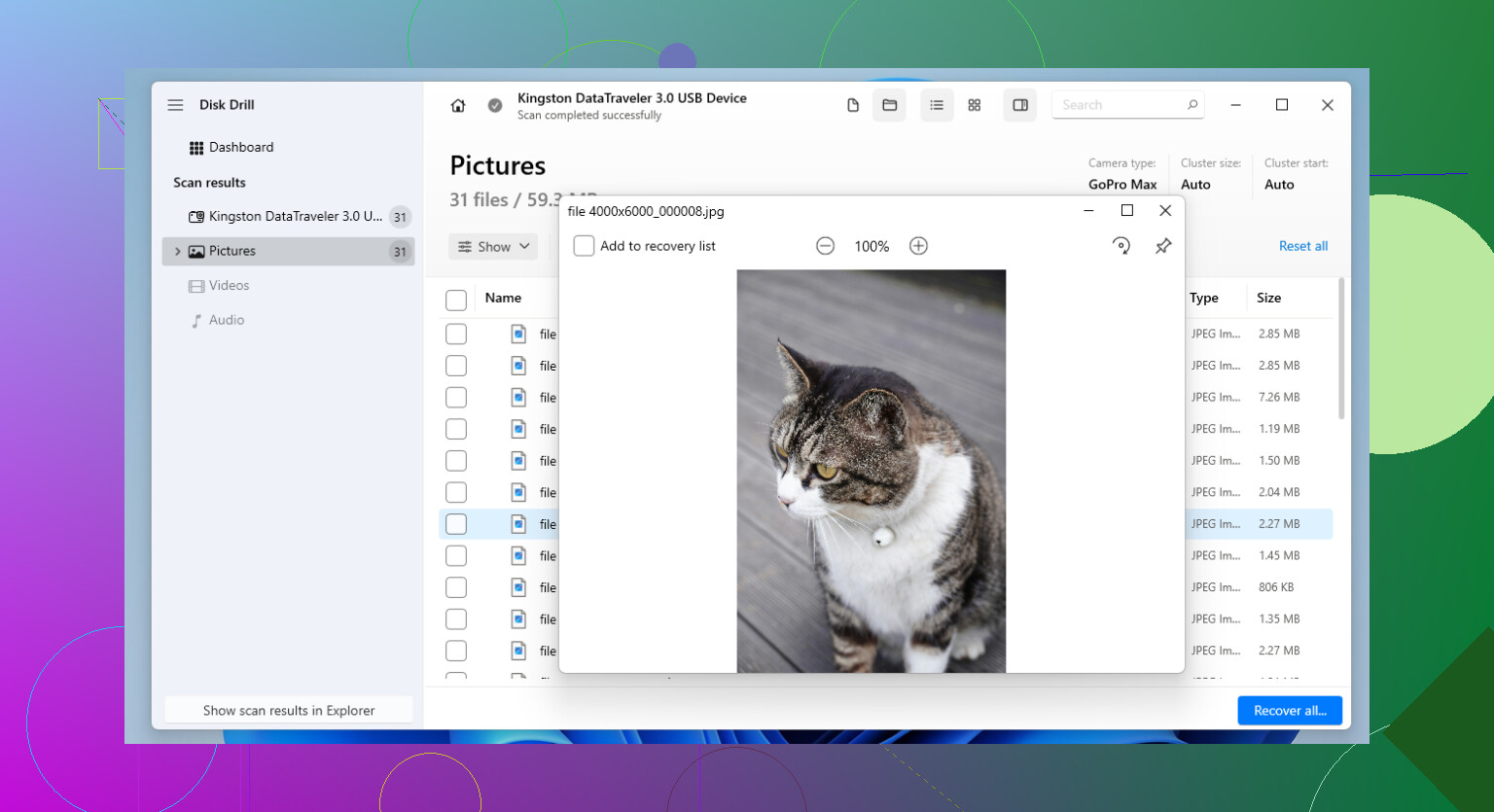
Mon choix sur Windows, c’est Disk Drill. Il est facile à utiliser, l’aperçu est clair et il gère bien les formats d’appareil photo courants. Pour des photos de famille, c’est plus important que des menus avancés. Je ne suis pas totalement d’accord avec @mikeappsreviewer sur le fait de passer directement à des outils plus lourds sauf si la carte est endommagée. Pour une suppression accidentelle normale, commencez simplement.
Voici ce que je ferais :
- Arrêtez d’utiliser la carte SD.
- Mettez-la dans un lecteur de cartes.
- Récupérez les fichiers sur votre PC, pas sur la carte SD.
- Prévisualisez avant d’enregistrer, pour ne pas récupérer une montagne de fichiers inutiles.
Si Disk Drill rate trop de choses, essayez ensuite Recuva. Il est ancien, mais ultra simple et correct pour les suppressions directes. Si la carte est corrompue, passez alors à quelque chose de plus costaud.
Ce guide sur logiciels faciles de récupération de photos sur carte SD pour les photographes donne aussi un bon aperçu.
Encore une chose, si Windows vous demande de réparer la carte, ne le faites pas en premier. C’est là que beaucoup de gens se trompent.
Comme vous avez déjà pris plus de photos sur la même carte SD, je serais un peu moins optimiste que ne le laisse entendre @mikeappsreviewer. La récupération est encore possible, mais certains fichiers ont probablement été partiellement écrasés, donc ne vous attendez pas à un miracle parfait.
Pour un vrai débutant sur Windows, je pencherais quand même d’abord pour Disk Drill. Non pas parce que c’est magique, mais simplement parce qu’il est facile d’analyser, de prévisualiser et de récupérer des photos sans vous asséner un mur de jargon sur le stockage. C’est important quand vous êtes stressé et que vous essayez de ne pas aggraver la situation. S’il trouve les photos et que les aperçus semblent normaux, c’est un bon signe.
Je ne suis pas tout à fait d’accord avec @viaggiatoresolare sur Recuva comme étape suivante pour les cartes SD avec des données d’appareil photo écrasées. C’est simple, oui, mais j’ai eu des résultats mitigés avec des séries de photos par rapport à des outils davantage conçus pour les cartes mémoire.
Une chose que j’ajouterais et qu’ils n’ont pas vraiment assez soulignée : si les photos sont super importantes, faites d’abord une image de sauvegarde de la carte SD, puis analysez l’image au lieu de la carte. Comme ça, vous ne risquez la carte qu’une seule fois. Beaucoup de débutants sautent cette étape et le regrettent plus tard.
De plus, ce récapitulatif des meilleurs logiciels de récupération de données recommandés par de vrais utilisateurs vaut le détour si vous voulez comparer quelques options Windows côte à côte.
Règle essentielle : récupérez vers votre ordinateur, jamais de nouveau sur la carte SD. Ça paraît évident, mais les gens le font tout le temps.
Je diviserais cela en deux cas.
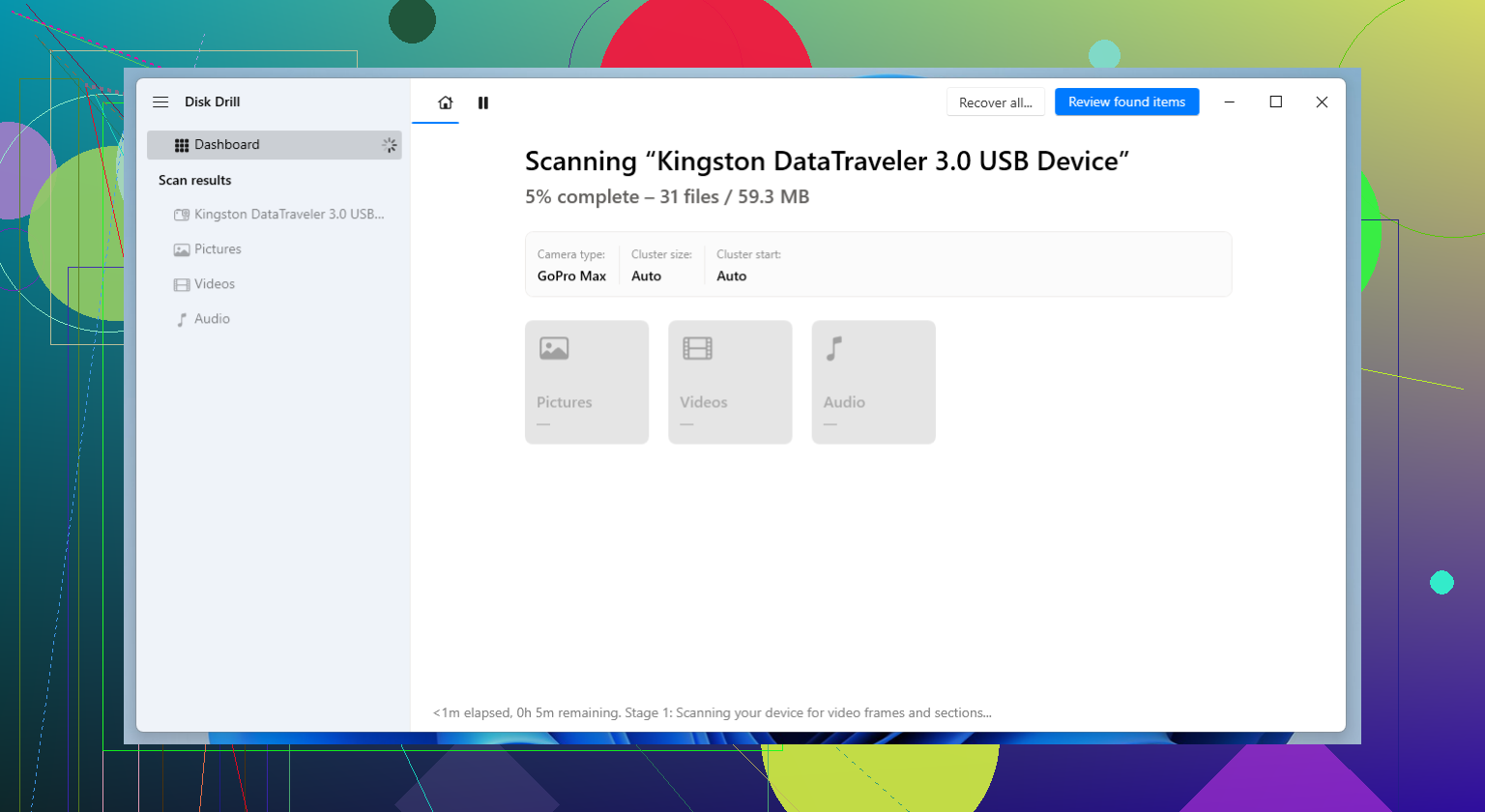
Si la carte se lit encore correctement sous Windows, je suis en fait plus d’accord ici avec @stellacadente qu’avec @mikeappsreviewer : commencez par quelque chose de simple, pas une application à l’allure médico-légale. Disk Drill est probablement le choix le plus simple pour débuter sous Windows, car l’aperçu est bon et il est plus difficile de cliquer sur la mauvaise option.
Avantages de Disk Drill
- très adapté aux débutants
- aperçus photo clairs
- fonctionne bien avec les cartes SD et les formats photo courants
- moins intimidant que les outils professionnels
Inconvénients de Disk Drill
- la récupération complète est payante
- les analyses approfondies peuvent prendre un certain temps
- si les fichiers ont été écrasés, il ne peut pas les reconstruire comme par magie
Là où je suis légèrement en désaccord avec @viaggiatoresolare, c’est sur le fait que Recuva serait le deuxième choix évident. Pour les suppressions classiques, oui. Pour des cartes photo qui ont été réutilisées après suppression, je l’ai vu être assez inégal.
Ma propre suggestion : avant d’exécuter une application de récupération, utilisez un outil d’imagerie de carte et créez d’abord si possible une image de sauvegarde complète de la carte SD. Ensuite, analysez cette image avec Disk Drill. Cela vous donne une possibilité de réessayer si les paramètres de votre première analyse passent à côté de quelque chose.
Si les photos récupérées s’affichent correctement en aperçu, enregistrez-les sur votre PC ou sur un disque externe, puis triez-les par date et par miniatures. Si les aperçus sont cassés ou à moitié gris, cela signifie généralement des dommages dus à l’écrasement, pas un mauvais logiciel.
Donc, réponse pour débutant : Disk Drill d’abord, puis ne passez à des outils plus complexes que si la carte est corrompue ou si l’analyse simple ne donne pas assez de résultats.