Mon disque dur externe a commencé à afficher des erreurs et certains fichiers ne s’ouvrent plus. Je recherche de vraies expériences avec des logiciels de réparation de disque pour la récupération de disque dur avant de risquer d’aggraver la perte de données. Quels outils ont fonctionné pour vous, et que devrais-je éviter ?
Avant d’essayer de « réparer » le disque, récupérez vos fichiers si vous le pouvez. C’est le principal. Si Windows voit encore le disque, ou s’il apparaît dans la Gestion des disques, copiez d’abord les données importantes ou lancez un logiciel de récupération avant toute tentative de réparation.
Beaucoup d’outils de réparation de disque écrivent des modifications sur le disque. Ils peuvent toucher au système de fichiers, reconstruire les informations de partition, remapper des secteurs ou faire d’autres changements qui conviennent à un disque sain mais sont risqués sur un disque déjà défaillant. Si le disque a un problème physique, chaque lecture ou écriture supplémentaire peut rendre la récupération plus difficile.
De plus, logiciel de réparation de disque est un terme assez large. Certaines applications servent à la récupération de fichiers, d’autres à vérifier l’état matériel, et d’autres encore à réparer les partitions ou le système de fichiers. Je ne m’attendrais pas à ce qu’un seul outil soit le meilleur dans tous ces domaines.
Les trois que j’examinerais en premier sont les suivants :
Disk Drill est celui que j’utiliserais en premier si l’objectif est de récupérer des fichiers. Il convient bien lorsqu’un disque devient RAW, que Windows veut le formater ou que des fichiers ont soudainement disparu. L’avantage, c’est qu’il se concentre sur la récupération avant la réparation. Il peut aussi créer une image octet par octet, ce qui est utile si le disque est instable, car vous pouvez récupérer à partir de la copie au lieu de solliciter davantage le disque d’origine. Il dispose aussi d’une surveillance S.M.A.R.T., et l’interface est assez facile à utiliser.
Avantages
- Simple à utiliser.
- Bien adapté aux disques RAW, formatés et corrompus.
- Peut créer une image d’un disque défaillant avant la récupération.
- Inclut une surveillance de l’état du disque.
Inconvénients
- Il n’est pas conçu pour réparer les tables de partition.
Victoria HDD/SSD est davantage un outil de diagnostic, surtout pour les secteurs défectueux. Si le disque est très lent, génère des erreurs ou semble avoir des zones difficiles à lire, Victoria peut analyser la surface et montrer les secteurs faibles ou lents. Il peut aussi tenter de remapper les secteurs instables. Ne considérez simplement pas cela comme une vraie solution pour un disque en fin de vie. Cela peut aider le système à éviter les mauvaises zones, mais cela ne répare pas les dommages physiques.
Avantages
- Gratuit.
- Très bon pour les analyses de surface et la vérification des secteurs défectueux.
- Peut remapper les secteurs instables.
- Affiche des données S.M.A.R.T. détaillées.
Inconvénients
- Moins adapté aux débutants.
- Ne récupère pas les fichiers supprimés.
Hard Disk Sentinel est ce que j’utiliserais si vous voulez surtout savoir si un disque est encore fiable. Il surveille les données S.M.A.R.T., les températures, le nombre de secteurs et d’autres informations d’état, donc il s’agit davantage de détecter les problèmes tôt que de réparer quoi que ce soit. Pour un ancien HDD dont vous n’êtes pas sûr, c’est utile pour décider s’il faut continuer à l’utiliser ou le remplacer.
Avantages
- Rapports d’état détaillés.
- Bons avertissements précoces pour les disques défaillants.
- Fonctionne avec les HDD, SSD, disques USB et configurations RAID.
Inconvénients
- Pas de récupération de fichiers.
- Pas de réparation des partitions corrompues.
Si le disque a des secteurs défectueux, émet des clics, disparaît aléatoirement, se bloque pendant la lecture ou si les valeurs S.M.A.R.T. continuent de se dégrader, ne perdez pas énormément de temps à essayer toutes les applications de réparation que vous pouvez trouver. Récupérez ce qui compte, puis remplacez le disque. Les logiciels peuvent aider pour les problèmes logiques, mais ils ne peuvent pas réparer un matériel usé. Et si le disque n’est pas du tout détecté ou fait des bruits mécaniques évidents, arrêtez de l’utiliser et envisagez plutôt un service professionnel de récupération afin de ne pas risquer les données.
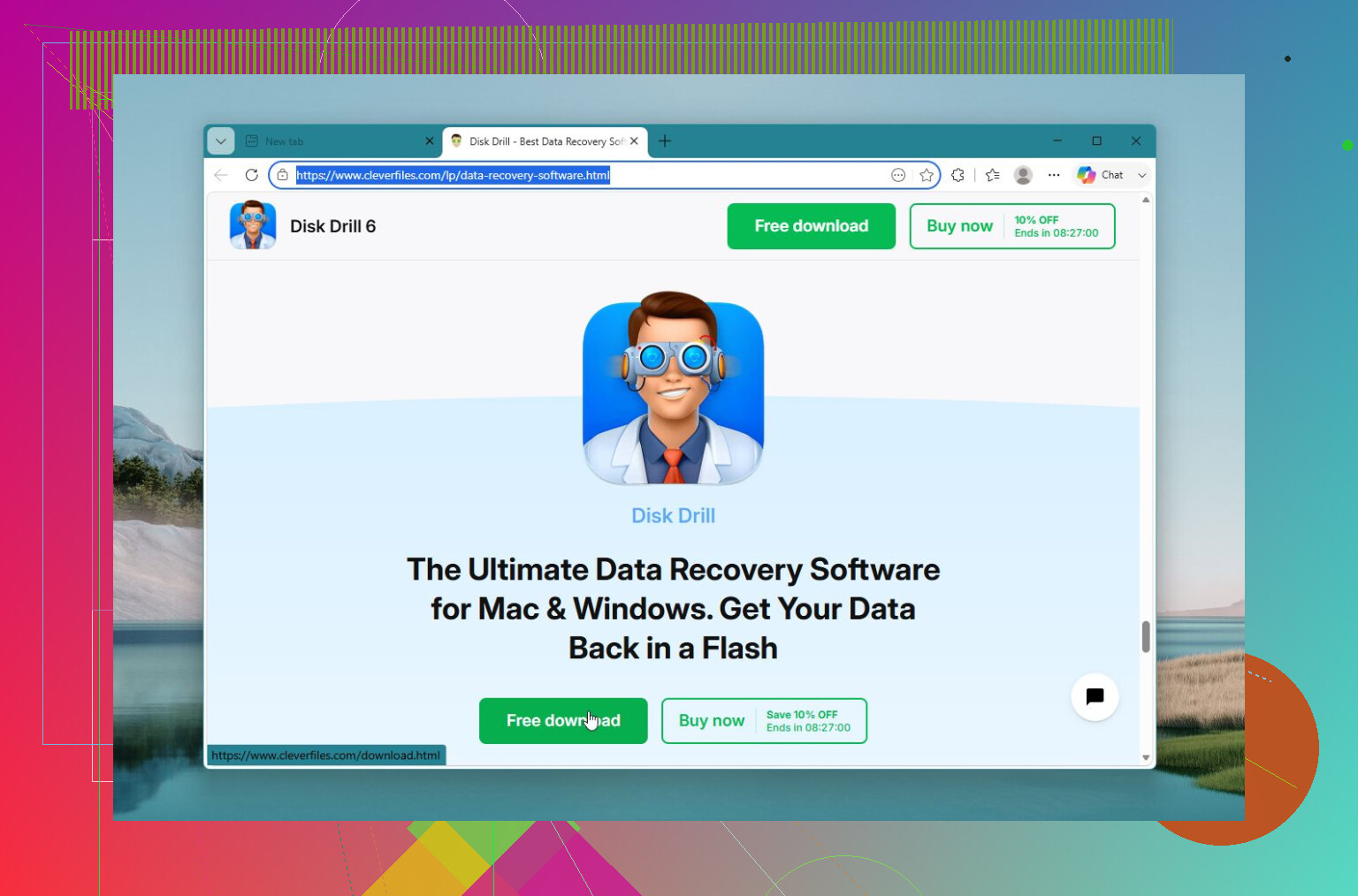
N’exécutez pas CHKDSK ni aucun bouton du type « réparer automatiquement les erreurs » tant que vous n’avez pas une copie du disque ou des fichiers auxquels vous tenez. C’est le piège dans lequel beaucoup de gens tombent, parce que Windows donne l’impression que c’est sans danger, mais cela peut nettoyer le système de fichiers en plaçant des entrées corrompues dans found.000 ou en rendant les dossiers endommagés plus difficiles à récupérer. Si le disque est encore lisible, j’utiliserais quelque chose comme Disk Drill uniquement pour analyser et récupérer vers un autre disque, pas sur le même disque externe. Après cela, bien sûr, testez le disque défectueux, formatez-le, peu importe, mais ne considérez pas le logiciel de réparation comme la première étape lorsque les données ont encore de l’importance.
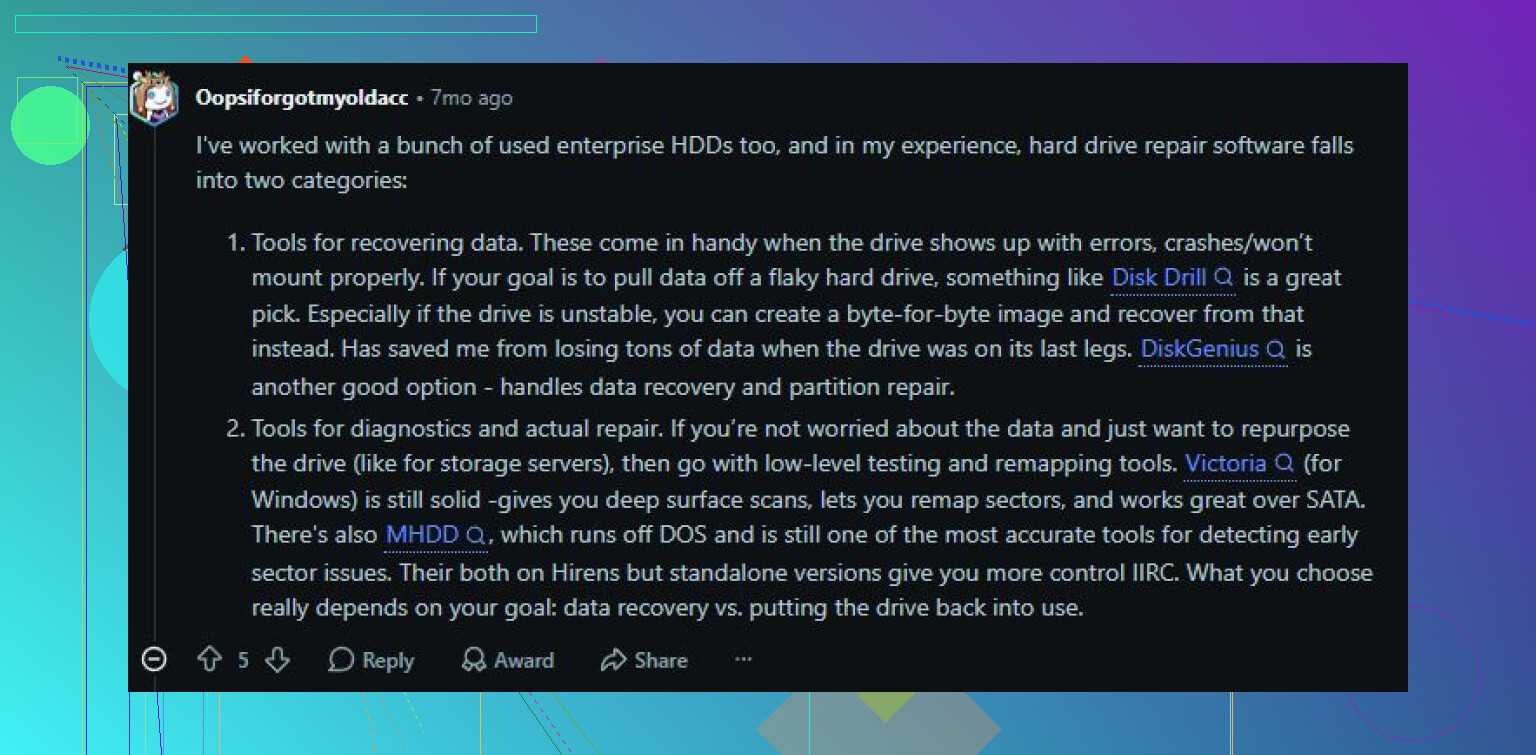
Vérifiez d’abord les trucs ennuyeux.
Avec les disques externes, le problème ne vient pas toujours du disque lui-même. Un câble USB capricieux, une alimentation faible via un hub ou un boîtier en fin de vie peuvent faire paraître le disque corrompu alors que les plateaux sont encore lisibles. J’essaierais un autre câble, un port USB arrière de la carte mère, et sans hub. S’il s’agit d’un disque externe 3,5’, assurez-vous aussi que le bloc d’alimentation est fiable. Ne continuez pas à le débrancher dix fois pendant qu’il gratte, mais un test propre sur une meilleure connexion vaut la peine avant de supposer que le logiciel est la solution.
Je suis globalement d’accord avec les avertissements ci-dessus sur le fait de ne pas le réparer d’abord. Le mot réparer est trompeur ici. Un logiciel de récupération comme Disk Drill, R-Studio, DMDE, etc. est utile lorsque le système de fichiers est endommagé ou que Windows n’arrive pas à l’interpréter. Ce n’est pas une colle magique pour un disque en train de lâcher. Si le disque clique, se déconnecte ou met plusieurs minutes à ouvrir un seul dossier, je préférerais d’abord faire une image ou un clone puis analyser cela. Analyser un disque malade pendant des heures peut être précisément ce qui l’achève.
Pour une solution moins chère, si les fichiers sont seulement légèrement abîmés et que le disque reste connecté, essayez de copier manuellement les dossiers les plus importants avant de lancer une analyse complète. Commencez par les éléments irremplaçables, pas par l’énorme dossier de films. Les outils de récupération peuvent attendre. Les gens lancent souvent d’abord une analyse de 6 heures, puis découvrent que le disque est mort avant d’avoir copié le seul dossier qui leur importait vraiment.
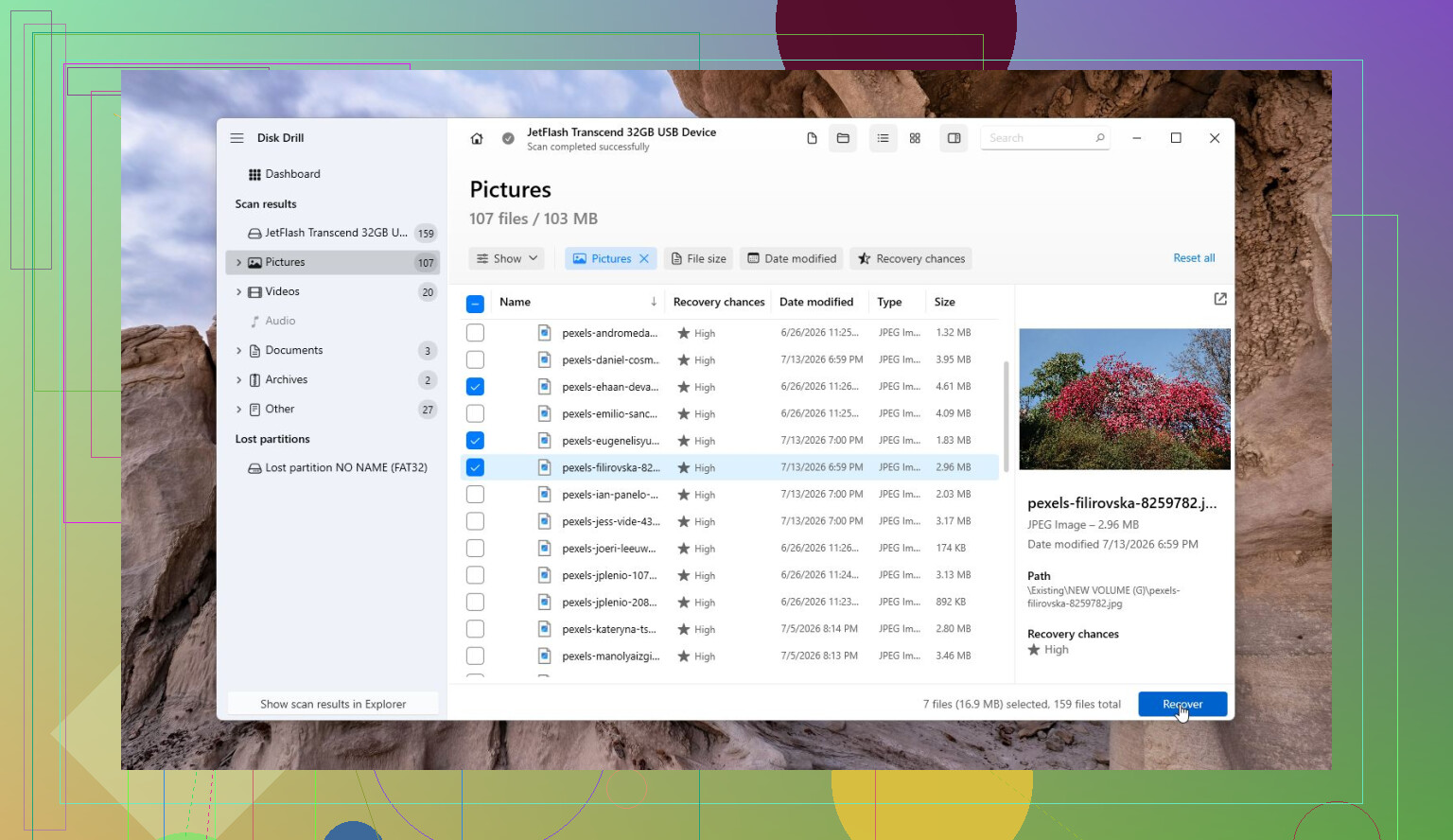
Ne cliquez pas sur « Initialiser », « Formater » ni sur aucune invite Windows indiquant qu’il faut préparer le disque avant de pouvoir l’utiliser. Cela peut transformer un problème de système de fichiers récupérable en une situation bien plus compliquée. Même chose si vous essayez de rendre le disque à nouveau « utilisable » avant que les fichiers ne soient en lieu sûr.
Les logiciels de réparation de disque peuvent fonctionner, mais seulement dans les cas logiques sans surprise : partition supprimée, répertoire endommagé, volume RAW, table de fichiers corrompue, ce genre de chose. Si le disque est physiquement défaillant, le logiciel n’est le plus souvent qu’un lecteur très patient, et la patience est précisément ce qu’un disque en train de mourir n’a peut-être plus. Disk Drill ou des outils de récupération similaires conviennent très bien pour analyser le disque et extraire les fichiers, mais je considérerais la partie « réparation » comme quelque chose à faire après la récupération, pas avant.
L’inconvénient que les gens oublient, c’est que la récupération a besoin d’espace. S’il s’agit d’un disque externe de 4 To avec 3 To utilisés, il vous faut un autre disque assez grand pour accueillir les données récupérées, et idéalement aussi de la place pour une image. Ne prévoyez pas de récupérer les données sur ce même disque externe. Et si l’analyse ne trouve les fichiers que par type avec des noms étranges comme file000123.jpg, cela ne signifie pas toujours que l’outil a échoué. Cela peut vouloir dire que la structure des dossiers est la partie qui a été endommagée. Mieux vaut récupérer des fichiers peu élégants que d’appuyer sur un bouton de réparation et perdre toute chance de récupération.