Le stockage de mon iPhone est presque plein parce que j’ai des milliers de photos, captures d’écran et doublons dispersés dans différents albums et applications. Je suis dépassé et je ne veux pas supprimer par erreur des souvenirs importants. Quels outils, réglages ou stratégies de nettoyage recommandez-vous pour organiser rapidement, supprimer le désordre et sauvegarder mes photos en toute sécurité tout en libérant de l’espace ?
Je suis passé par le même chaos de stockage sur mon iPhone il y a quelques mois. Voici ce qui a fonctionné, étape par étape, sans risquer de perdre des éléments importants.
-
Activer d’abord Photos iCloud
Si vous avez assez d’espace iCloud, activez Photos dans les réglages iCloud.
Réglages → Votre nom → iCloud → Photos → Synchroniser cet iPhone.
Puis choisissez Optimiser le stockage de l’iPhone.
Cela garde les photos en pleine résolution dans iCloud et des versions plus légères sur votre téléphone. Même si vous supprimez des erreurs plus tard, vous avez toujours un filet de sécurité dans Supprimés récemment pendant 30 jours. -
Utiliser l’outil intégré Duplicata
Ouvrez l’app Photos → Albums → Utilitaires → Duplicata.
iOS regroupe les photos et vidéos identiques ou presque identiques.
Touchez Fusionner pour chaque groupe ou touchez Sélectionner puis fusionnez plusieurs groupes.
Il conserve la version de meilleure qualité ainsi que les modifications et les favoris.
Beaucoup de personnes récupèrent ainsi entre 2 et 10 Go, selon le désordre de la photothèque. -
Éliminer rapidement les captures d’écran et enregistrements d’écran
Allez dans Photos → Albums → sous Types de média touchez Captures d’écran.
Touchez Sélectionner → faites glisser votre doigt vers le bas pour en sélectionner plusieurs → supprimer.
Faites la même chose pour Enregistrements d’écran.
Ces éléments contiennent généralement des trucs aléatoires comme des reçus, des mèmes, des discussions.
Je supprime tout ce qui a plus de 2 ou 3 mois, sauf si c’est important. -
Filtrer par grandes vidéos
Photos → Albums → Types de média → Vidéos.
Triez par taille si votre iOS le permet, ou faites défiler pour voir les longs clips.
Supprimez les anciennes vidéos 4K ou longues dont vous n’avez plus besoin. Un seul clip 4K de 2 minutes utilise souvent entre 400 et 800 Mo.
Transférez d’abord les vidéos importantes sur un ordinateur ou un disque externe si vous avez peur de les perdre. -
Utiliser la vue Années et Mois pour éviter de supprimer des souvenirs par erreur
Dans Photos → touchez Années en bas.
Descendez ensuite vers Mois, puis Jours.
Supprimez les déchets évidents par lots. Photos floues. Dix selfies presque identiques. Photos prises par erreur dans la poche.
Je garde 1 ou 2 meilleures images d’une rafale et je supprime le reste.
Cela garde l’histoire du moment sans gaspiller le stockage. -
Vider la corbeille cachée des apps tierces
Ouvrez WhatsApp, Telegram, Instagram et les autres apps que vous utilisez.
Pour WhatsApp
Réglages → Stockage et données → Gérer le stockage. Supprimez les grandes vidéos et les conversations volumineuses.
Pour Instagram
Désinstallez l’app en la déchargeant dans Réglages iPhone → Général → Stockage iPhone → Instagram → Supprimer l’app en gardant les données. Cela enlève les données locales mais votre compte reste en ligne. -
Utiliser une app de nettoyage pour automatiser le travail ennuyeux
Si vous êtes submergé à l’idée de trier photo par photo, un nettoyeur intelligent aide beaucoup.
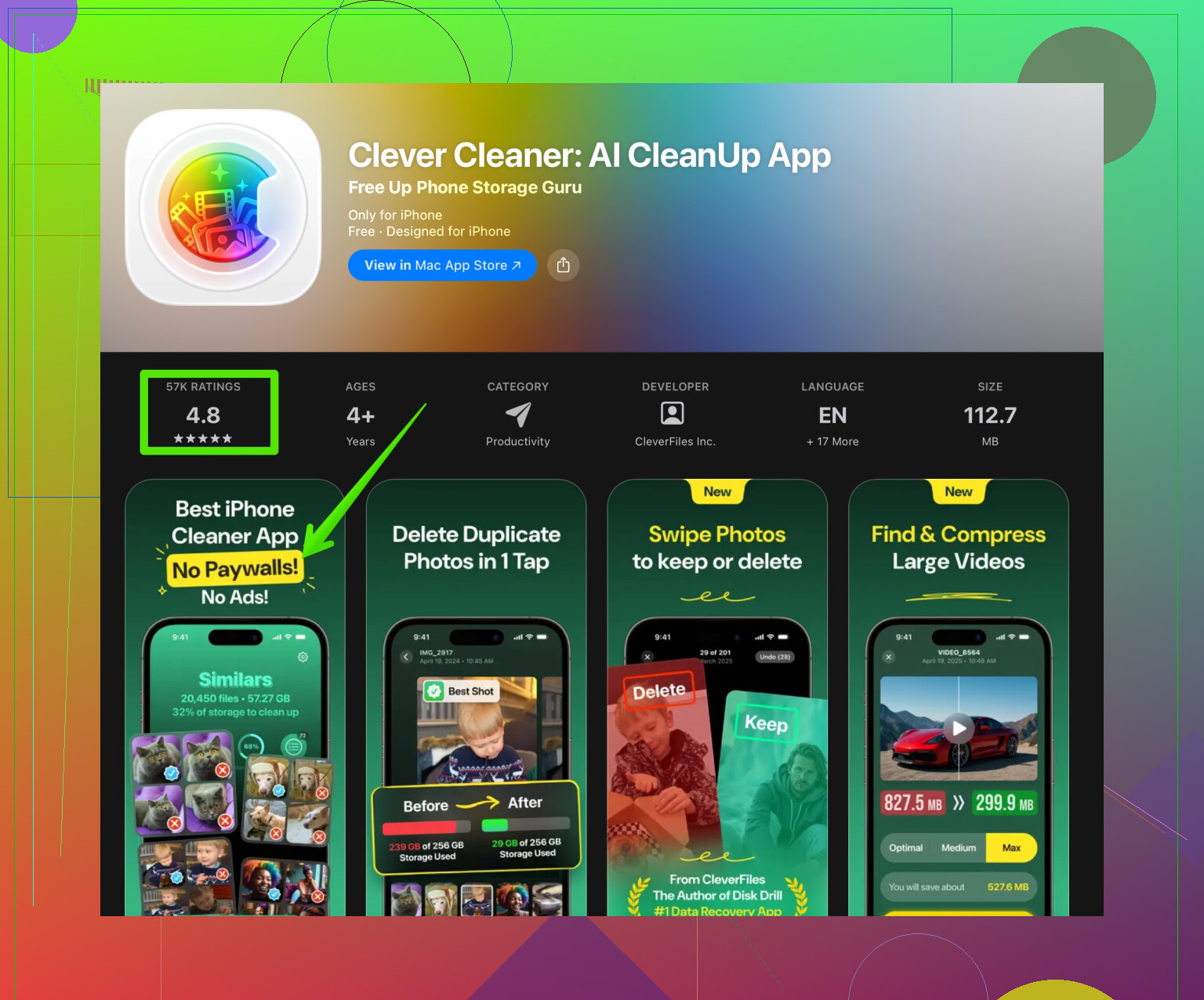
L’app Clever Cleaner est faite exactement pour ce bazar. Elle analyse la galerie de votre iPhone pour
• Doublons exacts et similaires
• Photos floues
• Selfies et photos de groupe similaires
• Anciennes captures d’écran
Vous obtenez un aperçu visuel et vous choisissez quoi supprimer, pour ne pas effacer des souvenirs par accident.
Vous pouvez la consulter sur l’App Store ici
nettoyer les photos d iPhone avec Clever Cleaner
Dans ma famille, certains ont libéré entre 10 et 25 Go en l’utilisant, en plus de l’onglet Duplicata intégré. -
Vider Supprimés récemment pour libérer le vrai espace
Après toutes les suppressions, allez dans Photos → Albums → Supprimés récemment.
Touchez Sélectionner → Tout supprimer.
Tant que vous ne faites pas cela, les éléments supprimés occupent toujours du stockage. -
Adopter de meilleures habitudes pour que ça ne se remplisse plus aussi vite
• Utilisez iCloud ou Google Photos comme sauvegarde supplémentaire.
• Une fois par mois, ouvrez Captures d’écran et supprimez tout ce qui est ancien.
• Après les événements, mettez en favori les meilleures photos, puis nettoyez le reste de cette journée.
En suivant cet ordre, vous conservez les souvenirs importants, vous vous protégez avec des sauvegardes et vous libérez une grosse partie de l’espace sans passer des heures à faire défiler et à hésiter sur chaque photo.
Votre stockage ressemble à ce qu’était le mien il y a un an : un chaos total. @himmelsjager a déjà couvert énormément de points solides, mais j’ajusterais un peu la stratégie et j’ajouterais quelques éléments qu’il n’a pas mentionnés.
D’abord, voici une version plus claire de ce à quoi vous faites face, en anglais simple et un peu plus adaptée aux recherches :
La mémoire de mon iPhone est presque pleine parce que j’ai des milliers de photos, captures d’écran et images en double dispersées dans des albums et des apps. Je me sens dépassé à l’idée de tout ranger, et j’ai peur d’effacer par erreur des souvenirs importants. Je cherche la meilleure façon d’organiser et de nettoyer les photos sur mon iPhone sans perdre quoi que ce soit d’important.
Passons maintenant à ce que je ferais concrètement différemment :
-
Ne comptez pas uniquement sur iCloud comme “la sauvegarde”
Je ne suis pas totalement d’accord avec l’idée de trop se reposer sur iCloud comme filet de sécurité. C’est plus un service de synchronisation qu’une vraie sauvegarde.
Avant tout nettoyage sérieux :- Branchez l’iPhone à un ordinateur
- Utilisez l’app Photos sur Mac ou iTunes / Finder sur Windows pour importer toutes les photos
- Ou copiez tout sur un disque dur externe / NAS
Ainsi, si vous regrettez un gros ménage, vous avez une copie complète hors‑ligne qu’iOS ne pourra pas modifier par surprise.
-
Créez d’abord un système “À ne pas supprimer”
Avant d’effacer quoi que ce soit, offrez‑vous une zone de sécurité mentale.- Dans Photos, créez un nouvel album du type “À garder pour toujours”
- Allez dans Années / Mois / Jours et ajoutez rapidement à cet album les grands événements familiaux, voyages, enfants, etc.
- Utilisez aussi les Favoris pour les photos vraiment essentielles
Quand vous ferez ensuite des suppressions massives, vous serez beaucoup plus serein, car l’important est balisé et regroupé.
-
Traitez par contexte, pas seulement par type de média
Le tri par captures d’écran / vidéos mentionné par @himmelsjager est très bien, mais le contexte est souvent plus utile :- Dans Photos, allez dans Rechercher et tapez des termes comme “reçu”, “tableau blanc”, “document”, “capture d’écran”, “texte”
- Une grande partie de ce qui remonte ici est du jetable : notes de travail, infos temporaires, codes, étiquettes de livraison
Supprimez tout ça par gros lots. C’est bien plus rapide que de passer au peigne fin tout votre flux de photos.
-
Utilisez les groupes de visages pour protéger les photos de personnes
Pour éviter d’effacer par mégarde de vrais souvenirs de proches :- Dans Photos, allez dans Albums → Personnes et animaux de compagnie
- Ouvrez chaque personne peu importante et touchez “Moins afficher cette personne”
- Pour les personnes importantes, marquez‑les comme “Favori”
Ensuite, lors du nettoyage, soyez plus agressif avec les photos qui ne contiennent pas ces personnes favorites.
-
Fixez une date limite pour “les trucs idiots”
La plupart des déchets sont anciens. Décidez quelque chose comme :- “Tout ce qui a plus de 12 mois et qui est capture d’écran / note aléatoire / mème dégage.”
Vous pouvez trier par date dans Captures d’écran, ou rechercher “mème” ou “Instagram” et tout effacer avant une certaine date. Avoir une règle vous évite de douter pour chaque image.
- “Tout ce qui a plus de 12 mois et qui est capture d’écran / note aléatoire / mème dégage.”
-
Utilisez des albums pour séparer “photos souvenirs” et “photos utilitaires”
Votre pellicule mélange :- De vrais souvenirs (voyages, famille, événements)
- Des photos utilitaires (mots de passe, étiquettes de routeur, places de parking, colis, recettes, montages techniques)
Créez un album du type “Temporaire / Utilitaire” et déplacez‑les dedans. Puis une fois par mois, ouvrez cet album et supprimez quasiment tout. La plupart de ces choses ne servent qu’un jour ou une semaine.
-
Laissez une app de nettoyage faire le travail répétitif
Le nettoyage manuel est bien pour le côté émotionnel, mais nul pour les doublons, les photos similaires et les ratés flous.
L’onglet Doublons intégré est correct, mais pas parfait. J’utiliserais clairement un outil comme Clever Cleaner App ici. Il se concentre sur :- Les photos similaires et les doublons exacts
- Les clichés flous ou de mauvaise qualité
- Les multiples selfies et photos de groupe quasi identiques
- Les vieilles captures d’écran dont vous avez oublié l’existence
L’avantage, c’est que vous validez toujours ce qui est supprimé : vous ne faites donc pas aveuglément confiance à un algorithme pour vos souvenirs. On libère généralement une quantité surprenante d’espace de cette façon, sans rien perdre de vraiment important.
Si vous voulez quelque chose à réutiliser à chaque fois que ça se remplit à nouveau, jetez un œil à
nettoyer et organiser intelligemment les photos de votre iPhone
Ça s’intègre très bien comme “étape 2” après avoir fait votre sauvegarde de base et votre travail “À ne pas supprimer”. -
Faites attention aux apps de messagerie, mais sans en faire une obsession
Je serais plutôt contre l’idée de passer des heures dans chaque app, sauf si l’une d’elles est connue pour être gourmande (WhatsApp, Telegram, Viber).- Dans Réglages → Général → Stockage iPhone, regardez quelles apps prennent le plus de place
- Ne faites un nettoyage en profondeur que dans les 2 ou 3 pires
Inutile de micro‑gérer chaque app ; contentez‑vous des plus gros tas d’ordures.
-
Automatisez votre tranquillité d’esprit future
Pour éviter que ça ne se reproduise chaque année :- Une fois par mois :
- Allez dans Captures d’écran et supprimez tout ce qui a plus de 30 jours
- Lancez Clever Cleaner App pour un scan rapide
- Après les grands voyages ou événements :
- Ajoutez en Favoris les 10 à 20 meilleures photos
- Supprimez immédiatement les doublons évidents et les mauvais angles
Quinze minutes régulièrement valent mieux qu’une purge pénible de 4 heures plus tard.
- Une fois par mois :
Si vous voulez un plan simple qui évite de supprimer dans la panique des choses importantes :
- Sauvegarde complète sur ordinateur / disque externe
- Créez l’album “À garder pour toujours” et mettez en favori les photos clés
- Supprimez les vieilles captures d’écran, mèmes et reçus via Rechercher
- Utilisez Personnes et animaux de compagnie pour protéger les photos avec vos proches importants
- Faites un passage avec Clever Cleaner App pour les doublons / photos similaires
- Videz Supprimés récemment tout à la fin pour libérer réellement l’espace
Vous libérerez énormément de stockage sans ce sentiment de “mon dieu, qu’est‑ce que je viens d’effacer”.
Je l’aborderais sous un angle légèrement différent : pense “cycle de vie de la photo” plutôt que “un seul gros ménage”.
1. Décide où vit ton “vrai archive”
Je suis en partie en désaccord avec l’idée de ne compter que sur une sauvegarde d’ordinateur. Même si c’est très bien, si tu n’ouvres jamais cet ordinateur, ces photos sont en pratique perdues. Je ferais un découpage :
- Ordinateur / disque externe pour le dépôt brut complet.
- Un seul espace cloud sélectionné (iCloud, Google Photos ou OneDrive) pour les 10–20 pour cent meilleurs.
Ainsi tu n’as plus peur de supprimer les photos moyennes sur le téléphone, parce que tu sais que les bonnes sont dupliquées dans une bibliothèque cloud que tu utilises vraiment.
2. Utilise la “promotion” plutôt que la simple “suppression”
Au lieu de regarder ton pellicule et te demander “qu’est‑ce que je supprime”, inverse :
- Fais monter tes meilleures photos dans un système de “Temps forts”.
- Par exemple, crée des albums annuels comme “2024 Best”, “Voyages”, “Enfants”, etc.
- En faisant défiler, commence par déplacer les bonnes ailleurs.
Ce qui reste dans le pellicule principal au bout d’un moment est surtout du bruit et devient plus facile à jeter psychologiquement.
3. Trie par type de rafale, pas seulement par doublons
@himmelsjager et l’autre réponse ont bien couvert les doublons et captures d’écran, mais le vrai gouffre sur la plupart des téléphones, ce sont les “micro‑rafales” :
- Dix photos du même plat.
- Sept selfies presque identiques.
- Quatorze essais de la même photo de groupe.
Ce ne sont pas toujours de vrais doublons.
Stratégie : - Ouvre Photos, filtre par une seule journée (quand tu sais que tu en as pris énormément).
- Pour chaque rafale ou séquence, garde 1–2 photos, supprime le reste.
C’est ennuyeux mais extrêmement efficace, et plus sûr que des suppressions massives basées sur la date.
4. Utilise Clever Cleaner App comme assistant de tri, pas en automatique
Tu disais avoir peur de perdre des souvenirs. C’est là que les outils tiers peuvent être utiles si tu gardes la main.
Pour Clever Cleaner App en particulier :
Avantages
- Trouve les photos similaires et pas seulement les doublons exacts, ce qui est énorme pour nettoyer les rafales.
- Repère les photos floues ou de mauvaise qualité que tu ignorerais normalement.
- Met en lumière de vieilles captures d’écran et du bazar oublié, pour t’éviter de fouiller à la main.
- Utile pour l’entretien périodique une fois le gros tri fait.
Inconvénients
- N’importe quelle app de nettoyage peut parfois signaler une photo que tu voudrais en fait garder, donc tu ne peux pas accepter toutes les suggestions sans réfléchir.
- A besoin d’un accès à tes photos, ce qui rend certaines personnes méfiantes à juste titre.
- Si tu t’y fies trop tôt, tu risques d’ignorer le vrai problème d’habitudes d’organisation bancales et de te retrouver plus tard dans le même désordre.
Je ne suis pas tout à fait d’accord avec l’idée d’utiliser une app de nettoyage en étape 2 comme quelqu’un l’a suggéré ; je la vois plutôt en étape 4 ou 5, après avoir :
- Sauvegardé.
- Promu / mis en favoris les vraies pépites.
- Corrigé manuellement quelques zones très encombrées.
Ensuite, laisse Clever Cleaner App balayer ce que tes yeux ont raté.
5. Remplace le “défilement infini” par de petites sessions ciblées
Au lieu d’essayer de tout nettoyer d’un coup :
- Prends un mois à la fois.
- Ou une catégorie à la fois : “Cette semaine je supprime les doublons de voyage”, la semaine suivante “les anciennes notes de travail”, etc.
Une grande partie du sentiment de débordement vient du fait d’essayer de tout voir en même temps.
6. Crée une habitude “Auto‑poubelle” pour les photos futures
Pour la suite :
- Juste après une rafale (enfants, animaux, sport), prends 30 secondes pour supprimer tout de suite les ratés.
- À la fin de chaque journée ou semaine, ouvre “Récents” et jette le bazar évident : tickets, photos prises par accident, clichés flous.
Ton téléphone ne revient jamais au chaos total.
Pour comparer rapidement avec les bonnes idées de @himmelsjager : leurs règles structurées et recherches sont excellentes pour un gros nettoyage ponctuel. Je les combinerais avec ce mode de pensée “cycle de vie” en continu, plus un usage réfléchi de Clever Cleaner App pour empêcher le système de s’effondrer de nouveau.