Le stockage de mon iPhone est presque plein et cela ralentit tout. J’ai déjà supprimé les éléments évidents comme les anciennes photos et les applications inutilisées, mais il indique toujours stockage presque plein. Quelles sont les méthodes les plus efficaces et les plus sûres pour libérer de l’espace de stockage iOS, y compris les fichiers cachés, le cache et les données système, sans perdre de photos importantes, de messages ni de réglages d’apps ?
Arrive souvent sur iOS. L’avertissement « Stockage presque saturé » reste souvent affiché même après avoir supprimé des photos et des apps. Voici ce qui libère généralement le plus d’espace sans risquer de perdre des données.
- Vérifier d’abord ce qui prend de la place
Réglages → Général → Stockage iPhone.
Attendez un peu que ça se charge.
Regardez :
• Données système
• Photos
• Messages
• Apps individuelles avec plus de 1 Go
Concentrez‑vous sur les 3 plus gros.
-
Désinstaller les apps au lieu de supprimer les données
Réglages → Général → Stockage iPhone → touchez les grosses apps.
Utilisez « Désinstaller l’app ».
iOS supprime le binaire de l’app mais garde vos documents et données.
Vous récupérez l’app en touchant son icône sur l’écran d’accueil.
Idéal pour les gros jeux ou apps de montage. -
Vider le cache de Safari et des autres apps
Safari : Réglages → Safari → Effacer historique et données de site.
Vous serez déconnecté des sites, mais le stockage baisse vite si vous naviguez beaucoup.
Instagram, TikTok, Facebook, Reddit et similaires deviennent énormes avec le temps.
Pas vraiment de bouton « vider le cache » pour la plupart.
La meilleure méthode :
Supprimez l’app.
Redémarrez l’iPhone.
Réinstallez‑la.
Votre compte et le contenu dans le cloud restent, les fichiers temporaires locaux disparaissent.
- Gérer les photos sans les perdre
Assurez‑vous que tout est dans iCloud d’abord.
Réglages → [votre nom] → iCloud → Photos → Synchroniser cet iPhone activé.
Puis activez « Optimiser le stockage de l’iPhone ».
Le téléphone garde des versions plus légères, les originaux restent dans iCloud.
Énorme gain d’espace si vous filmez beaucoup.
Vérifiez aussi : app Photos → Albums → Supprimés récemment.
Videz‑le. Les fichiers comptent toujours tant que vous ne l’avez pas vidé.
- Messages et grosses pièces jointes
Messages peut prendre énormément de place avec les photos, vidéos, stickers.
Réglages → Messages → Conserver les messages → réglez sur 1 an ou 30 jours si vous n’avez pas besoin de tout garder.
Puis nettoyez les pièces jointes :
Réglages → Général → Stockage iPhone → Messages.
Passez par « Photos », « Vidéos », « GIF et autocollants », « Autres ».
Supprimez les plus grosses. Cela ne supprime pas toute la conversation, seulement les fichiers choisis.
- Médias téléchargés dans les apps
Spotify / Apple Music / Netflix / YouTube / Podcasts.
Dans chaque app :
• Retirez les playlists ou albums hors ligne que vous n’utilisez plus.
• Dans Netflix et YouTube, vérifiez Téléchargements et videz‑les.
Ces fichiers sont sans risque à supprimer, vous pourrez les retélécharger.
-
iCloud Drive et app Fichiers
Ouvrez Fichiers → Sur mon iPhone.
Supprimez anciens documents, dossiers hors ligne, exports d’apps de montage.
Si vous voyez des apps que vous n’utilisez plus, désinstallez‑les ou nettoyez depuis là. -
Données système trop volumineuses
Si « Données système » dans Stockage iPhone dépasse 10–15 Go, ce sont souvent de vieux caches et journaux.
Étapes qui aident :
• Redémarrez l’iPhone.
• Si c’est toujours énorme, sauvegardez sur iCloud ou sur un ordinateur.
• Puis Réglages → Général → Transférer ou réinitialiser l’iPhone → Effacer contenu et réglages.
Restaurez à partir de la sauvegarde.
Données système baisse souvent beaucoup après une restauration propre.
Ça prend du temps mais vos données restent si la sauvegarde est correcte. -
Utiliser une app de nettoyage si vous ne voulez pas fouiller
Si votre bazar vient surtout de photos en double, captures d’écran, rafales et similaires, un nettoyeur automatique aide.
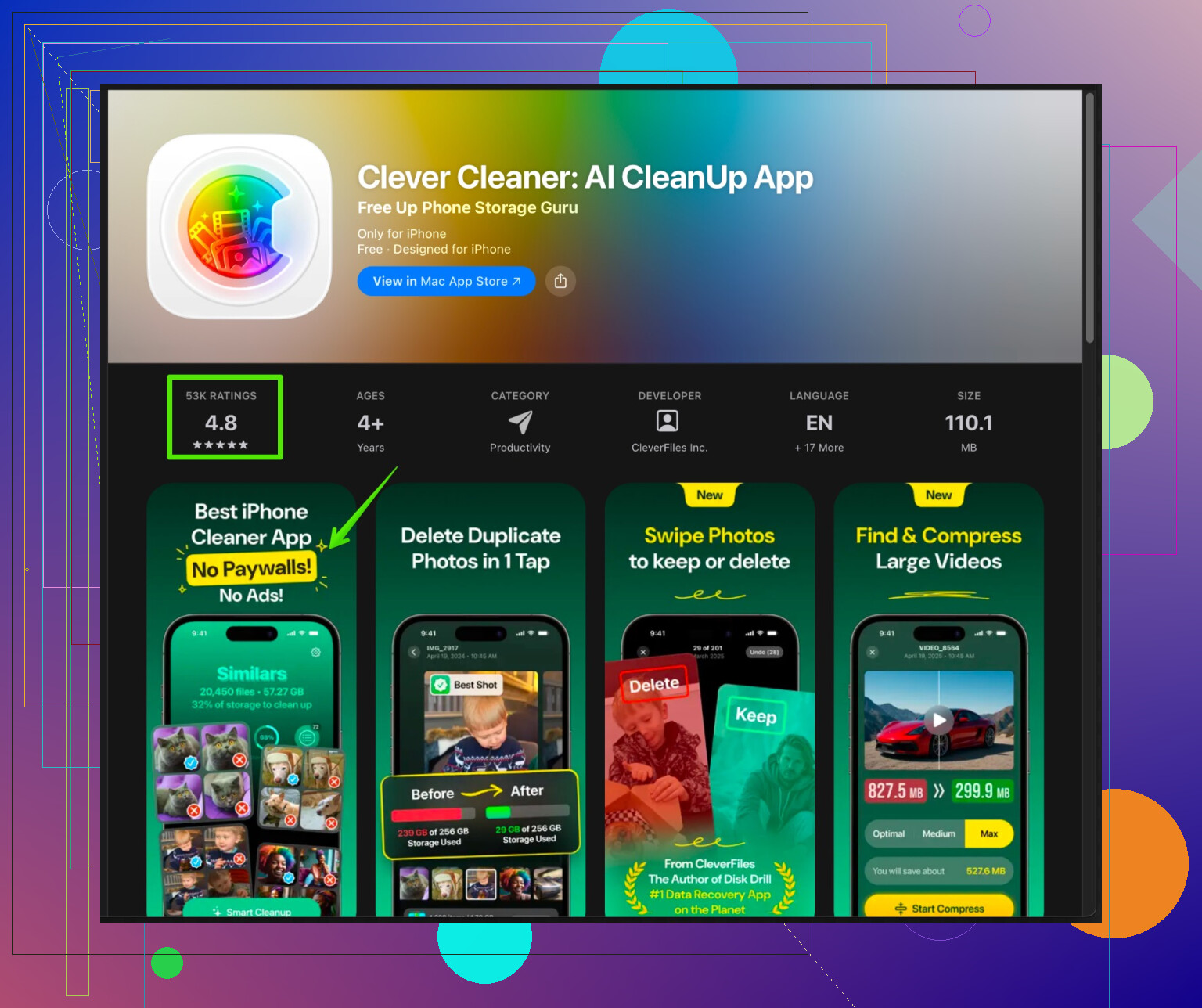
« Clever Cleaner App » est conçue pour nettoyer le stockage iPhone, surtout les fichiers multimédias inutiles.
Elle vous aide à :
• Trouver et supprimer les photos et vidéos en double.
• Regrouper les prises similaires pour garder les meilleures et supprimer le reste.
• Détecter les gros fichiers qui gaspillent de l’espace.
• Nettoyer les contacts en double ou incomplets.
Vous validez toujours avant suppression, donc vos données importantes restent en sécurité.
Vous pouvez la voir ici :
nettoyeur iPhone intelligent pour le stockage photos et fichiers
C’est très utile si vous avez déjà supprimé l’évidence et que vous ne voulez pas faire défiler manuellement des années de photos.
- Dernier recours si rien ne marche
Si après tout ça le stockage semble toujours incohérent ou que l’iPhone est lent :
• Sauvegardez sur iCloud ou dans Finder / iTunes sur un ordinateur.
• Effacez tout le contenu.
• Restaurez à partir de la sauvegarde.
Cela corrige souvent les indications de stockage bizarres et certains problèmes de performances, surtout sur les anciens iPhone passés par de nombreuses mises à jour iOS.
Version courte : iOS accumule probablement des fichiers inutiles invisibles, et une bonne partie de la souffrance “Stockage presque saturé” est cachée là où vous ne vous y attendez pas.
@reveurdenuit a déjà très bien couvert la plupart des gros trucs classiques (désinstallation d’apps, Messages, photos, etc.), donc je ne vais pas tout répéter. Voici ce que j’ajouterais ou ferais différemment :
1. Ne faites pas confiance au premier graphique “Stockage iPhone”
iOS peut mal rapporter l’espace pendant un moment. Avant de paniquer :
- Allez dans Réglages → Général → Stockage iPhone
- Laissez l’écran ouvert 2–3 minutes
- Si c’est toujours bizarre, redémarrez complètement l’iPhone, puis revérifiez
J’ai déjà vu l’alerte rester des heures même après avoir libéré plus de 10 Go, juste parce que le cache du système n’était pas encore recalculé.
2. Attaquez les fichiers cachés d’iMessage à la main
Oui, Réglages → Stockage iPhone → Messages est utile, mais ça rate certaines choses :
- Ouvrez Messages
- Cherchez “HEIC”, “JPEG”, “MP4”, “MOV” pour faire remonter les discussions pleines de médias
- Dans une grosse discussion :
- Touchez le nom du contact en haut → “Infos”
- Faites défiler pour voir toutes les photos / vidéos
- Appui long → “Plus…” → sélectionnez-en beaucoup d’un coup → supprimez
La conversation reste, mais les pièces jointes massives disparaissent, et iOS ne les compte pas toujours correctement via les réglages de Stockage.
3. Mail et les apps mail tierces sont traîtres
Mail peut gonfler énormément, surtout avec de grosses pièces jointes.
- Réglages → Mail → Comptes → sélectionnez le compte → Avancé
- Réduisez la période d’email synchronisé (par ex. “30 derniers jours”) si vous êtes en IMAP
- Dans Mail d’Apple :
- Cherchez “has:attachment” ou faites défiler pour trouver les vieux mails volumineux, supprimez-les
- Puis dans Boîtes aux lettres → Corbeille → “Modifier” → “Tout supprimer”
Si vous utilisez Outlook / l’app Gmail, regardez dans leurs réglages s’il y a “Effacer le cache” ou déconnectez-vous / reconnectez-vous (ça efface souvent les fichiers locaux).
4. Photos iCloud : soyez agressif mais prudent
Je ne suis pas complètement d’accord avec “assurez-vous que tout est dans iCloud puis utilisez Optimiser le stockage”.
Vous voulez forcer iOS à décharger les originaux en pleine résolution une fois l’envoi vraiment terminé :
- Connectez-vous au Wi‑Fi + chargeur
- Laissez Photos ouvert en arrière‑plan un moment
- Réglages → Photos :
- Photos iCloud ACTIVÉ
- Optimiser le stockage de l’iPhone ACTIVÉ
- Après un jour environ, allez dans Photos → Médiathèque → faites défiler jusqu’aux mois plus anciens.
Si tout s’affiche encore instantanément en pleine résolution, parfois désactiver Photos iCloud puis le réactiver (lisez bien l’avertissement) peut relancer l’optimisation.
Vérifiez aussi Albums → Supprimés récemment et videz-le définitivement, comme déjà mentionné, mais seulement une fois que vous êtes sûr que tout est bien sur iCloud.
5. Corrigez le “Sur mon iPhone” gonflé dans Fichiers
Beaucoup oublient complètement cet endroit :
- Ouvrez Fichiers → “Sur mon iPhone”
- Vérifiez les dossiers de :
- Apps de montage vidéo (CapCut, VN, LumaFusion, etc.)
- Apps de PDF / scanner
- Apps Office (Word, Excel, etc.)
Un seul dossier d’export d’une app de montage vidéo peut faire 5–10 Go. Vous pouvez sans souci supprimer les anciens exports si les originaux sont dans Photos ou dans le cloud.
6. Données système : tentez un “nettoyage doux” avant la réinitialisation totale
Je suis d’accord avec @reveurdenuit : une sauvegarde complète + effacement + restauration peut réduire les Données système, mais je garderais ça comme avant‑dernier recours. Avant ça :
- Libérez au moins 3–5 Go (pour que l’OS respire un peu)
- Branchez, connectez au Wi‑Fi, laissez l’iPhone verrouillé et inactif pendant une heure
- Puis : Réglages → Général → Stockage iPhone → regardez à nouveau Données système
En plus :
- Désactivez temporairement toute appli VPN
- Mettez iOS à jour vers la dernière version
Les deux peuvent déclencher une réorganisation des caches et un nettoyage.
Si Données système reste absurde (genre 20–30 Go) après une journée, là oui, sauvegarde et “Effacer contenu et réglages” deviennent raisonnables.
7. Téléchargements en arrière‑plan oubliés
Certaines apps stockent du contenu hors ligne sans le dire clairement :
- YouTube / YouTube Music / Netflix / Spotify / Apple Music / Podcasts
- Ouvrez chaque app
- Allez dans Téléchargements / Bibliothèque / Hors ligne
- Supprimez ce dont vous n’avez pas vraiment besoin en local
Avantage : rien n’est “perdu”, vous pouvez toujours lire en streaming ou retélécharger.
8. Coupez quelques réglages “accumulateurs automatiques”
Pour éviter de tout remplir de nouveau dans 2 semaines :
- Réglages → TV / app Apple TV
- Désactivez “Téléchargement automatique” ou mettez au minimum
- Réglages → Podcasts
- Limitez le nombre d’épisodes par émission, désactivez les téléchargements automatiques pour les podcasts que vous écoutez rarement
- Réglages → Messages → Conserver les messages
- Si ça vous convient, mettez sur 1 an
Ça n’efface pas instantanément toute votre vie, mais ça évite les explosions silencieuses au fil du temps.
9. Utilisez un nettoyeur plus malin quand vous en avez marre de tout faire à la main
Quand le gros du bazar vient de doublons, mauvais clichés, rafales et gros fichiers aléatoires, tout faire manuellement est vraiment pénible.
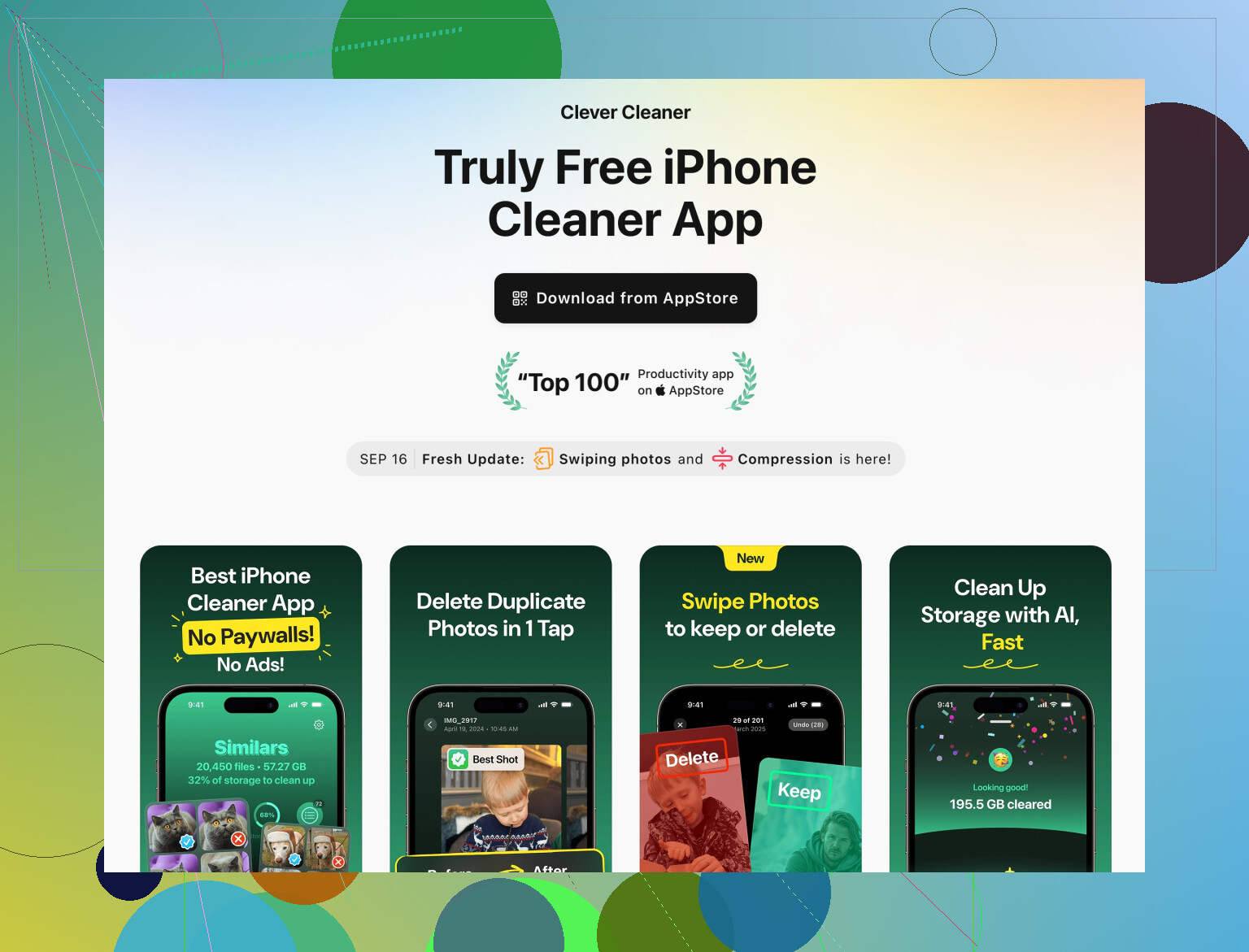
C’est là qu’une app comme Clever Cleaner App est vraiment utile, pas comme un “bouton magique” gadget, mais comme cerveau de tri :
- Elle trouve les photos et vidéos en double pour supprimer les copies
- Regroupe les photos similaires pour que vous gardiez les meilleures et enleviez le reste
- Affiche les plus gros fichiers du téléphone, ceux qu’on a tendance à oublier
- Nettoie les contacts désordonnés (doublons, fiches à moitié vides), ce qui ne sauve pas beaucoup d’espace, mais rend le téléphone moins chaotique
Vous validez toujours ce qui est supprimé, donc vous ne lui confiez pas vos données personnelles les yeux fermés. Si vous voulez voir plus de détails, voici une page dédiée :
outils intelligents pour un nettoyage en profondeur du stockage iPhone
Cette combinaison (nettoyage manuel des gros responsables + nettoyeur ciblé pour les trucs pénibles) règle généralement l’alerte “stockage presque saturé” et accélère l’iPhone sans perdre de données importantes.
Si vous voulez poster une capture d’écran de votre répartition “Stockage iPhone” (avec noms d’apps + tailles), on pourra probablement désigner le coupable en 2 minutes.
Version courte : vos prochains gains viendront en fouillant les zones moins évidentes et en empêchant le téléphone de se regarnir tout seul, pas seulement en supprimant plus de photos/apps.
1. N’abusez pas des activations/désactivations de Photos iCloud
Je suis un peu en désaccord avec le fait de couper/rallumer Photos iCloud à répétition. C’est risqué si la photothèque n’est pas entièrement synchronisée. À la place :
- Laissez Photos iCloud activé, avec Optimiser le stockage activé.
- Branchez sur secteur + Wi‑Fi, laissez le téléphone la nuit pendant quelques jours.
- Vérifiez Réglages → Votre nom → iCloud → Sauvegarde iCloud → confirmez une sauvegarde récente et réussie avant de toucher aux interrupteurs iCloud.
Ce n’est que si vous êtes sûr que tout est dans iCloud que vous pouvez envisager des actions plus agressives.
2. Apps cloud tierces qui dupliquent discrètement les médias
Même si Photos est sous contrôle, des apps comme Google Photos, Dropbox, OneDrive, Telegram gardent souvent leur propre cache local de médias. Vérifiez :
- Dans chaque app, les réglages « Libérer de l’espace » ou « Supprimer les éléments de l’appareil » / « Vider le cache ».
- Dans ces apps, cherchez les dossiers « Disponible hors ligne » et supprimez ce dont vous n’avez plus besoin en local.
Cela libère souvent plusieurs Go que Réglages → Photos n’affichera jamais.
3. Anciennes sauvegardes d’appareils cachées dans iCloud et sur ordinateur
Ce n’est pas du stockage directement sur l’iPhone, mais cela joue sur la sécurité avec laquelle vous pouvez tout effacer et restaurer :
- Réglages → Votre nom → iCloud → Gérer le stockage du compte → Sauvegardes.
- Supprimez les sauvegardes des appareils que vous n’utilisez plus.
Libérer de l’espace iCloud permet de faire une nouvelle sauvegarde propre, ce qui rend ensuite l’option d’effacer/restaurer complètement (que @sognonotturno et @reveurdenuit ont évoquée différemment) beaucoup plus sûre quand Données système devient délirant.
Sur Mac/PC, supprimez aussi les anciennes sauvegardes d’iPhone dans le Finder / iTunes avant d’en créer une nouvelle propre.
4. Caches spécifiques aux apps qui survivent à une simple réinstallation
Certaines apps retéléchargent énormément de données juste après réinstallation, donc les supprimer n’est pas toujours idéal. Avant de les « nuker » :
- Pour les apps de messagerie (WhatsApp, Signal, Telegram) :
- Vérifiez les réglages de stockage dans l’app. Beaucoup permettent de supprimer automatiquement les anciens médias, limiter les téléchargements automatiques ou vider de gros dossiers de cache.
- Sur WhatsApp en particulier, vider le stockage de chaque discussion dans l’app est plus sûr que de se fier uniquement à l’écran de stockage iOS.
Cela garde l’historique important tout en supprimant les « transféré 100 fois » inutiles.
5. Photos et vidéos créées par les apps de montage
Même si Photos est optimisé, les apps de montage exportent souvent de gros doublons :
- Dans des apps comme VN, CapCut, Lightroom, etc., ouvrez leurs galeries internes et supprimez les projets terminés et exports que vous avez déjà dans Photos ou envoyés ailleurs.
- Puis ouvrez Fichiers → Sur mon iPhone et effacez leurs dossiers d’export restants.
Deux ou trois projets vidéo peuvent prendre plus de place que tout votre historique Messages.
6. Quand le graphique de stockage ment visiblement
Si Réglages → Stockage iPhone affiche des totaux qui ne collent pas (par exemple, utilisé + libre ne correspond pas à la capacité), ou si « Données système » augmente chaque jour :
- Mettez d’abord iOS à jour vers la dernière version.
- Ensuite, au lieu d’effacer/restaurer immédiatement, essayez :
- Désactiver Actualisation en arrière‑plan pour la plupart des apps.
- Désactiver le Mode économie d’énergie quelque temps et laisser le téléphone verrouillé sur Wi‑Fi.
Parfois, le système fait son propre nettoyage interne quand il a du temps et de l’énergie. Si après un ou deux jours c’est toujours incohérent, la voie sauvegarde + effacement + restauration est justifiée.
7. À propos d’utiliser une app de nettoyage
Vous avez déjà reçu beaucoup de méthodes manuelles solides de la part de @sognonotturno et @reveurdenuit. Si vous en avez assez de micro‑gérer des années de photos et de traquer les doublons à la main, une app ciblée comme Clever Cleaner App peut aider spécialement pour le désordre de médias.
Avantages de Clever Cleaner App :
- Trouve les photos en double ou très similaires pour supprimer rapidement les copies en trop.
- Met en avant les plus grosses photos/vidéos et fichiers pour que vous concentriez vos efforts là où ça compte.
- Regroupe les « déchets » comme captures d’écran et photos floues, pénibles à trouver à la main.
- Vous confirmez tout avant suppression, donc vous gardez le contrôle.
Inconvénients à garder en tête :
- Il faut du temps pour vérifier soigneusement les sélections ; si vous allez trop vite, vous pouvez supprimer quelque chose que vous aimiez.
- Elle est surtout utile pour les médias et les contacts, pas pour les problèmes profonds de « Données système ».
- Comme tout nettoyeur, c’est une app de plus installée, donc faites une session de nettoyage puis décidez si vous la gardez ou si vous la supprimez ensuite.
Les autres intervenants dans cette discussion vous ont déjà orienté vers les outils et méthodes de base d’iOS. J’utiliserais d’abord ceux‑ci pour tout ce qui touche au système, puis j’emploierais Clever Cleaner App une fois comme « frappe chirurgicale » sur les photos, vidéos et énormes fichiers oubliés trop pénibles à trier manuellement.
Si vous postez une capture d’écran de la page Stockage iPhone (avec le détail par app), il sera beaucoup plus facile de dire si votre principal problème vient de Photos, des Données système ou d’une seule app défaillante.