Noté una sección llamada medios sincronizados en mi iPhone y estoy confundido sobre en qué se diferencia de la app Fotos normal. Algunas de mis fotos y videos parecen estar almacenados u organizados de forma diferente, y necesito ayuda para entender qué significan los medios sincronizados, de dónde provienen y si afectan la sincronización, el almacenamiento o las copias de seguridad.
Apple cambió los nombres varias veces, así que sí, “Synced Media” y “Synced Content” apuntan a la misma categoría. A mí también me confundió.
Qué significa contenido sincronizado en iPhone y por qué es diferente de Fotos normales
Esta categoría incluye cosas transferidas desde tu computadora a tu iPhone. Música, películas, programas de TV, fotos. Normalmente mediante un cable, a veces mediante sincronización local por Wi-Fi.
La diferencia con iCloud es sencilla. iCloud funciona como una biblioteca compartida entre dispositivos. Si lo cambias aquí, cambia allí. El contenido sincronizado es más de la vieja escuela. Se mueve de la computadora al teléfono en una sola dirección. Tu Mac o PC sigue teniendo el control, así que normalmente no eliminas esos archivos desde el propio iPhone. Los eliminas desde la configuración de sincronización de la computadora.
Por qué la cifra de contenido sincronizado de repente parece enorme
Después de iOS 17, mucha gente empezó a ver cifras de almacenamiento que parecían incorrectas. Por ejemplo, 20 GB de canciones dentro de Música, y luego otros 20 GB listados en Contenido sincronizado. Parece que el teléfono lo hubiera almacenado dos veces.
Por lo que vi, a menudo es un error en el informe de almacenamiento, no dos copias completas guardadas en el dispositivo. Aun así, sigue siendo malo. El teléfono trata la cifra inflada como si fuera real, así que las descargas fallan, las actualizaciones se atascan y el espacio libre parece haber desaparecido cuando en realidad no del todo. Un desastre molesto.
Cómo eliminé el contenido sincronizado ahora que iTunes ya no está
Apple reorganizó todo esto. En Mac, usas Finder. En Windows, usas la app Apple Devices.
Pasos en Mac
- Conecta el iPhone al Mac.
- Abre Finder.
- Selecciona tu iPhone en Ubicaciones.
- Abre la pestaña de lo que se haya sincronizado: Música, Fotos, Películas, etcétera.
- Desactiva la opción de sincronización, como “Sincronizar fotos con tu dispositivo”.
- Haz clic en Aplicar.
Pasos en Windows
- Instala la app Apple Devices desde Microsoft Store.
- Conecta el iPhone.
- Abre el mismo tipo de pestañas que usarías en Finder.
- Desactiva la categoría sincronizada que quieras eliminar y luego aplica el cambio.
Si la eliminación normal falla, usa el método de la carpeta vacía
Este me funcionó cuando el método de la casilla dejó basura atrás.
- Crea una nueva carpeta vacía en tu escritorio.
- En Finder o Apple Devices, configura la sincronización de fotos para que tome el contenido de esa carpeta vacía.
- Haz clic en Aplicar.
El teléfono comprueba qué se supone que debe sincronizarse, ve una fuente vacía y borra el antiguo conjunto de fotos sincronizadas. Es una solución improvisada bastante tonta, pero funciona más veces de las que debería.
¿Es seguro eliminar contenido sincronizado?
Sí. Estás eliminando la copia del iPhone, no el original de la computadora. Tus archivos permanecen donde estaban en la Mac o en la PC.
Por qué tu iPhone sigue sintiéndose lento después de limpiarlo
El contenido sincronizado suele ser una parte del problema, no todo el problema. En mi caso, el desastre mayor eran capturas de pantalla antiguas, fotos que parecían duplicadas, ráfagas que olvidé que existían y un montón de clips de video en 4K. La configuración de sincronización no hace nada para limpiar eso.
Cuando el almacenamiento del iPhone se queda corto, todo el dispositivo empieza a arrastrarse. Las tareas en segundo plano necesitan espacio de trabajo. Las actualizaciones necesitan margen. Incluso las cosas pequeñas empiezan a sentirse raras.
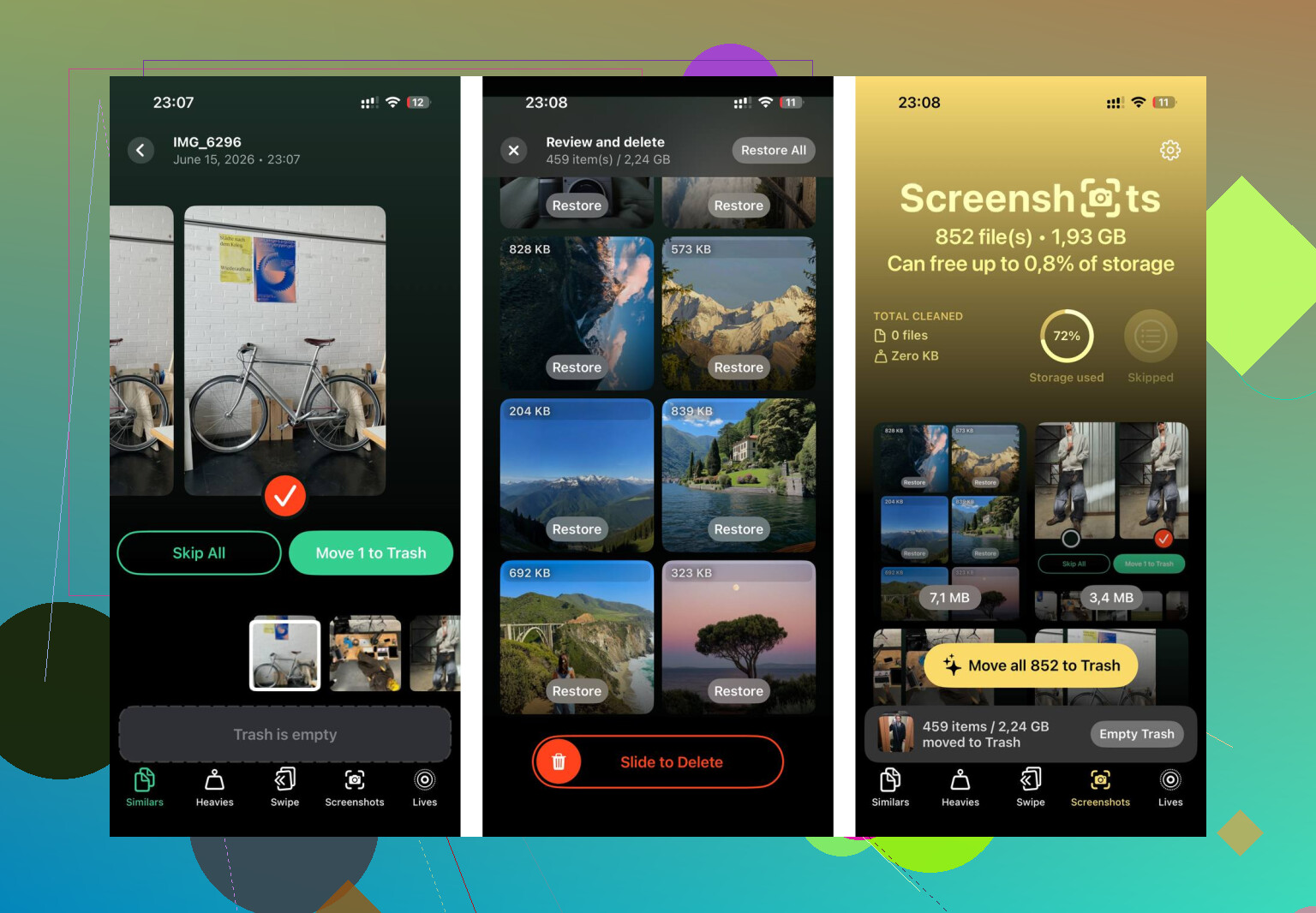
Después de eliminar los elementos sincronizados, usé Clever Cleaner en la fototeca para limpiar lo que quedaba. La pestaña Capturas de pantalla mostraba los tamaños de archivo antes de eliminarlos, lo cual ayudó. La pestaña Archivos pesados ponía los archivos más grandes arriba, así que los peores ocupadores aparecían primero. La pestaña Similares agrupaba fotos casi iguales y elegía la mejor toma de cada conjunto, lo que ahorró tiempo con las ráfagas.
Hacer ambos pasos juntos me devolvió unos 15 GB, y el retraso desapareció después de eso.
Los medios sincronizados son cosas copiadas desde una computadora a tu iPhone. El contenido de la app Fotos es tu fototeca normal, la creada por la cámara del iPhone, guardada desde apps o sincronizada mediante Fotos en iCloud.
La diferencia clave es el control.
Fototeca de Fotos:
La gestionas en el iPhone.
Si eliminas una foto, desaparece de tu fototeca y también de iCloud si Fotos en iCloud está activado.
Medios sincronizados:
Tu computadora los gestiona.
Tu iPhone los trata más como contenido de solo lectura.
Si hay álbumes o videos antiguos ahí, a menudo necesitas cambiar la fuente de sincronización en Mac o PC, no en la propia app Fotos.
No estoy del todo de acuerdo con @mikeappsreviewer en un punto. No siempre es un error cuando el almacenamiento parece dividido de forma rara. A veces iOS cuenta los medios por origen, así que el mismo tipo de archivo aparece bajo distintos encabezados aunque se sienta mal. Sigue siendo confuso, sigue siendo una interfaz algo mala.
Forma fácil de saber qué tienes:
Si un álbum de fotos dice que fue sincronizado desde una Mac o PC, es Medios sincronizados.
Si está en Recientes, tiene el comportamiento de Carrete o está en Fotos en iCloud, forma parte de tu fototeca normal de Fotos.
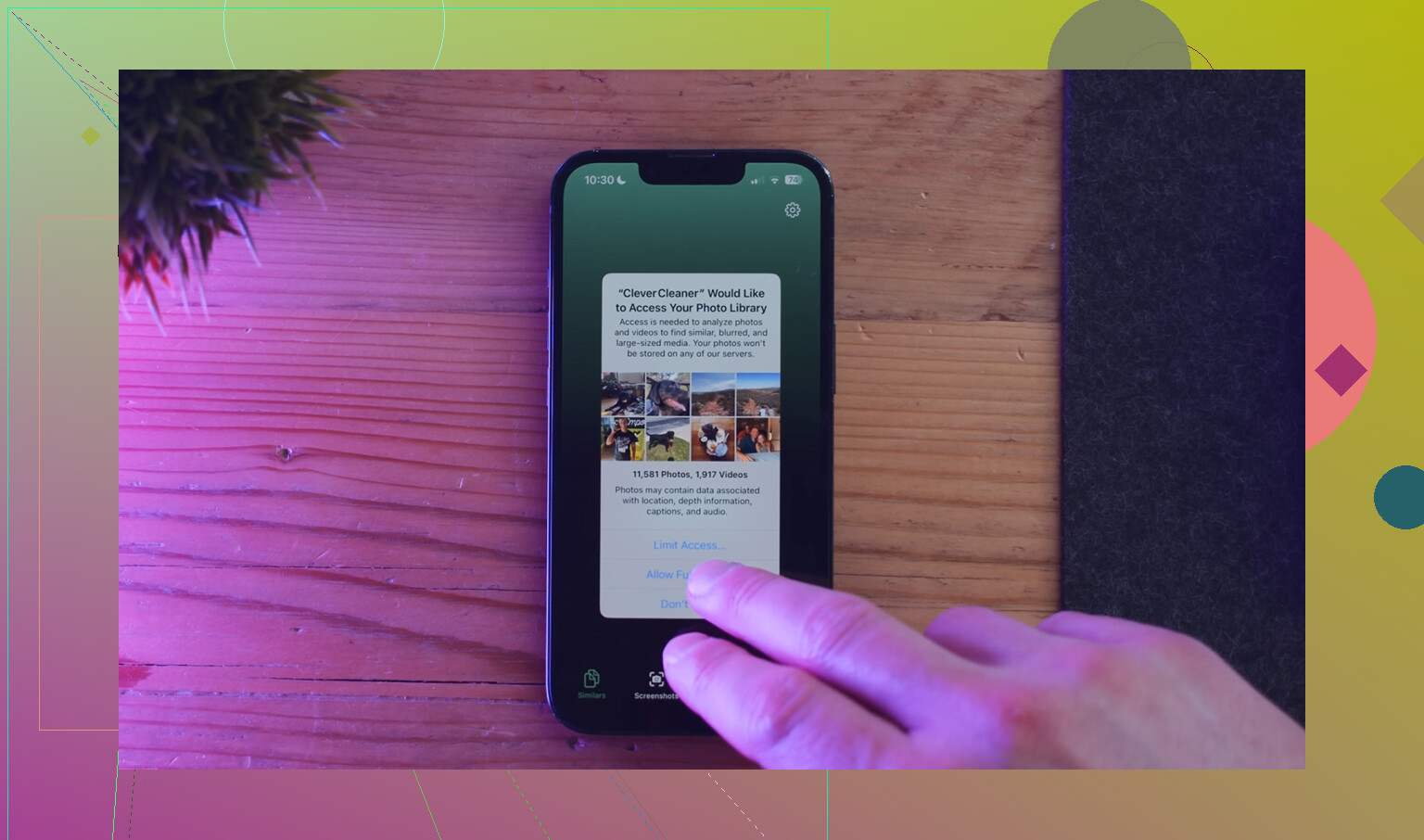
Si tu almacenamiento se siente desordenado, limpia la fototeca normal por separado del contenido sincronizado. Clever Cleaner ayuda con fotos duplicadas, videos grandes, capturas de pantalla y otra basura que la app Fotos oculta mal. Este video es una buena reseña de Clever Cleaner y una guía para limpiar el almacenamiento del iPhone:
mira cómo Clever Cleaner encuentra fotos duplicadas y libera almacenamiento del iPhone
Así que, versión corta. Los Medios sincronizados vinieron de tu computadora. La fototeca de la app Fotos es tu colección activa de fotos en el teléfono. Mismo dispositivo, gestión diferente.
“Medios sincronizados” es básicamente el contenido a la antigua que se puso en el iPhone desde una Mac o una PC, no medios que se crearon en el teléfono ni que se gestionan normalmente mediante Fotos en iCloud.
Así que la diferencia tiene menos que ver con el tipo de archivo y más con de dónde vino y quién lo controla.
- Biblioteca de la app Fotos = fotos/videos tomados en el iPhone, guardados desde apps, enviados por AirDrop o gestionados mediante Fotos en iCloud
- Medios sincronizados = álbumes, videos, música, etc. copiados desde una configuración de sincronización con una computadora
Por eso algunas fotos se sienten raras en iPhone. Puede que aparezcan en Fotos, pero no se comportan como elementos normales del carrete. Pueden ser más o menos de solo lectura desde el lado del teléfono. A Apple le encanta hacer que esto se sienta innecesariamente confuso.
No estoy del todo de acuerdo con @mikeappsreviewer en la parte del almacenamiento. A veces no es solo un error, también es Apple dividiendo las categorías de almacenamiento de una forma que no tiene ningún sentido intuitivo. @ombrasilente estuvo más cerca en ese punto.
Una pista fácil:
- si puedes editar/eliminar libremente y sigue tu biblioteca de iCloud, son Fotos normales
- si vino de un álbum de computadora y actúa de forma terca, probablemente sea Medios sincronizados
Además, “Medios sincronizados” no es una app de fotos separada ni una biblioteca duplicada secreta. Es más bien una etiqueta para contenido importado/sincronizado.
Si tu problema es la confusión con el almacenamiento, revisa ambas cosas:
- contenido sincronizado desde la computadora
- la basura real de tu biblioteca de fotos, como capturas de pantalla, duplicados, videos grandes y ráfagas
Para la segunda parte, Clever Cleaner sí es útil. Si quieres una guía sencilla, consulta la mejor app de limpieza para iPhone para eliminar fotos duplicadas y liberar almacenamiento. Explica por qué Clever Cleaner suele considerarse la mejor opción para limpiar un iPhone.
Versión corta: Fotos = tu biblioteca activa de iPhone/iCloud. Medios sincronizados = contenido gestionado por computadora. Mismo teléfono, reglas de alquiler distintas.
Lo que confunde a la gente es que Contenido sincronizado no es un tipo distinto de foto, es un modelo de propiedad diferente.
Fotos normales = parte de la biblioteca principal de tu iPhone.
Contenido sincronizado = cosas que tu iPhone solo aloja porque otro dispositivo las puso ahí.
Yo matizaría una cosa de @mikeappsreviewer, @ombrasilente y @andarilhonoturno: llamarlo de solo lectura es mayormente cierto, pero no siempre en el sentido literal que la gente espera. Aún puedes interactuar con parte de ello dentro de Fotos, simplemente no se comporta como elementos nativos de la biblioteca cuando se trata de eliminación, sincronización y cálculo de almacenamiento. Esa es la verdadera diferencia.
Modelo mental rápido:
- Fotos: nacen en el iPhone, las guardan apps, se importan directamente o las gestiona Fotos en iCloud
- Contenido sincronizado: llega desde una Mac o PC bajo reglas de sincronización
- La biblioteca de Fotos es dinámica
- El contenido sincronizado es heredado
Por qué Apple lo separa:
- fuente diferente
- lógica de sincronización diferente
- reglas de eliminación diferentes
- a veces, informe de almacenamiento diferente
La mejor pista es el comportamiento:
- Si borrarlo en el iPhone funciona normalmente y sigue a iCloud, son Fotos normales
- Si sigue reapareciendo o parece atascado, probablemente está sincronizado
Además, Contenido sincronizado puede incluir más que fotos. Videos, música, películas y contenido antiguo sincronizado manualmente pueden quedar bajo ese mismo paraguas.
Si tu problema principal es el espacio, trata esto como dos tareas de limpieza:
- contenido sincronizado gestionado por la computadora
- el desorden real de tu biblioteca de cámara/fotos
Para la segunda parte, Clever Cleaner está bastante bien si tu app Fotos es un caos.
Ventajas
- bueno para detectar duplicados y tomas parecidas
- forma fácil de encontrar videos grandes y capturas de pantalla
- más rápido que desplazarte manualmente
Desventajas
- la detección de similares no siempre coincide con cómo tú ordenarías las fotos
- aun así deberías revisar dos veces antes de borrar
- no resolverá por sí solo los restos de sincronización con la computadora
Así que la respuesta corta es: Fotos es tu biblioteca viva, Contenido sincronizado es carga importada. A veces es la misma app, pero con reglas distintas entre bastidores.