El almacenamiento de mi iPhone está casi lleno, y noté una gran cantidad de espacio etiquetado como Medios, pero no estoy seguro de qué incluye eso ni cuál es la forma más rápida de borrarlo. Estoy intentando liberar almacenamiento sin abrir cada app una por una, así que necesito ayuda para entender qué significa Medios en el almacenamiento del iPhone y cómo eliminarlo de forma segura.
Ver la barra de almacenamiento del iPhone diciendo que Media se está comiendo 40 GB, 60 GB, lo que sea, y luego no darte una forma clara de inspeccionarlo, sí, odiaba eso. Pasé demasiado tiempo en Ajustes viendo bajar el espacio libre y pensando que debía estar perdiéndome algo obvio.
Qué hay dentro de Media
Este apartado es más amplio de lo que parece. Normalmente incluye música descargada, episodios de podcasts guardados, películas, descargas de TV, notas de voz, tonos antiguos y otras cosas relacionadas con la reproducción o grabación de contenido multimedia.
En versiones más recientes de iOS, también puede que veas Medios sincronizados. Eso normalmente significa archivos transferidos desde un Mac o PC mediante iTunes o Finder. Bibliotecas de música antiguas, vídeos caseros, archivos aleatorios de hace años, cosas así. Apple cambió la forma en que se informa del almacenamiento, así que elementos que antes parecían repartidos entre aplicaciones ahora suelen aparecer como un único bloque enorme de Media o Medios sincronizados. Para mucha gente, el almacenamiento no explotó de repente. Cambió la visualización, y se volvió más confusa.
Una parte rara es que las aplicaciones de streaming también suman aquí. Vi que YouTube guardaba vídeos mediante Descargas inteligentes sin que yo me diera cuenta. Las apps de podcasts seguían bajando episodios nuevos. Cachés de apps, miniaturas, portadas, todos esos pequeños restos que se usan para acelerar las cosas, también cuentan. Tu teléfono acumula basura silenciosamente mientras finge ayudarte.
Por qué Ajustes es malo para esto
La pantalla integrada de almacenamiento te da totales. Eso es todo. Ves 50 GB usados por Media, pero no obtienes una lista de archivos, ni tampoco tamaños de las cosas que están causando el desorden.
Así que acabas haciendo la típica búsqueda manual. Abre TV. Abre Podcasts. Abre Música. Abre Spotify. Abre Netflix. Revisa cada app a mano. A veces solo obtienes un total para toda la aplicación, no para los archivos grandes dentro de ella. Sin ordenar por tamaño. Sin una forma rápida de encontrar primero al peor culpable.
Me pasó a mí mismo. Un gran pico de almacenamiento parecía un solo problema. Resultó ser un montón de descargas pequeñas repartidas entre varias aplicaciones, además de unos cuantos vídeos grandes que olvidé que existían. Ajustes nunca me llevó hasta ahí.
Lo que me funcionó mejor
Primero probé la ruta habitual de limpieza. Descargar apps. Borrar datos de Safari. Revisar los archivos adjuntos de Mensajes. Apenas se notó.
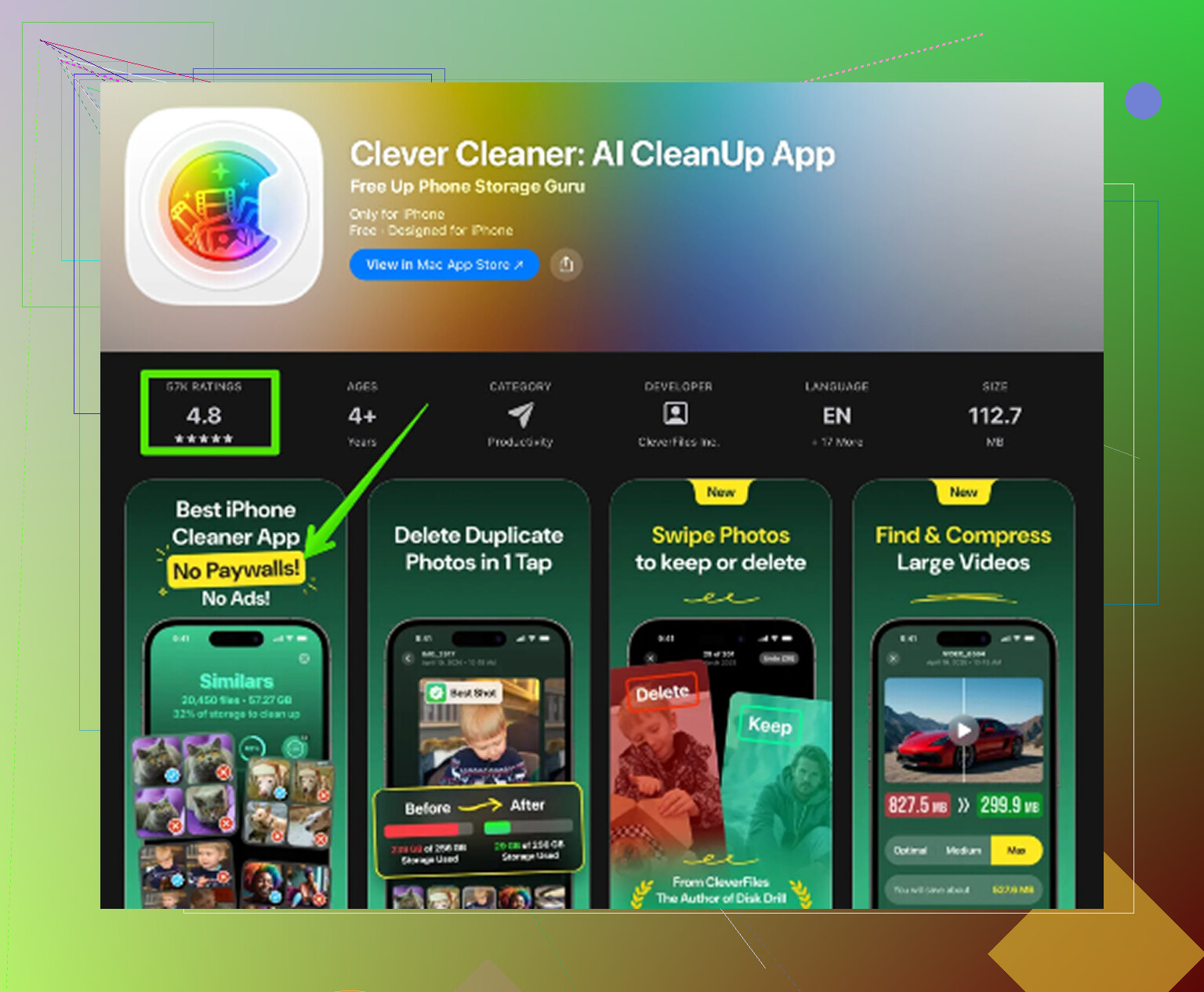
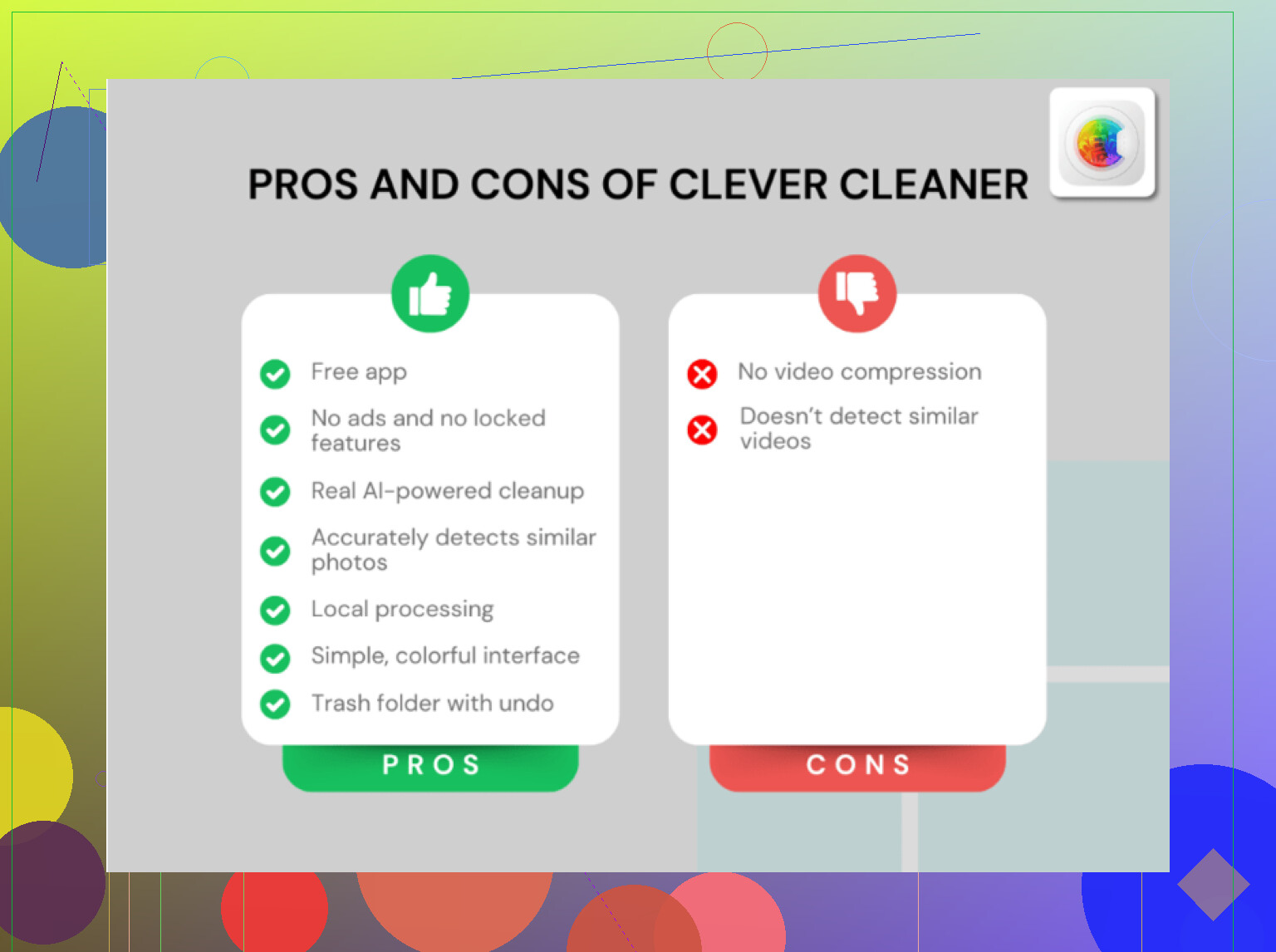
Luego usé Clever Cleaner. La razón principal por la que seguí usándolo fue simple: no me lanzó un muro de pago en el segundo en que intenté eliminar algo. Tampoco tenía anuncios, al menos cuando yo lo usé.
Por qué ayudó más que la vista de Apple
Escanea tu biblioteca y muestra las cosas que Apple deja enterradas. Las partes útiles para mí fueron estas:
- Archivos pesados
Esta fue la grande. Enumeró vídeos y archivos grandes de mayor a menor, con el tamaño del archivo ahí mismo. Encontré grabaciones de pantalla antiguas en 4K que había olvidado, cada una ocupando una cantidad absurda de espacio. Cuando ves un solo archivo comiéndose varios gigabytes, la decisión se vuelve fácil.
- Similares
Esto agrupó fotos casi duplicadas. Ráfagas, cinco versiones del mismo ángulo, pequeñas variaciones del mismo momento. Me quedé con la que quería y tiré el resto rápido. Hacer eso a mano dentro de Fotos es un suplicio.
- Capturas de pantalla
Esto merece su propia sección porque las capturas se acumulan como polvo. Recibos, mapas, códigos de un solo uso, memes, confirmaciones de envío, páginas aleatorias de ajustes. La mayoría de las mías eran inútiles después de una semana. Verlas agrupadas por separado hizo que la limpieza fuera menos arriesgada, ya que no las estaba mezclando con fotos normales.
- Procesamiento en el dispositivo
Esto importó más de lo que esperaba. No quería que fotos personales, vídeos o capturas de pantalla bancarias se enviaran a ningún sitio. Se quedaba en el teléfono, y eso me bastó.
Un par de comprobaciones manuales que vale la pena hacer
Antes o después de una limpieza más grande, yo seguiría revisando a mano las aplicaciones obvias.
Abre YouTube y busca vídeos sin conexión. Lo mismo con Netflix y Spotify. Esos suelen ser los verdaderos devoradores de almacenamiento.
Luego revisa la configuración de retención de mensajes:
Ajustes > Mensajes > Conservar mensajes
Si está configurado en Siempre, tu teléfono conserva archivos adjuntos antiguos y clips de vídeo mucho más tiempo del que la mayoría necesita. Cambiar a 30 días o 1 año reduce la acumulación.
La parte que la gente pasa por alto
Eliminar archivos no es el paso final en iPhone. Aquí es donde la gente se confunde.
Las fotos y los vídeos normalmente van primero a Eliminado recientemente. Se quedan allí hasta 30 días, y durante ese tiempo siguen contando para el almacenamiento. Así que si limpias un montón de basura y la barra de almacenamiento no se mueve, muchas veces es por esto.
Ve a:
Fotos > Álbumes > Eliminado recientemente > Eliminar todo
Ese es el paso que realmente libera el espacio. Si te lo saltas, la limpieza parece falsa incluso cuando funcionó.
Si tu categoría Media parece inflada y no tiene sentido, yo empezaría con las descargas sin conexión, luego las capturas de pantalla, después los vídeos grandes y por último Eliminado recientemente. Ese orden me dio los resultados más rápidos.
“Medios” es básicamente la etiqueta de cajón de sastre de Apple. Puede incluir canciones o videos descargados, notas de voz, archivos adjuntos de mensajes, videos de Fotos y, a veces, archivos multimedia temporales sobrantes que iOS reporta mal. Así que sí, la cifra puede verse mucho más grande de lo que crees que realmente guardaste.
Sin embargo, discrepo un poco con @mikeappsreviewer en una cosa. No creo que la respuesta sea siempre “ve primero a por las apps de streaming”. Muchas veces, la ganancia masiva más rápida está en realidad dentro de las propias herramientas de Apple:
- Ajustes > General > Almacenamiento del iPhone
- Mira las Recomendaciones
- Comprueba si Mensajes o Fotos son los verdaderos culpables
- Elimina archivos adjuntos grandes desde la vista de almacenamiento de Mensajes
- Vacía Eliminado recientemente en Fotos
- Vacía también Eliminado recientemente en Archivos
Ese último paso se pasa por alto muy a menudo.
Además, si usas Fotos en iCloud, activar Optimizar almacenamiento del iPhone puede liberar muchísimo sin borrar manualmente gran cosa. @chasseurdetoiles también tenía razón sobre los medios sincronizados. Si ves “Medios sincronizados”, normalmente significa transferencias antiguas de Finder o iTunes, y no desaparecerán hasta que desincronices desde la computadora.
Si quieres evitar abrir todas las apps una por una, una app de limpieza es sinceramente el atajo. Clever Cleaner es probablemente la opción más directa para escanear videos grandes, fotos duplicadas y el desorden de capturas de pantalla de una sola pasada. Si quieres una explicación más detallada, esta reseña de una app gratis para limpiar iPhone sobre Clever Cleaner explica bastante claramente lo que hace.
Una cosa más: las barras de almacenamiento van con retraso. Borra cosas y luego reinicia. iOS a veces es raro para actualizar los totales. Súper molesto, pero real.
“Media” en el almacenamiento del iPhone es el cajón de sastre desordenado de Apple. A menudo incluye videos de Fotos, canciones descargadas, podcasts, Notas de Voz, archivos de GarageBand, archivos adjuntos de mensajes y contenido sincronizado desde Finder o copias de seguridad antiguas de iTunes. A veces iOS también mete ahí datos multimedia temporales, por eso la cifra parece incorrecta.
Estoy parcialmente de acuerdo con @mikeappsreviewer. Las descargas sin conexión son una fuente importante. Pero no creo que la caché de las apps de streaming sea siempre la principal culpable. En muchos teléfonos, los videos de Fotos y los archivos adjuntos de iMessage ocupan más espacio de lo que la gente espera.
La forma más rápida sin abrir cada app una por una:
-
Ajustes, General, Almacenamiento del iPhone.
Primero revisa las recomendaciones. Revisar archivos adjuntos grandes es una de las pocas herramientas de limpieza masiva que Apple te ofrece. -
Ajustes, Fotos.
Activa Optimizar almacenamiento del iPhone si usas Fotos en iCloud. Solo esto libera gigas para algunas personas. -
Mensajes.
En Almacenamiento del iPhone, toca Mensajes y luego revisa Fotos, Videos, GIF, Stickers, Conversaciones principales. Elimina primero de los grupos más grandes. -
Elimina contenido sincronizado.
Si ves Contenido sincronizado, conecta tu iPhone a una Mac o PC y desincroniza música o películas antiguas. Ese contenido suele quedarse oculto durante años. -
Reinicia después de limpiar.
Los totales de almacenamiento de iOS pueden tardar en actualizarse o fallar. Reiniciar suele actualizar la cifra de Media.
Si quieres una revisión más rápida, vale la pena echar un vistazo a Clever Cleaner para encontrar archivos multimedia locales grandes y fotos duplicadas sin tener que buscar eternamente.
Además, este recorrido de limpieza del almacenamiento del iPhone explica el proceso de forma sencilla.