Il mio disco rigido esterno funzionava bene, ma ora un sacco di file e cartelle sono improvvisamente scomparsi. Non ho cancellato nulla e ho bisogno di aiuto per capire se si tratta di un problema di connessione, di corruzione dei file o di un segnale che l’unità si sta guastando. Sto cercando di recuperare dati importanti e voglio sapere quali sono i passaggi successivi più sicuri.
Se Windows vede ancora l’unità e le assegna una lettera, lo considererei un segnale abbastanza buono. Da quello che ho visto, spesso indica un pasticcio del file system, record delle cartelle danneggiati o qualche altro problema logico, non un’unità completamente morta. A me è successo con una un po’ di tempo fa. Sembrava vuota. Lo spazio usato era ancora lì. I file erano recuperabili.
Quello che non farei come prima cosa è “ripararla”.
Recupera prima i tuoi dati. Occupati delle correzioni dopo.
Alcune cose che eviterei in questo momento:
- Non formattare l’unità, anche se Windows ti insiste di farlo.
- Non scriverci nulla di nuovo.
- Non eseguire ancora CHKDSK. A volte corregge gli errori del file system, ma l’ho visto riorganizzare le cose in un modo che ha reso il recupero dei file peggiore, non migliore.
Prima di passare al software di recupero, controllerei prima alcune cose noiose:
- Attiva Elementi nascosti in Esplora file.
- Guarda lo spazio usato sull’unità. Se i numeri sembrano ancora vicini a quelli che ti aspetti, spesso i tuoi file sono ancora lì.
- Cambia il cavo USB o prova un’altra porta. Mi è già capitato che cavi difettosi simulassero un problema più grave.
Se i file continuano a non comparire e non hai un backup, passerei al software di recupero.
Inizierei con Disk Drill. Il motivo è semplice. È più facile da usare rispetto a molta altra roba, e qui una funzione conta parecchio: la creazione di un’immagine del disco. Ti fornisce una copia completa dell’unità a livello di blocchi. Se l’unità esterna inizia a disconnettersi, rallentare moltissimo o comportarsi in modo strano durante la scansione, creare prima un’immagine è più sicuro. Scansionerai la copia, non l’originale. Meno usura, meno rischi.
Questo è l’ordine che userei:
- Installa Disk Drill sul tuo disco interno o su un’altra unità sana. Non installarlo sull’unità esterna con i file mancanti.
- Aprilo e seleziona l’unità problematica.
- Se l’unità sembra instabile, usa Disk Drill per creare prima un’immagine del disco. Poi scansiona il file immagine.
- Se l’unità sembra stabile, fai clic su Search for lost data.
- Quando chiede il tipo di scansione, scegli Universal Scan. Userei questa per impostazione predefinita. Riunisce più metodi in un unico passaggio: controlli dei file eliminati, record del file system danneggiati, partizioni perse, firme dei file, tutto quanto.
- Lascia terminare la scansione. Le unità grandi richiedono tempo. Fermarsi prima tende a lasciare invisibili cose utili.
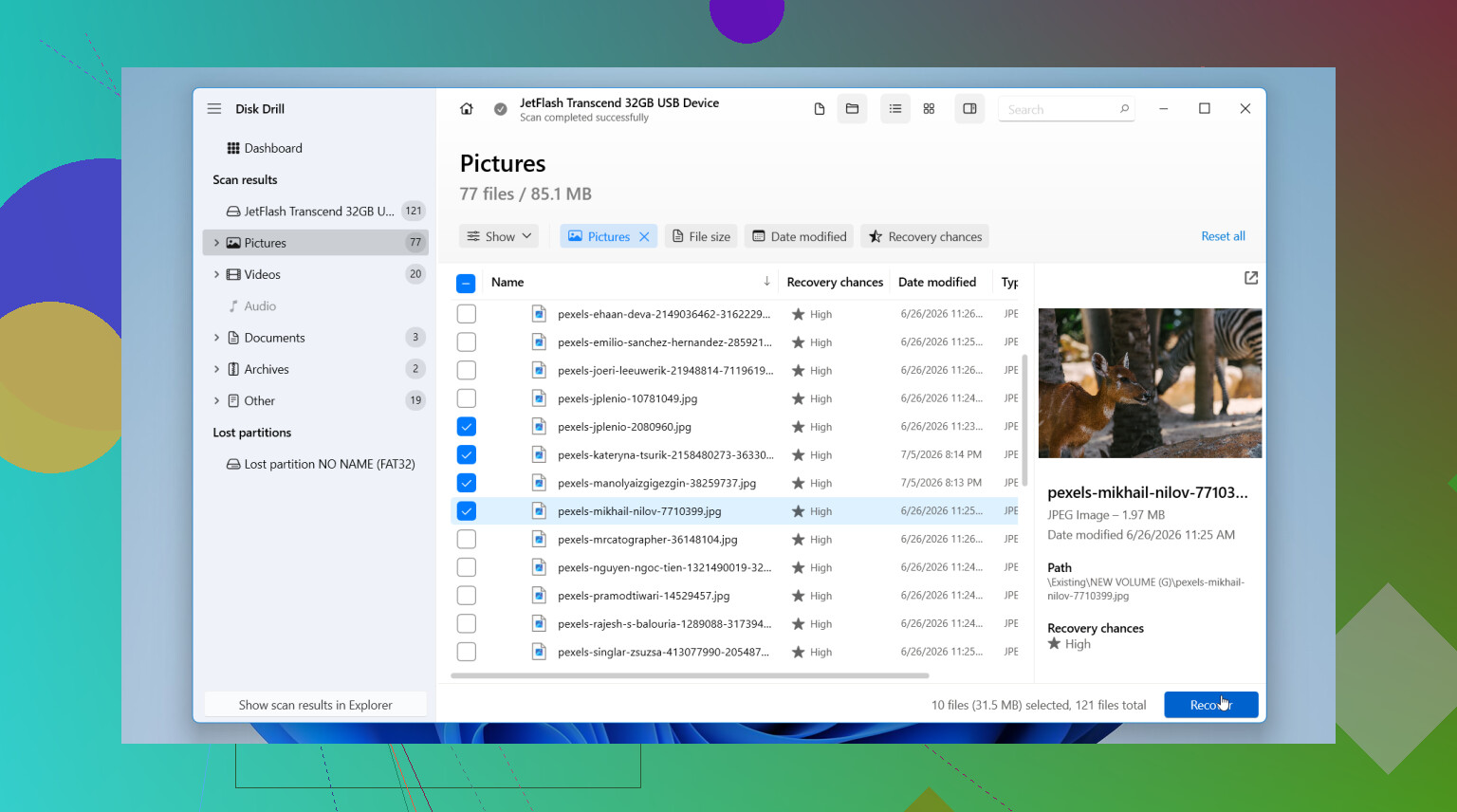
- Controlla i risultati. Visualizza in anteprima alcuni file importanti e verifica se si aprono.
- Ripristina i file recuperati su un’altra unità. Non di nuovo sullo stesso disco esterno. Mai lì.
Se sei su Windows, c’è anche un limite di recupero gratuito fino a 100 MB, sufficiente per verificare se i tuoi dati compaiono prima di spendere soldi.
Dopo che i tuoi file sono al sicuro, allora penserei alla riparazione o alla riformattazione. Se l’unità continua a comportarsi in modo strano dopo, non mi fiderei più a usarla per nulla di importante. La sostituirei.
L’unica situazione in cui fermerei tutti i tentativi fai da te è quando l’unità mostra segni di guasto fisico. Rumori di clic, stridii, disconnessioni casuali ogni pochi minuti, enormi ritardi nell’aprire le cartelle o l’unità che scompare da Windows. A quel punto la scollegherei. Il software non riparerà un hardware danneggiato, e scansioni ripetute a volte peggiorano ulteriormente una unità già debole.
Se i dati sono molto importanti, foto di famiglia, file di lavoro, vecchi progetti, qualsiasi cosa che non puoi rifare, salterei il recupero domestico e andrei direttamente da un laboratorio di recupero professionale. Hanno strumenti e accesso hardware che il normale software non ha. Costa molto, sì, ma per dati insostituibili penso sia la strada più sicura.
Se l’unità si monta ancora e mostra il vecchio spazio utilizzato, propendo per un guasto logico prima che per un hardware morto. @mikeappsreviewer ha ragione sulle questioni di rischio maggiori, non scriverci sopra, non formattarla. Però differisco un po’ su un punto. Controllerei prima lo stato SMART, prima di una lunga scansione di recupero, perché ti dice se il disco si sta degradando.
Fai così, in questo ordine.
- Apri Gestione disco. Controlla se la dimensione della partizione sembra normale.
- Controlla SMART con CrystalDiskInfo o smartctl. Tieni d’occhio Settori riallocati, Settori pendenti, errori CRC.
- Se SMART sembra negativo, smetti di toccare l’unità e crea prima un’immagine.
- Se SMART sembra pulito, controlla eventuali problemi del file system come una partizione RAW, voci di directory danneggiate o un punto di montaggio mancante.
- Prova l’unità su un altro PC. Se mancano le stesse cartelle, è l’unità, non Windows.
- Controlla nel Visualizzatore eventi, Registri di Windows, Sistema. Gli errori del disco spesso compaiono lì.
Molti casi di file mancanti si rivelano essere uno di questi:
- MFT o record di directory danneggiati su NTFS
- bridge USB difettoso nel box
- problema di alimentazione da una porta debole
- malware che imposta gli attributi nascosto/sistema
- primi settori danneggiati
Per il recupero, Disk Drill è una scelta solida dato che gestisce in un unico posto sia le voci eliminate sia le scansioni di file system danneggiati. Se ti serve anche una guida semplice su come recuperare file da un disco rigido danneggiato, può aiutarti anche questa, guarda come recuperare file da un disco rigido danneggiato.
Un’ultima cosa. Se questo è un HDD esterno con box rimovibile, rimuovi il disco e provalo con un altro adattatore SATA-USB. Mi è già capitato che il box fosse l’intero problema. Abbastanza fastidioso, ma succede spesso.
Sono per lo più d’accordo con @mikeappsreviewer e @yozora, ma aggiungerei un aspetto su cui secondo me non hanno insistito abbastanza: controlla se si tratta di un problema di attributi o permessi prima di pensare che il file system sia danneggiato.
Mi è capitato di vedere unità esterne apparentemente “vuote” quando in realtà le cartelle c’erano ancora, ma:
- i file erano stati contrassegnati come nascosti o di sistema
- l’utente Windows corrente aveva perso il permesso di visualizzarli
- il percorso della cartella era diventato stranamente lungo o si era corrotto e Explorer semplicemente si comportava male
Un paio di cose da controllare che comportano pochi rischi:
- Apri il Prompt dei comandi ed esegui:
attrib -h -s /s /d X:\*.*
sostituisci X con la lettera dell’unità
Questo può rendere di nuovo visibili i file se malware o qualche stranezza di Windows ha modificato gli attributi.
-
Fai clic destro sull’unità, Proprietà, scheda Sicurezza. Assicurati che il tuo account possa effettivamente leggere le cartelle.
-
Prova ad accedere all’unità con un file manager diverso, non solo Explorer. A volte Explorer mente, sinceramente.
-
Se è successo subito dopo averla collegata a una TV, a un Mac, a un NAS o a uno strano adattatore, può essere rilevante. Alcuni dispositivi non “eliminano” i file, ma possono assolutamente compromettere la visibilità delle directory.
Il punto su cui sono leggermente in disaccordo con chi dice “non fare nulla tranne il recupero” è questo: piccoli controlli in sola lettura vanno bene. Controllare permessi, attributi e visibilità delle directory non è la stessa cosa che eseguire CHKDSK e lasciare che Windows faccia il cowboy sulla tabella dei file.
Se lo spazio utilizzato è ancora presente e l’unità è stabile, il passo successivo è un software di recupero. Disk Drill ha senso in questo caso, soprattutto perché è facile vedere in anteprima cosa sia davvero recuperabile prima di impegnarti in qualunque operazione. Questo conta quando stai cercando di capire se i file sono davvero spariti o semplicemente non visibili.
Inoltre, se vuoi un esempio reale di recupero dati da hard disk esterno, vale la pena dare un’occhiata qui: storia di successo di recupero dati da hard disk esterno
Se l’unità inizia a fare clic, bloccarsi o disconnettersi, fermati. A quel punto smette di essere un problema di “file mancanti” e diventa un problema del tipo “questa unità potrebbe essere sul punto di guastarsi”.
Un aspetto che aggiungerei, che @yozora, @suenodelbosque e @mikeappsreviewer hanno solo sfiorato indirettamente: controlla se le cartelle sono state spostate in FOUND.000, rinominate in modo incomprensibile oppure se risultano mancanti solo nell’indice di Esplora file. Mi è già capitato di vedere unità esterne apparentemente “vuote” mentre i dati erano ancora raggiungibili tramite percorso diretto o visibili in Everything/Total Commander, il che fa pensare più a stranezze della shell/dell’indice che a una perdita completa.
Inoltre, non sono del tutto d’accordo con l’idea di fare “sempre prima SMART”: con alcuni box USB, il passthrough SMART è instabile o finto, quindi un risultato “buono” non scagiona l’unità.
Quello che farei io, con basso rischio:
- Provare a esplorare l’unità da riga di comando con
dir /a - Cercare nomi di file conosciuti partendo dalla radice
- Controllare se i file compaiono in un altro file manager
- Verificare se lo spazio usato dell’unità è improvvisamente diminuito. Se sì, cancellazione/danno ai metadati è più probabile dei file nascosti
Se hai bisogno di recupero, Disk Drill è una scelta ragionevole.
Pro:
- anteprime facili
- può analizzare partizioni e firme raw
- l’opzione di imaging è utile
Contro:
- il recupero gratuito su Windows è molto limitato
- le scansioni approfondite possono restituire nomi di file/struttura delle cartelle disordinati
- non è l’opzione più economica se ti serve un recupero completo
Se trova i tuoi file con anteprime decenti, recuperali solo su un altro disco. Se l’unità inizia a bloccarsi durante la semplice navigazione tra le cartelle, io smetterei con il fai da te e clonerei prima l’unità oppure mi affiderei a un professionista.