Ho accidentalmente eliminato una cartella di foto di famiglia dalla mia scheda SD e me ne sono accorto solo dopo aver scattato altre foto. Sono un principiante e ho bisogno di un software di recupero foto facile da usare, sicuro e che funzioni davvero su Windows. Cerco consigli sui migliori strumenti di recupero foto per recuperare le immagini eliminate prima che vadano perse per sempre.
Mi è capitato di bloccarmi nel recupero di foto e video più volte di quante ne voglia contare. Un clic sbagliato per stanchezza, una scheda SD difettosa, una cattiva importazione all 1 di notte, stesso risultato. File mancanti. Dopo abbastanza pasticci del genere, ho smesso di ossessionarmi per la app migliore e ho iniziato a prestare attenzione ai primi 5 minuti dopo la perdita. Quelle prime mosse decidono molto.
Se i tuoi file sono scomparsi, smetti subito di usare la scheda o l unità. Non scattare altre foto. Non spostarci sopra nuovi file. Non riformattarla di nuovo perché speri che sistemi tutto. L ho fatto una volta anni fa e ho peggiorato il recupero. La maggior parte dei file eliminati resta lì finché dati nuovi non finiscono sopra. Più la usi, peggiori sono le probabilità.
Una volta che la scheda è fuori uso e resta intatta senza essere toccata, questi sono gli strumenti che prenderei in considerazione.
1. Disk Drill
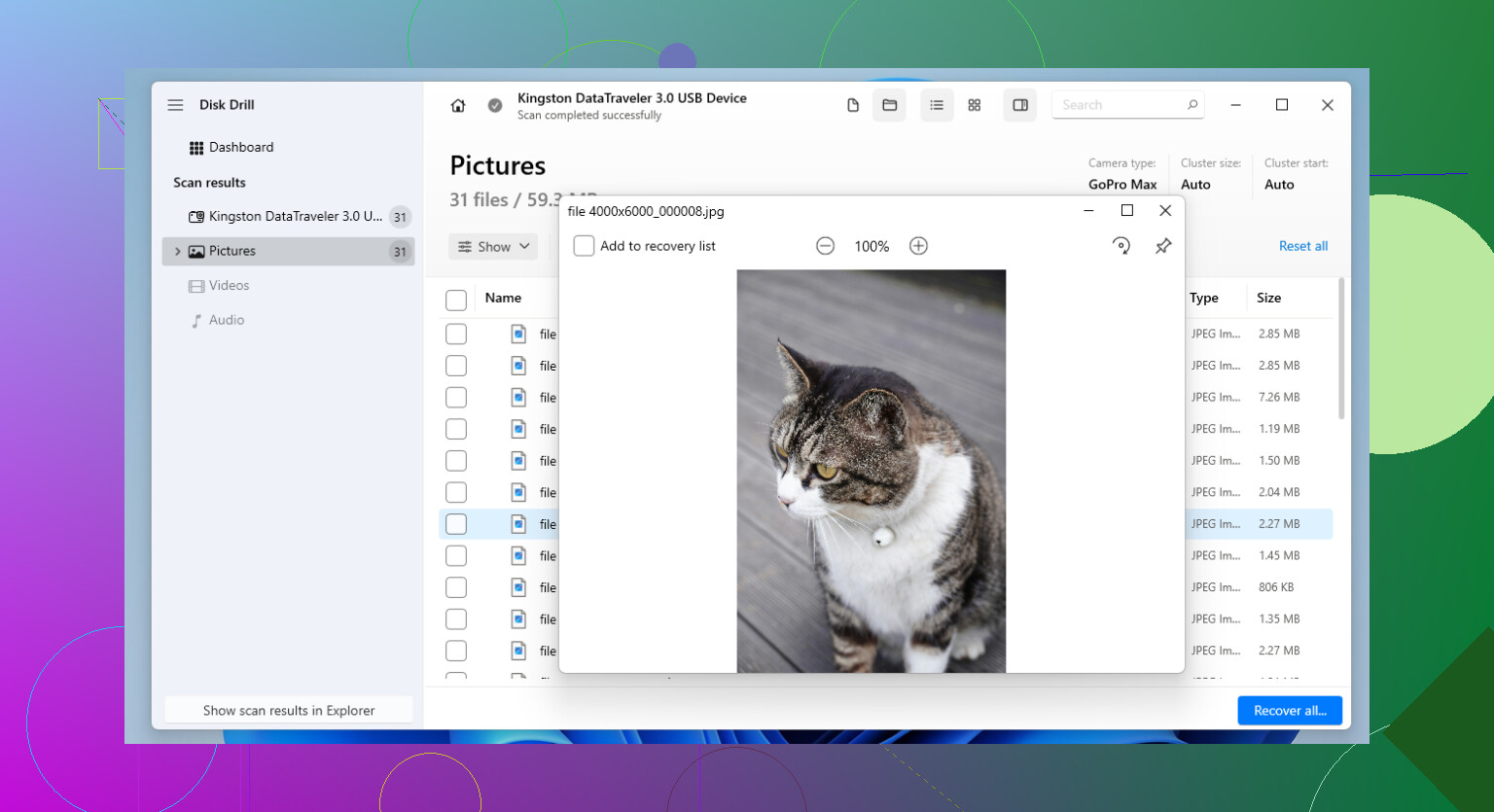
Disk Drill è quello che consiglio per primo quando qualcuno vuole qualcosa di pratico e non vuole litigare con il software. Gestisce le solite cose, schede SD, chiavette USB, unità esterne, SSD, senza troppi problemi.
La parte per cui continuavo a tornarci era la modalità Advanced Camera Recovery. Se hai recuperato filmati da droni, action cam o fotocamere mirrorless, probabilmente l hai già visto. Alcune app di recupero riportano indietro il file, ma il video scatta, non si apre o risulta spezzettato. Disk Drill fa un lavoro migliore della maggior parte con le clip frammentate. Ho visto anche un supporto discreto per i formati RAW, che conta se la tua scheda conteneva più di semplici JPG.
Cosa ha funzionato per me:
- Interfaccia pulita, facile da capire in fretta
- Buon supporto per i comuni tipi di foto e video
- Utile per video della fotocamera frammentati
- L anteprima aiuta prima di recuperare un mucchio di spazzatura
- Funziona su Windows e Mac
Cosa mi ha dato fastidio:
- Dovrai pagare per il recupero completo
- Le scansioni profonde vanno per le lunghe su schede grandi, soprattutto se la scheda è disordinata
2. R-Studio
R-Studio sembra più uno strumento per chi sa già cosa sta guardando. Non lo darei a un principiante a meno che non sia paziente. Tuttavia, quando il file system è danneggiato, la tabella delle partizioni sembra errata o la scheda è messa male, questo strumento inizia ad avere senso.
L'ho usato su una scheda SD gravemente corrotta dopo che una fotocamera si è bloccata durante la scrittura. Le app più semplici hanno trovato solo frammenti. R-Studio ne ha trovati di più. Il problema è evidente appena lo apri. Sembra tecnico perché lo è. Se non conosci bene i termini relativi all'archiviazione, diventa rapidamente fonte di confusione.
Punti di forza:
- Risultati di recupero solidi nei casi più difficili
- Gestisce meglio i file system danneggiati rispetto a molti strumenti semplici
- Maggiore controllo su scansione e recupero
- Ampio supporto per dispositivi e unità di archiviazione
Compromessi:
- La curva di apprendimento è impegnativa
- L'interfaccia risulta densa
- Il prezzo è più alto rispetto a molte delle scelte più comuni
3. PhotoRec
PhotoRec è uno di quei programmi che la gente continua a consigliare per un motivo. È gratuito, open-source e non pone limiti alla quantità di dati che puoi recuperare. L’ho usato quando non avevo voglia di rischiare soldi subito, e ha recuperato file da schede che pensavo fossero spacciate.
Il suo approccio è diverso. Cerca le firme dei file invece di basarsi sul file system. Quindi, se la scheda è stata formattata o la tabella dei file si è danneggiata, ha comunque una possibilità. La parte brutta arriva dopo. I file recuperati spesso tornano senza i nomi originali e senza la vecchia struttura delle cartelle. Ti ritrovi a sistemare a mano un cassetto digitale pieno di cose alla rinfusa. Funziona, ma sì, è una faticaccia.
Perché la gente continua a tenerlo:
- Gratuito, nessun limite di recupero
- Ampio supporto per i formati di file
- Affidabile con schede danneggiate o riformattate
- Funziona su Windows, macOS e Linux
Perché alcuni mollano a metà:
- L’interfaccia a riga di comando scoraggia molte persone
- I nomi originali dei file di solito sono persi
- La struttura delle cartelle non viene ripristinata
- Ordinare i file recuperati richiede un’eternità se ne hai salvati molti
Una cosa che ho imparato a mie spese: il software di recupero è solo metà del problema. L’altra metà è quello che fai dopo, così non ti ritrovi nella stessa situazione il mese prossimo.
Se i file sono importanti, fai dei backup seguendo una pianificazione che riuscirai davvero a rispettare. Non quella che giuri inizierai presto. Se scatti su schede SD, dividere un progetto su più schede mi ha evitato perdite peggiori più di una volta. Molti fotografi professionisti fanno così perché una scheda difettosa rovina solo una parte del lavoro, non tutto.
Quindi sì, muoviti in fretta, smetti di scrivere dati sulla scheda e mantieni aspettative realistiche. Potresti non recuperare tutti i file. Però, se la scheda non è stata sovrascritta, spesso le tue probabilità sono abbastanza buone da valere un tentativo.
Se hai già scattato altre foto sulla stessa scheda SD, alcuni dei file eliminati sono stati sovrascritti. Quindi tieni basse le aspettative. Detto questo, per i principianti è meglio iniziare prima con strumenti semplici.
La mia scelta su Windows è Disk Drill. È facile da usare, l’anteprima è chiara e gestisce bene i formati fotografici più comuni. Per le foto di famiglia, questo conta più dei menu avanzati. Non sono del tutto d’accordo con @mikeappsreviewer sul passare subito a strumenti più pesanti, a meno che la scheda non sia danneggiata. Per una normale eliminazione accidentale, inizia in modo semplice.
Ecco cosa farei:
- Smetti di usare la scheda SD.
- Inseriscila in un lettore di schede.
- Recupera i file sul PC, non di nuovo sulla scheda SD.
- Controlla l’anteprima prima di salvare, così non recuperi un mucchio di file inutili.
Se Disk Drill non recupera abbastanza, prova poi Recuva. È vecchio, ma estremamente semplice e valido per eliminazioni dirette. Se la scheda è danneggiata, allora passa a strumenti più robusti.
Questa guida su software semplice per il recupero di foto da scheda SD per fotografi offre anche una panoramica decente.
Un’ultima cosa: se Windows ti chiede di riparare la scheda, non farlo come prima cosa. Questo manda spesso in confusione le persone.
Poiché hai già scattato altre foto sulla stessa scheda SD, sarei un po meno ottimista di quanto lo faccia sembrare @mikeappsreviewer. Il recupero è ancora possibile, ma alcuni file sono probabilmente stati parzialmente sovrascritti, quindi non aspettarti un miracolo perfetto.
Per un vero principiante su Windows, propenderei comunque prima per Disk Drill. Non perché sia magico, ma semplicemente perché è facile da usare per scansionare, visualizzare in anteprima e recuperare foto senza buttarti addosso un muro di gergo tecnico sull archiviazione. Questo conta quando sei sotto stress e stai cercando di non peggiorare la situazione. Se trova le foto e le anteprime sembrano normali, è un segnale solido.
Non sono del tutto d accordo con @viaggiatoresolare su Recuva come tappa successiva per schede SD con dati della fotocamera sovrascritti. È semplice, sì, ma ho avuto risultati altalenanti con set di foto rispetto a strumenti pensati più specificamente per le schede di memoria.
Una cosa che aggiungerei e che non hanno davvero sottolineato abbastanza: se le foto sono super importanti, fai prima un backup immagine della scheda SD, poi scansiona l immagine invece della scheda. In questo modo rischi la scheda una sola volta. Molti principianti saltano questo passaggio e poi se ne pentono.
Inoltre, questa raccolta dei migliori software di recupero dati consigliati da utenti reali vale la pena di essere consultata se vuoi confrontare alcune opzioni per Windows.
Regola fondamentale: recupera i file sul tuo computer, mai di nuovo sulla scheda SD. Sembra ovvio, ma la gente lo fa continuamente.
Dividerei questo in due casi.
Se la scheda viene ancora letta bene in Windows, in realtà sono più d’accordo con @stellacadente che con @mikeappsreviewer qui: inizia con qualcosa di semplice, non con un’app dall’aspetto forense. Disk Drill è probabilmente la scelta più facile per principianti su Windows perché l’anteprima è buona ed è più difficile cliccare sulla cosa sbagliata.
Pro di Disk Drill
- molto adatto ai principianti
- anteprime foto chiare
- funziona bene con schede SD e formati fotografici comuni
- meno intimidatorio degli strumenti professionali
Contro di Disk Drill
- il recupero completo è a pagamento
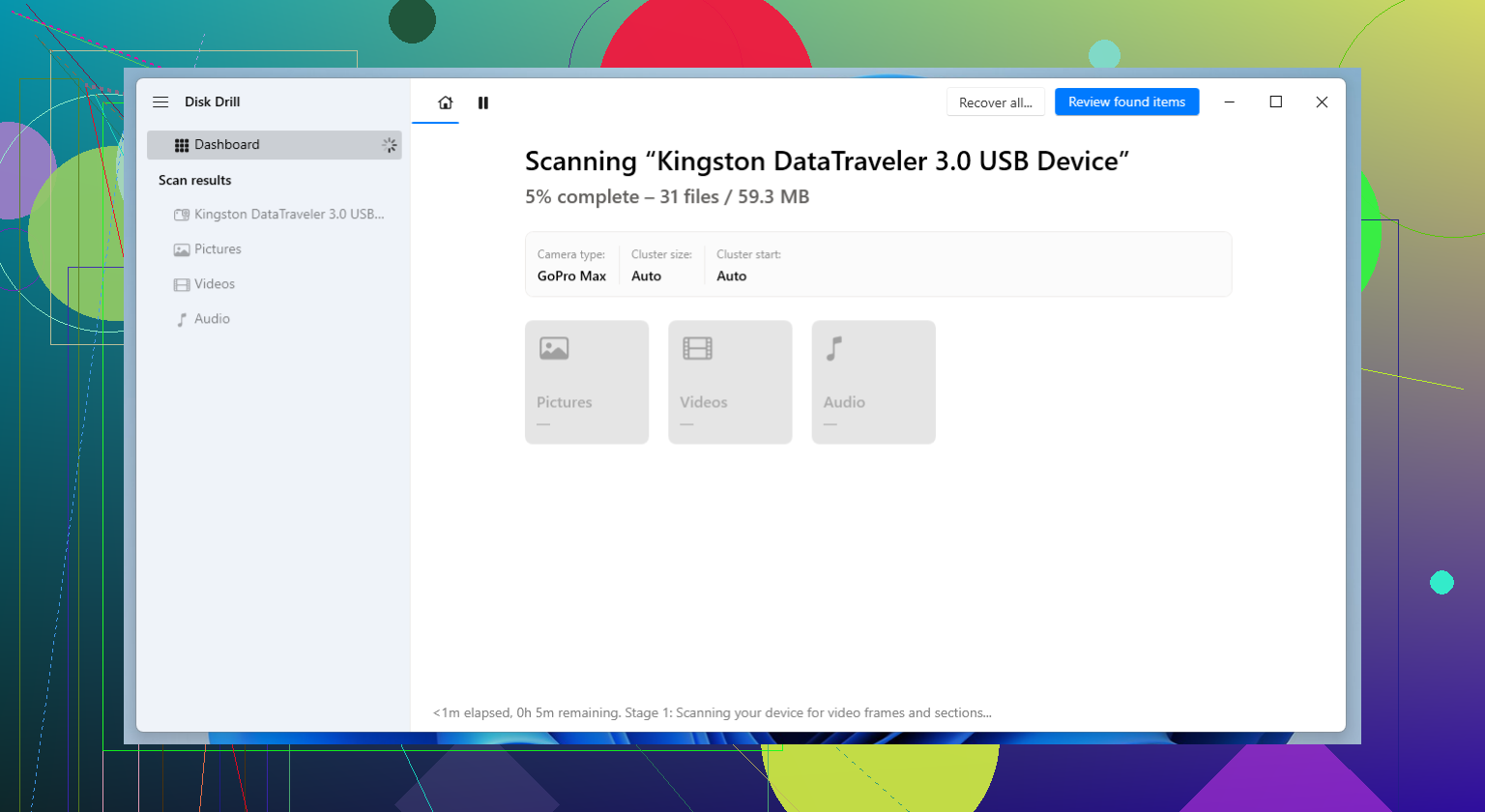
- le scansioni profonde possono richiedere un po’ di tempo
- se i file sono stati sovrascritti, non può ricostruirli magicamente
Dove non sono del tutto d’accordo con @viaggiatoresolare è sul fatto che Recuva sia l’ovvia seconda scelta. Per le eliminazioni vecchio stile, certo. Per le schede della fotocamera che sono state riutilizzate dopo l’eliminazione, l’ho visto funzionare in modo incostante.
Il mio suggerimento personale: prima di eseguire qualsiasi app di recupero, usa uno strumento di imaging della scheda e crea prima un’immagine di backup completa della scheda SD, se possibile. Poi esegui la scansione di quell’immagine con Disk Drill. Questo ti dà un’opzione per riprovare se le impostazioni della prima scansione non trovano qualcosa.
Se le foto recuperate vengono visualizzate correttamente nell’anteprima, salvale sul PC o su un’unità esterna, poi ordinale per data e miniature. Se le anteprime sono danneggiate o per metà grigie, di solito significa danni da sovrascrittura, non un cattivo software.
Quindi, risposta per principianti: prima Disk Drill, poi passa a strumenti più complessi solo se la scheda è danneggiata o se la scansione facile non trova abbastanza.