Il mio disco rigido esterno ha iniziato a mostrare errori e alcuni file non si aprono più. Sto cercando esperienze reali con software di riparazione del disco per il recupero da hard disk prima di rischiare di peggiorare la perdita di dati. Quali strumenti hanno funzionato per voi e cosa dovrei evitare?
Prima di provare a “riparare” l’unità, recupera i tuoi file se puoi. Questa è la cosa principale. Se Windows vede ancora il disco, oppure appare in Gestione disco, copia prima i dati importanti o esegui un software di recupero prima di tentare qualsiasi riparazione.
Molti strumenti di riparazione del disco scrivono modifiche sull’unità. Possono intervenire sul file system, ricostruire le informazioni delle partizioni, rimappare i settori o apportare altre modifiche che vanno bene su un disco sano ma sono rischiose su uno che sta già cedendo. Se l’unità ha un problema fisico, ogni lettura o scrittura aggiuntiva può rendere il recupero più difficile.
Inoltre, “software di riparazione del disco” è un termine piuttosto generico. Alcune app servono per il recupero dei file, altre per controllare lo stato dell’hardware, e altre ancora per la riparazione delle partizioni o del file system. Non mi aspetterei che un solo strumento sia il migliore in tutto.
I tre che prenderei in considerazione per primi sono questi:
Disk Drill è quello che userei per primo se l’obiettivo è recuperare i file. È una buona scelta quando un’unità diventa RAW, Windows vuole formattarla o i file spariscono all’improvviso. L’aspetto positivo è che si concentra sul recupero prima che sulla riparazione. Può anche creare un’immagine byte per byte, utile se l’unità è instabile perché puoi recuperare dalla copia invece di stressare il disco originale. Include anche il monitoraggio S.M.A.R.T. e l’interfaccia è piuttosto facile da usare.
Pro
- Semplice da usare.
- Buono per unità RAW, formattate e danneggiate.
- Può creare un’immagine di un’unità guasta prima del recupero.
- Include il monitoraggio dello stato dell’unità.
Contro
- Non è pensato per riparare le tabelle delle partizioni.
Victoria HDD/SSD è più uno strumento diagnostico, soprattutto per i settori danneggiati. Se l’unità è lentissima, genera errori o si comporta come se alcune aree fossero difficili da leggere, Victoria può analizzare la superficie e mostrare i settori deboli o lenti. Può anche tentare di rimappare i settori instabili. Basta non considerarlo una vera soluzione per un’unità che sta morendo. Può aiutare il sistema a evitare le aree difettose, ma non annulla i danni fisici.
Pro
- Gratuito.
- Molto valido per scansioni della superficie e controllo dei settori danneggiati.
- Può rimappare i settori instabili.
- Mostra dati S.M.A.R.T. dettagliati.
Contro
- Non è così adatto ai principianti.
- Non recupera i file eliminati.
Hard Disk Sentinel è quello che userei quando vuoi soprattutto sapere se un’unità è ancora affidabile. Monitora i dati S.M.A.R.T., le temperature, il conteggio dei settori e altre informazioni sullo stato, quindi serve più a individuare i problemi in anticipo che a riparare qualcosa. Per un vecchio HDD su cui hai dei dubbi, è utile per decidere se continuare a usarlo o sostituirlo.
Pro
- Report dettagliati sullo stato.
- Buoni avvisi precoci per unità in guasto.
- Funziona con HDD, SSD, unità USB e configurazioni RAID.
Contro
- Nessun recupero file.
- Nessuna riparazione delle partizioni danneggiate.
Se l’unità ha settori danneggiati, fa clic, scompare casualmente, si blocca durante la lettura o i valori S.M.A.R.T. continuano a peggiorare, non perdere troppo tempo a provare ogni app di riparazione che riesci a trovare. Recupera ciò che conta, poi sostituisci l’unità. Il software può aiutare con i problemi logici, ma non può riparare un hardware usurato. E se il disco non viene rilevato affatto o sta facendo evidenti rumori meccanici, smetti di usarlo e valuta un servizio di recupero dati professionale invece di rischiare i dati.
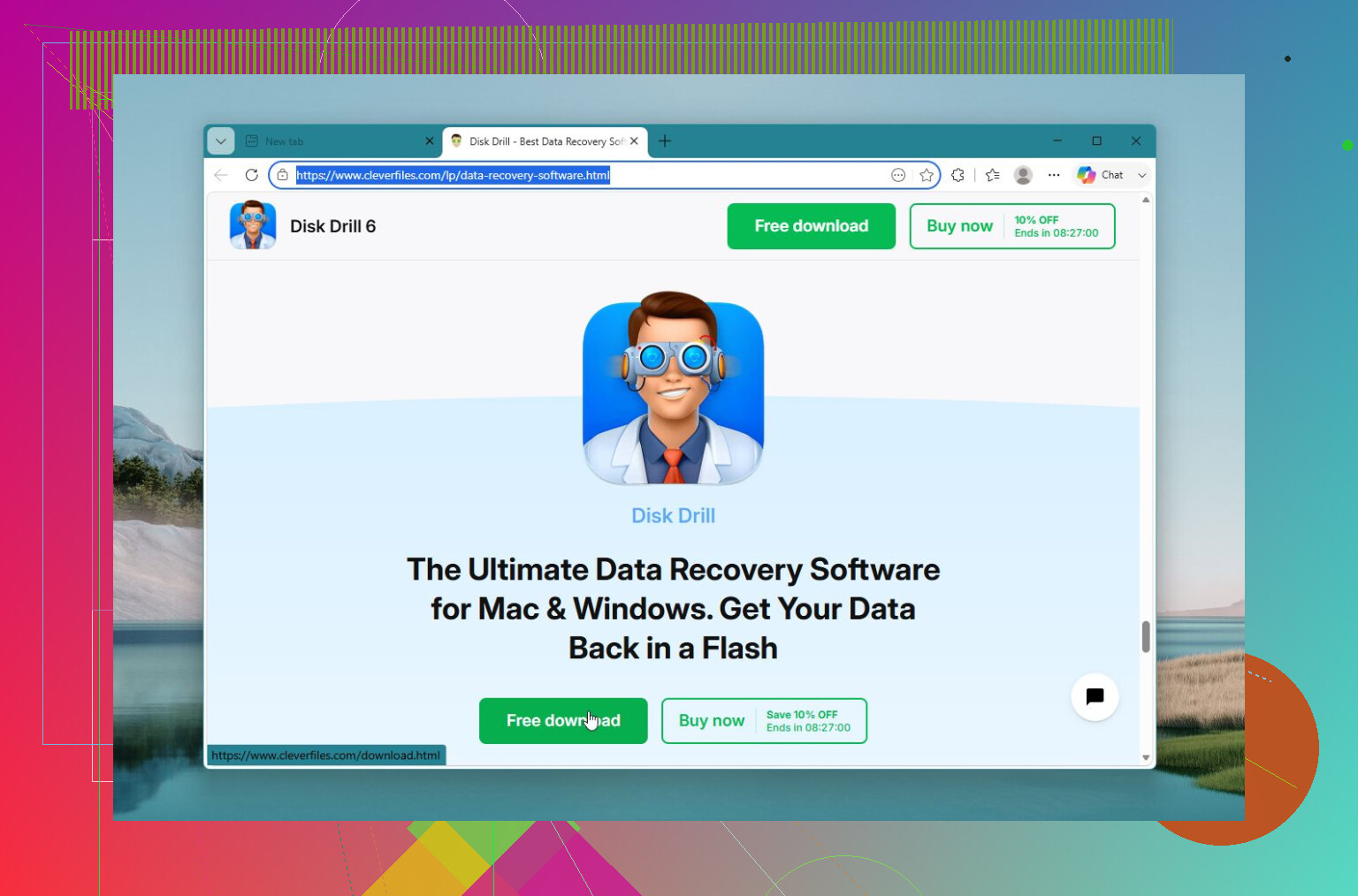
Non eseguire CHKDSK o alcun pulsante tipo “ripara automaticamente gli errori” finché non hai una copia dell’unità o dei file che ti interessano. È questa la trappola in cui cadono molte persone, perché Windows lo fa sembrare innocuo, ma può ripulire il file system spostando le voci danneggiate in found.000 o rendendo le cartelle danneggiate più difficili da recuperare. Se l’unità è ancora leggibile, userei qualcosa come Disk Drill solo per eseguire la scansione e recuperare i dati su un disco diverso, non di nuovo sulla stessa unità esterna. Dopo, certo, prova l’unità difettosa, formattala, fai pure, ma non considerare il software di riparazione come il primo passo quando i dati contano ancora.
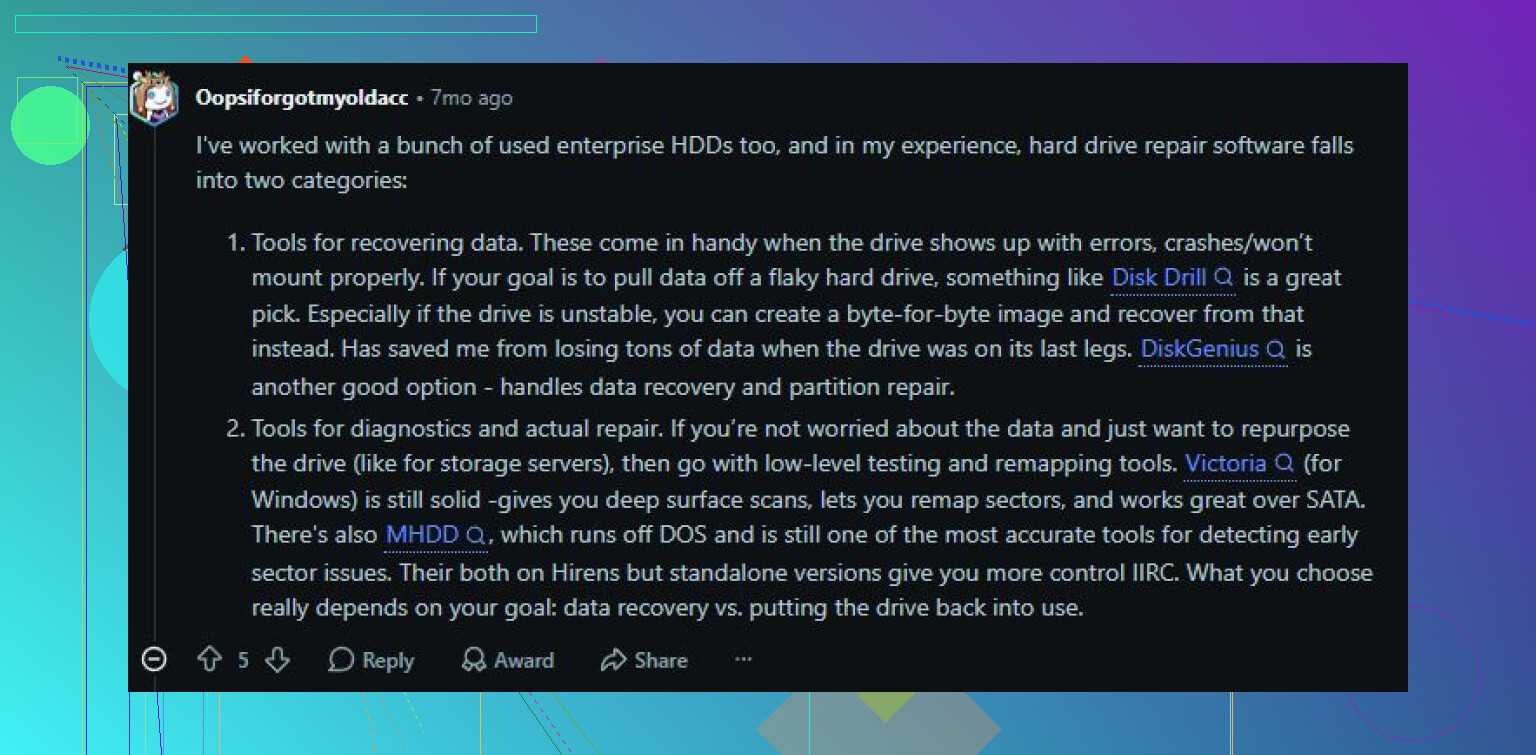
Controlla prima le cose banali.
Con le unità esterne, il problema non è sempre il disco stesso. Un cavo USB instabile, alimentazione debole da un hub o un box esterno in avaria possono far sembrare l’unità corrotta quando i piatti effettivi sono ancora leggibili. Proverei un cavo diverso, una porta USB posteriore della scheda madre e nessun hub. Se è un’unità esterna da 3,5’, assicurati anche che l’alimentatore sia affidabile. Non continuare a scollegarla dieci volte mentre sta facendo rumori di lavoro, ma vale la pena fare un test pulito con una connessione migliore prima di presumere che il software sia la risposta.
Sono per lo più d’accordo con gli avvertimenti sopra sul non “ripararla” per prima cosa. La parola riparare qui è fuorviante. Software di recupero come Disk Drill, R-Studio, DMDE, ecc. sono utili quando il file system è danneggiato o Windows non riesce a interpretarlo. Non sono colla magica per un’unità in avaria. Se l’unità fa clic, si disconnette o impiega minuti per aprire una cartella, preferirei prima creare un’immagine/clone e analizzare quella. Analizzare per ore un’unità malata può essere proprio ciò che la manda definitivamente fuori uso.
Per una strada più economica, se i file sono solo leggermente danneggiati e l’unità rimane connessa, prova a copiare manualmente prima le cartelle più importanti prima di eseguire una scansione completa. Inizia con le cose insostituibili, non con l’enorme cartella dei film. Gli strumenti di recupero possono aspettare. Spesso le persone fanno prima una scansione di 6 ore e poi scoprono che l’unità è morta prima che copiassero l’unica cartella che interessava davvero.
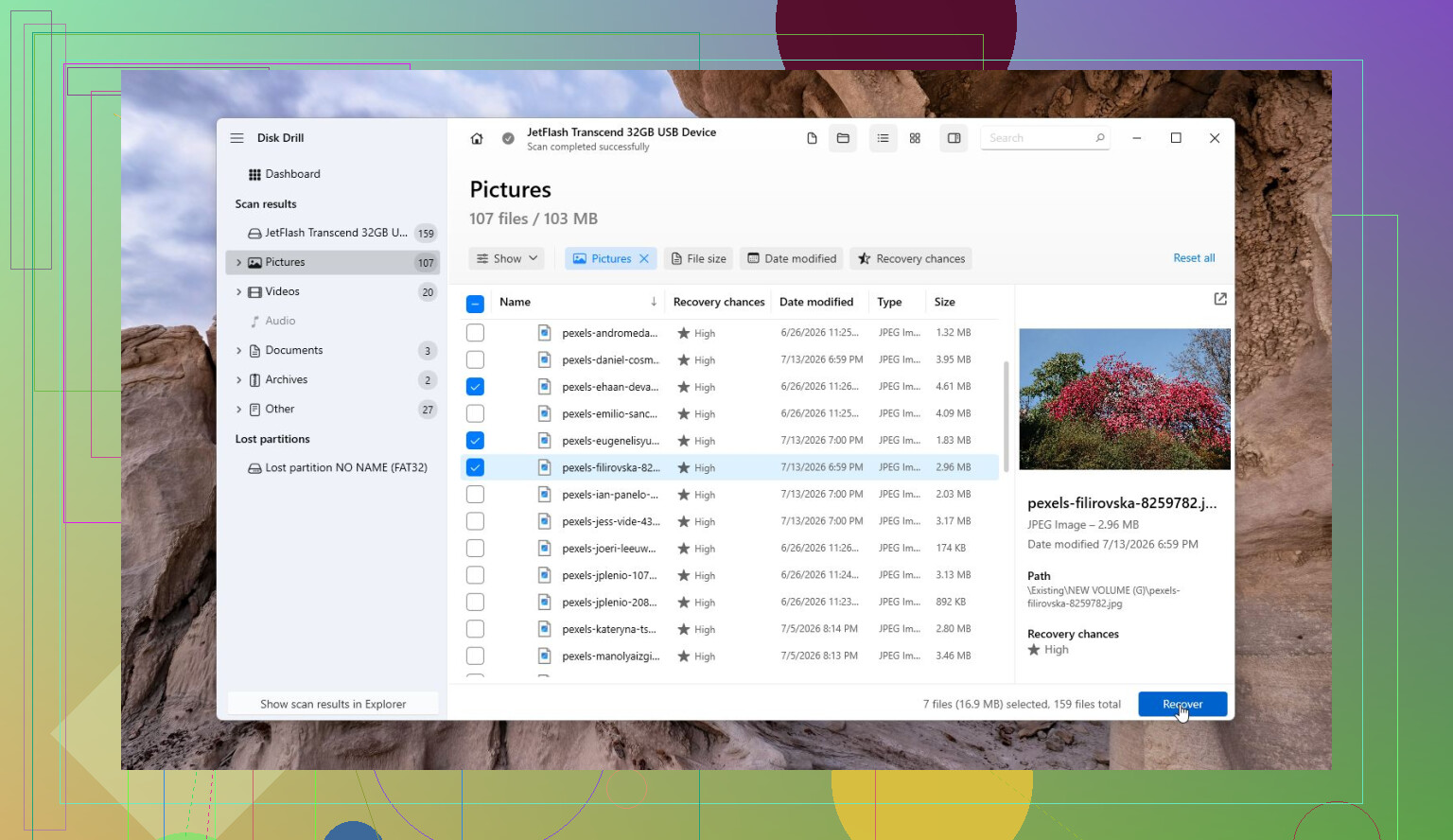
Non fare clic su “Inizializza”, “Formatta” o su qualsiasi messaggio di Windows che dice di dover preparare il disco prima che tu possa usarlo. Questo può trasformare un problema del file system recuperabile in un intervento molto più complicato. Lo stesso vale per il tentativo di rendere di nuovo “utilizzabile” l’unità prima che i file siano stati messi in un posto sicuro.
Il software di riparazione del disco può funzionare, ma solo nei noiosi casi di guasto logico: partizione eliminata, directory danneggiata, volume RAW, tabella dei file corrotta, quel genere di cose. Se l’unità ha un problema fisico, il software è per lo più solo un lettore molto paziente, e la pazienza è proprio ciò che un’unità in fin di vita potrebbe non avere. Disk Drill o strumenti di recupero simili vanno bene per la scansione e l’estrazione dei file, ma io considererei la parte di “riparazione” come qualcosa da fare dopo il recupero, non prima.
Il fastidio che le persone dimenticano è che il recupero richiede spazio. Se si tratta di un’unità esterna da 4 TB con 3 TB usati, ti serve un’altra unità abbastanza capiente per i dati recuperati, e idealmente anche spazio per un’immagine. Non prevedere di recuperare i dati di nuovo sulla stessa unità esterna. E se la scansione trova i file solo per tipo con nomi strani come file000123.jpg, non significa sempre che lo strumento abbia fallito. Può voler dire che la struttura delle cartelle è la parte che si è danneggiata. Meglio recuperare file brutti da vedere che premere un pulsante di riparazione e perdere del tutto la possibilità.