Il mio disco rigido improvvisamente viene visualizzato come RAW invece che NTFS, e non riesco ad aprire nessuno dei miei file. Ho davvero bisogno di aiuto per capire come convertire un disco RAW in NTFS senza formattarlo o perdere dati importanti. Se qualcuno conosce passaggi di recupero sicuri o strumenti che funzionano davvero, apprezzerei il consiglio.
Lascerei stare la conversione da RAW a NTFS finché i tuoi file importanti non sono stati copiati altrove. Quando Windows ti dice di formattare, di solito significa che ha smesso di riconoscere il file system. Non sempre significa che i file siano spariti. Ho visto unità comparire come RAW mentre i dati erano ancora lì, con la dimensione della partizione apparentemente normale, ma con NTFS danneggiato abbastanza da far sì che Windows ci rinunciasse.
L’ordine che seguirei è semplice. Prima recupera. Poi sistema.
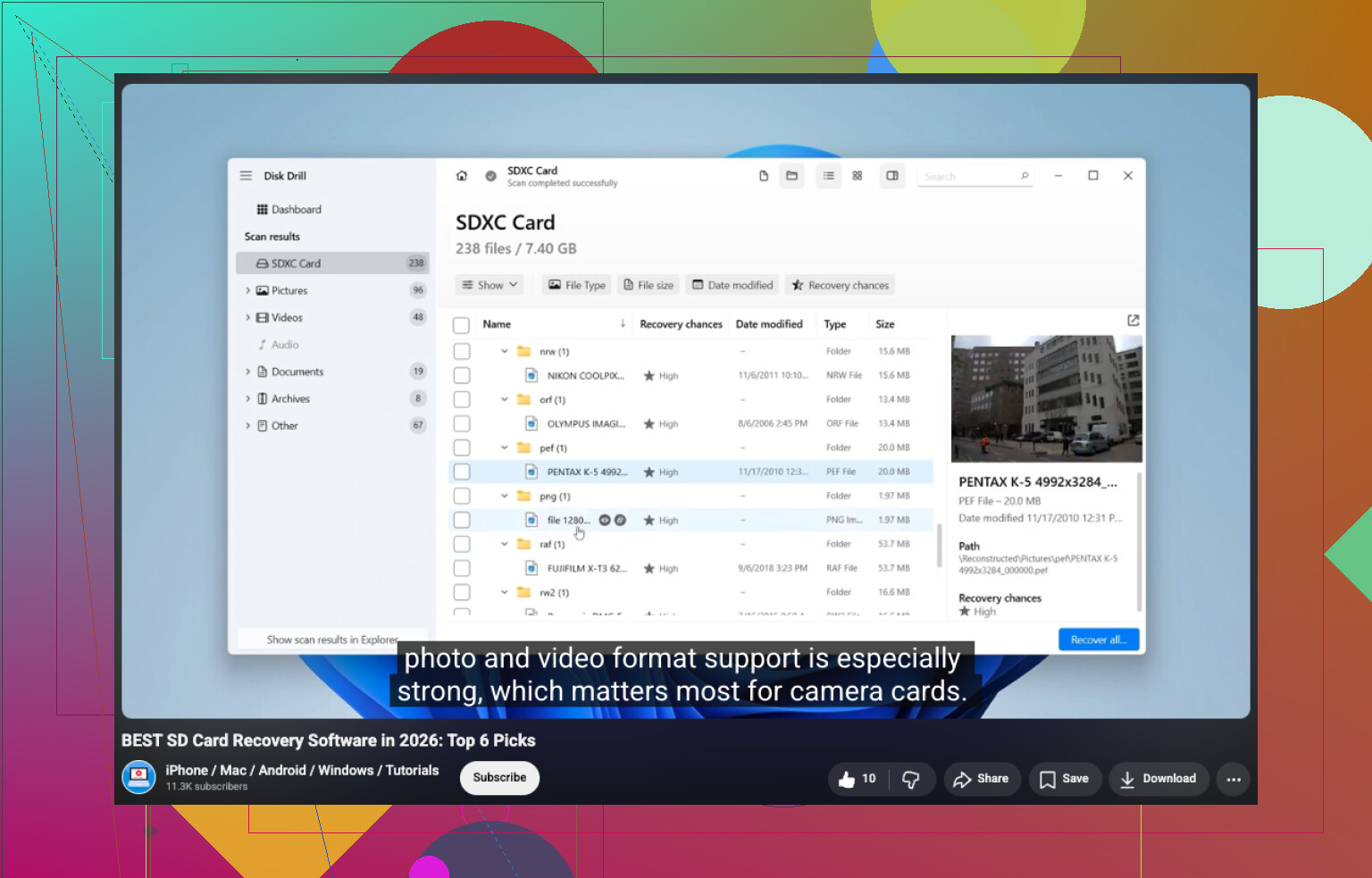
Se l’unità mostra ancora la capacità corretta, la eseguirei una scansione prima di fare qualsiasi altra cosa. Disk Drill è il punto di partenza più semplice. Di solito rileva da solo le partizioni RAW ed esegue alcuni metodi di recupero in un solo passaggio, quindi non devi andare a cercare in un sacco di menu. Seleziona l’unità RAW, avvia la scansione, aspetta che finisca, poi controlla cosa trova. Mi è piaciuta la funzione di anteprima perché puoi aprire foto, documenti, video e vedere se sono leggibili prima di recuperarli. Salva i file recuperati su un’altra unità. Non riscriverli su quella danneggiata. È lì che spesso le persone peggiorano le cose.
Se Disk Drill non basta, proverei poi UFS Explorer. Mi è capitato che recuperasse file che altri strumenti non trovavano. Vale la pena dare un’occhiata anche a DiskGenius, soprattutto perché combina il recupero file con funzioni di recupero delle partizioni. Se i tuoi dati sono importanti, confronta i risultati di più di uno strumento prima di toccare la struttura del disco.
Una volta che i tuoi file sono al sicuro da qualche altra parte, occupati allora della partizione RAW stessa. Quello che farai dopo dipende da cosa si è guastato.
- Formattala in NTFS se il tuo obiettivo è solo riutilizzare l’unità.
- Ripristina la partizione se la tabella delle partizioni si è danneggiata e i dati sembrano essere ancora lì.
- Esegui CHKDSK solo dopo il recupero, e solo se sembra un lieve danneggiamento di NTFS. Ripara i file system. Non è uno strumento di recupero.
- Sostituisci l’unità se continuano a comparire avvisi SMART, settori danneggiati o errori di lettura ripetuti. A quel punto non mi fiderei dell’hardware.
Il grosso errore, per quello che ho visto, è lanciare comandi di riparazione troppo presto. Qualsiasi cosa che scriva modifiche nel file system può ridurre le possibilità di recupero. Prima tira fuori i dati. Dopo, riparalo, riformattalo oppure metti da parte l’unità se sta morendo.
Non cercare di convertire RAW in NTFS sul posto. Windows non ha un pulsante sicuro per questo. Se il disco è diventato RAW, i metadati NTFS si sono danneggiati oppure si è danneggiata la tabella delle partizioni.
Sono d’accordo con @mikeappsreviewer su un punto: prima copia fuori i dati. Non sono del tutto d’accordo sui tempi della riparazione. Se l’unità è in buono stato e questo è un semplice problema di flag della partizione, vale la pena provare TestDisk prima di una scansione completa di recupero file. Non recupera prima per tipo di file, ma cerca di ripristinare la struttura della partizione NTFS persa. Quando funziona, riottieni le tue cartelle con i nomi intatti, ed è più veloce.
Il mio ordine:
- Controlla SMART con CrystalDiskInfo. Se lo stato di salute è negativo, smetti di usare l’unità.
- Clona prima il disco con HDD Raw Copy Tool o ddrescue se compaiono errori di lettura.
- Prova TestDisk sulla copia clonata, cerca il backup del settore di avvio NTFS e la riparazione della partizione.
- Se TestDisk fallisce, usa Disk Drill e recupera i file su un’altra unità.
- Solo dopo che i dati sono al sicuro, formatta in NTFS.
Non eseguire prima format, chkdsk o strumenti che scrivono sull’unità. Questi passaggi compromettono il recupero più spesso di quanto la gente ammetta.
Se vuoi una panoramica semplice dei migliori strumenti di recupero dati per il 2026, questo aiuta:
miglior software di recupero dati per il 2026 spiegato
Versione breve: ripara la struttura se il disco è sano. Recupera i file se non lo è.
Non esiste davvero un pulsante magico in Windows per convertire RAW in NTFS senza perdita di dati. RAW di solito significa che Windows non riesce a leggere il file system, non che i file siano automaticamente spariti. Su questo sono d’accordo con @mikeappsreviewer e in gran parte anche con @yozora.
Dove non sono del tutto d’accordo è questo: le persone si buttano troppo in fretta sugli strumenti di riparazione delle partizioni quando non sono sicure che l’unità sia fisicamente stabile. Se il disco fa clic, si disconnette, blocca Explorer o legge a una velocità lentissima, smetti prima di provare a sistemare la struttura. Un’unità instabile può trasformare molto rapidamente un problema recuperabile in uno peggiore.
Quello che farei diversamente:
- Controllare il Visualizzatore eventi per errori del disco e vedere se l’unità continua ad andare offline
- Se è un’unità esterna, cambiare prima cavo, porta e box. Mi è già capitato di vedere un unità RAW che alla fine era un bridge USB difettoso, lol
- Se i dati sono importanti, creare un’immagine settore per settore prima di fare esperimenti
- Montare quell’immagine in un software di recupero invece di stressare il disco originale
Per il recupero dei file, Disk Drill è una scelta valida perché gestisce bene le unità RAW e ti permette di visualizzare in anteprima i file recuperabili prima di salvarli altrove. Questa anteprima conta più di quanto la gente pensi. Se i tuoi documenti e le tue foto si aprono nell’anteprima, è un ottimo segno. Salva tutto su un’altra unità, non di nuovo sul disco problematico.
Un’altra cosa: se è successo dopo una disconnessione improvvisa, un crash o un’interruzione di corrente, a volte il problema è solo un danno al boot sector NTFS o alla MFT. In questi casi la riparazione può funzionare, ma solo dopo aver messo al sicuro le cose importanti. Fare prima CHKDSK resta comunque un azzardo e sì, la gente continua a impararlo nel modo peggiore.
Se vuoi più contesto, vale la pena leggere questa guida di Reddit su come convertire un hard disk RAW in NTFS senza perdere i file.
In breve: non convertirlo direttamente sul posto. Prima recupera o crea un’immagine, poi ripara o formatta dopo. È il percorso più sicuro, anche se un po’ fastidioso.
Sono un po’ meno categorico di @yozora e @viajantedoceu su un punto: se questa è un’unità interna e dimensione, seriale e SMART sembrano tutti perfettamente normali, a volte il problema non è affatto il file system. Ho visto stati RAW causati da un cavo SATA difettoso, un adattatore USB-SATA guasto o dal chipset del box che fornisce informazioni errate a Windows. Quindi, prima di intervenire sul software, ricollegala direttamente se puoi.
Alcuni controlli che completano quanto @mikeappsreviewer ha già trattato:
- Apri Gestione disco e verifica se la partizione mostra ancora la dimensione prevista.
- Controlla Gestione dispositivi per eventuali anomalie di I/O o del controller.
- Prova a leggere l’unità da una USB live di Linux. Se Linux la monta, non riparare ancora nulla in Windows.
- Se BitLocker è mai stato abilitato, conferma che non abbia perso il suo stato di sblocco. I volumi crittografati possono sembrare danneggiati quando in realtà sono solo bloccati.
Riguardo a Disk Drill nello specifico:
Pro:
- molto facile da usare per partizioni RAW
- buona anteprima, che aiuta a verificare la qualità dei file prima del recupero
- valido per tipi di file misti come foto, documenti, video
Contro:
- le scansioni approfondite possono essere lente
- il recupero di nomi file/cartelle non è sempre pulito quanto una riparazione basata sulla struttura
- non è l’opzione più economica se ti serve solo un singolo recupero
Quindi la mia opinione è: prima escludi problemi di connessione, poi recupera i file con qualcosa come Disk Drill se la partizione continua a non montarsi, e solo dopo ricostruisci o riformatta. Convertire RAW in NTFS sul posto è il modello mentale sbagliato in questo caso. O stai ripristinando metadati NTFS danneggiati, oppure stai estraendo i dati e ricominciando da zero.