La memoria del mio iPhone è quasi piena perché ho migliaia di foto, screenshot e duplicati sparsi tra diversi album e app. Mi sento sopraffatto e non voglio cancellare per errore ricordi importanti. Quali strumenti, impostazioni o strategie di pulizia consigli per organizzare velocemente, eliminare il superfluo e fare il backup in sicurezza delle mie foto liberando allo stesso tempo spazio?
Sono passato attraverso lo stesso caos di archiviazione sul mio iPhone qualche mese fa. Ecco cosa ha funzionato, passo dopo passo, senza rischiare le cose importanti.
-
Attiva prima Foto di iCloud
Se hai abbastanza spazio su iCloud, attiva Foto nelle impostazioni di iCloud.
Impostazioni → Il tuo nome → iCloud → Foto → Sincronizza questo iPhone.
Poi scegli Ottimizza spazio iPhone.
In questo modo le foto a piena risoluzione restano su iCloud e sul telefono rimangono versioni più leggere. Anche se poi cancelli gli errori, hai comunque una rete di sicurezza in Eliminati di recente per 30 giorni. -
Usa lo strumento integrato Duplicati
Apri l’app Foto → Album → Utilità → Duplicati.
iOS raggruppa foto e video uguali o quasi uguali.
Tocca Unisci per ogni gruppo oppure tocca Seleziona e poi unisci più elementi.
Mantiene la versione di qualità più alta e conserva modifiche e preferiti.
Molte persone dicono che solo questo libera da 2 a 10 GB, a seconda di quanto è incasinata la libreria. -
Elimina velocemente screenshot e registrazioni schermo
Vai in Foto → Album → sotto Tipi di media tocca Screenshot.
Tocca Seleziona → trascina il dito verso il basso per selezionare molti elementi → elimina.
Fai lo stesso per Registrazioni schermo.
Di solito contengono roba casuale come ricevute, meme, chat.
Io cancello tutto ciò che è più vecchio di 2 o 3 mesi a meno che non sia importante. -
Filtra per video di grandi dimensioni
Foto → Album → Tipi di media → Video.
Ordina per dimensione se il tuo iOS lo permette, oppure scorri per trovare le clip lunghe.
Elimina i vecchi video 4K o lunghi che non ti servono più. Un singolo video 4K di 2 minuti spesso occupa da 400 a 800 MB.
Se ti preoccupa perdere qualcosa, sposta prima i video importanti su un computer o su un’unità esterna. -
Usa la vista Anni e Mesi per non cancellare ricordi per sbaglio
In Foto → tocca Anni in basso.
Scendi poi a Mesi, quindi Giorni.
Elimina in blocco la spazzatura evidente. Scatti sfocati. Dieci selfie quasi identici. Foto fatte per errore in tasca.
Io tengo 1 o 2 scatti migliori dalle raffiche e cancello il resto.
Così mantieni la storia del momento senza sprecare spazio. -
Pulisci la spazzatura nascosta nelle app di terze parti
Apri WhatsApp, Telegram, Instagram e le altre app che usi.
Per WhatsApp
Impostazioni → Spazio e dati → Gestisci spazio. Elimina i video pesanti e le chat grandi.
Per Instagram
Scarica l’app nelle Impostazioni iPhone → Generali → Spazio iPhone → Instagram → Scarica app. Questo rimuove i dati dell’app ma mantiene attivo il tuo account. -
Usa un’app di pulizia per automatizzare le parti noiose
Se ti senti sopraffatto a controllare foto una per una, un cleaner intelligente aiuta.
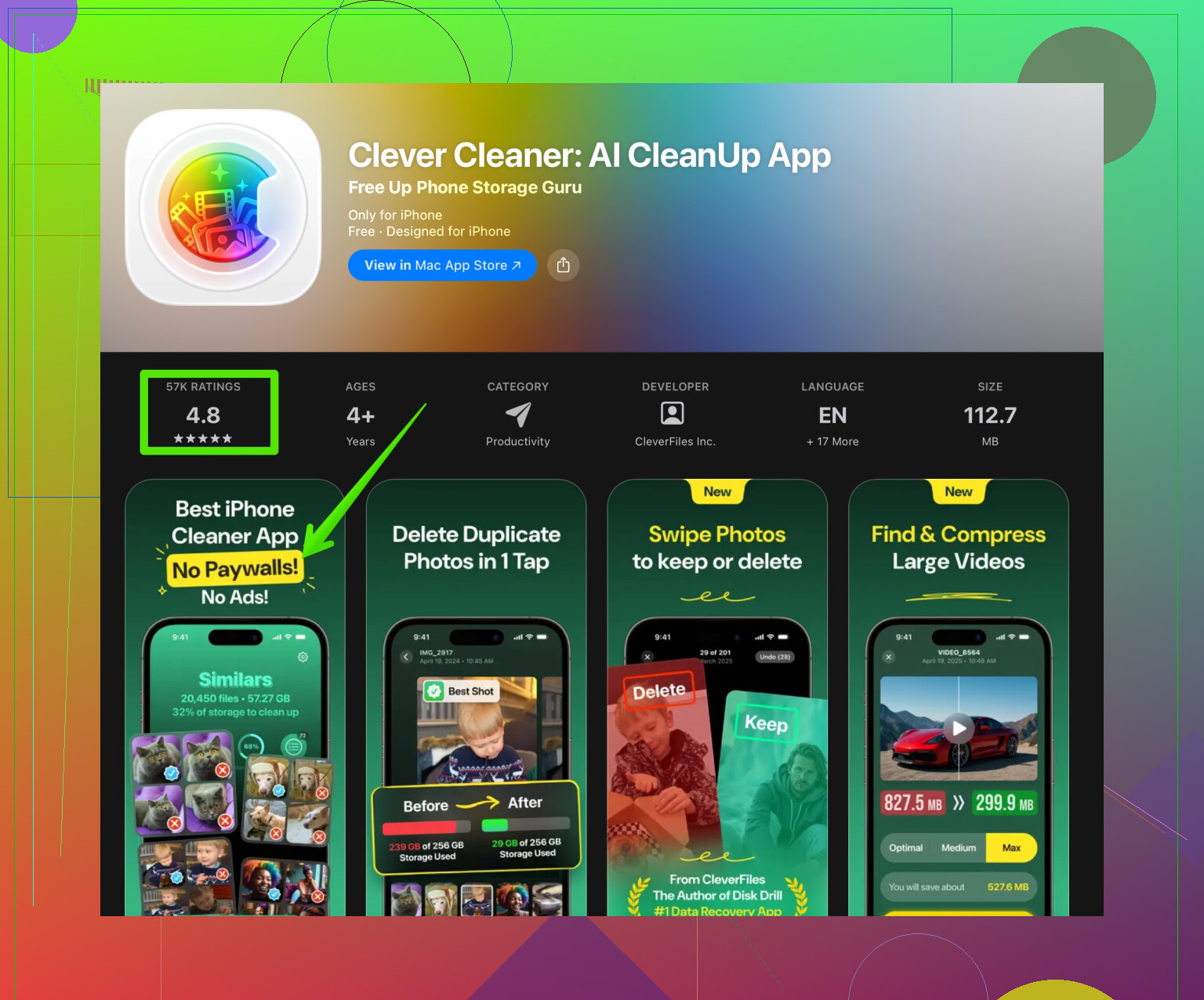
The Clever Cleaner App è fatta proprio per questo tipo di caos. Analizza la galleria del tuo iPhone per
• Duplicati esatti e simili
• Foto sfocate
• Selfie e foto di gruppo simili
• Vecchi screenshot
Ottieni un’anteprima visiva e scegli tu cosa eliminare, così non cancelli ricordi per sbaglio.
Puoi vederla sull’App Store qui
pulire le foto dell iPhone con Clever Cleaner
Nella mia famiglia alcune persone hanno liberato da 10 a 25 GB usando questa app insieme alla scheda Duplicati integrata. -
Svuota Eliminati di recente per liberare spazio reale
Dopo tutte le cancellazioni, vai in Foto → Album → Eliminati di recente.
Tocca Seleziona → Elimina tutto.
Finché non lo fai, gli elementi eliminati occupano ancora spazio. -
Crea abitudini migliori così non si riempie di nuovo
• Usa iCloud o Google Foto come backup aggiuntivo.
• Una volta al mese, apri Screenshot ed elimina tutto ciò che è vecchio.
• Dopo gli eventi, metti tra i preferiti le foto migliori, poi pulisci il resto di quella giornata.
Se segui questi passaggi in ordine, conservi i ricordi importanti, ti proteggi con i backup e liberi un bel po’ di spazio senza passare ore a scorrere e a ripensare a ogni singola foto.
Il tuo spazio di archiviazione sembra proprio com’era il mio un anno fa: puro caos. @himmelsjager ha già coperto un sacco di cose utili, ma io modificherei un po’ la strategia e aggiungerei alcuni elementi che non sono stati menzionati.
Per prima cosa, ecco una versione più chiara di quello che stai affrontando, in inglese semplice e un po’ più adatta alla ricerca:
Lo spazio sul mio iPhone è quasi pieno perché ho migliaia di foto, screenshot e immagini duplicate sparse tra album e app. Mi sento sopraffatto quando provo a sistemare tutto e ho paura di cancellare per sbaglio ricordi importanti. Sto cercando il modo migliore per organizzare e ripulire le foto sul mio iPhone senza perdere nulla di ciò che conta davvero.
Ora, ecco cosa farei effettivamente in modo diverso:
-
Non affidarti solo a iCloud come “il backup”
Sono un po’ in disaccordo con l’idea di contare troppo su iCloud come rete di sicurezza. È più un servizio di sincronizzazione che un vero backup.
Prima di qualunque pulizia seria:- Collega l’iPhone a un computer
- Usa l’app Foto su Mac o iTunes / Finder su Windows per importare tutte le foto
- Oppure scarica tutto su un disco esterno / NAS
Così, se ti penti di una cancellazione di massa, hai una copia completa offline che iOS non può rovinare in modo imprevedibile.
-
Crea prima un sistema “Da non cancellare”
Prima di cancellare qualsiasi cosa, dai alla tua mente una zona sicura.- In Foto, crea un nuovo album tipo “Da tenere per sempre”
- Vai su Anni / Mesi / Giorni e aggiungi velocemente a quell’album gli eventi familiari importanti, i viaggi, i figli, ecc.
- Usa anche Preferiti per gli scatti assolutamente da conservare
Quando più tardi farai cancellazioni massicce, sarai più tranquillo perché il materiale importante è già contrassegnato e raggruppato.
-
Affronta il problema per contesto, non solo per tipo di media
Il lavoro su screenshot / video che ha citato @himmelsjager è ottimo, ma spesso il contesto è ancora più utile:- Vai su Cerca in Foto e usa termini come “scontrino”, “lavagna”, “documento”, “screenshot”, “testo”
- Molta della roba che emerge è spazzatura: appunti di lavoro, info temporanee, codici, etichette di spedizione
Cancella questi elementi in grandi blocchi. È molto più veloce che spulciare l’intero rullino.
-
Usa i gruppi di volti per proteggere le foto con le persone
Per evitare di eliminare per sbaglio ricordi con persone reali:- In Foto, vai su Album → Persone e animali domestici
- Apri ogni persona meno importante e tocca “Metti in evidenza meno questa persona”
- Per le persone importanti per te, contrassegnale come “Preferito”
Poi, mentre scorri e pulisci, puoi essere più aggressivo con le foto che non includono quelle persone preferite.
-
Stabilisci una data di “scadenza delle cose stupide”
La maggior parte della spazzatura è vecchia. Decidi una regola tipo:- “Tutto ciò che è più vecchio di 12 mesi e che è uno screenshot / nota casuale / meme si cancella.”
Puoi ordinare per data nella sezione Screenshot o cercare cose come “meme” o “Instagram” e cancellare in blocco tutto ciò che è precedente a una certa data. Avere una regola ti evita di mettere in dubbio ogni singola immagine.
- “Tutto ciò che è più vecchio di 12 mesi e che è uno screenshot / nota casuale / meme si cancella.”
-
Usa gli album per separare le “foto ricordo” dalle “foto utilitarie”
Il rullino mescola:- Veri ricordi (viaggi, famiglia, eventi)
- Foto utilitarie (password, etichetta del router, posti auto, pacchi, ricette, setup tecnologici)
Crea un album tipo “Temporanee / Utilitarie” e sposta lì queste immagini. Poi, una volta al mese, apri quell’album e cancella quasi tutto. La maggior parte di questo materiale serve solo per un giorno o una settimana.
-
Lascia che un’app di pulizia faccia il lavoro noioso e ripetitivo
La pulizia manuale va bene per il materiale emotivo, ma è pessima per duplicati, foto simili e scatti sfocati.
La scheda Duplicati integrata è decente, ma non perfetta. Qui io userei sicuramente uno strumento come Clever Cleaner App. Si concentra su:- Foto simili e duplicati esatti
- Scatti sfocati o di bassa qualità
- Serie di selfie e foto di gruppo quasi identiche
- Vecchi screenshot che hai dimenticato di avere
La parte positiva è che confermi comunque cosa viene eliminato, quindi non stai affidando alla cieca i tuoi ricordi a un algoritmo. In genere così si libera una quantità sorprendente di spazio senza perdere nulla di significativo.
Se vuoi qualcosa da riutilizzare ogni volta che lo spazio torna a riempirsi, prova
pulisci e organizza le foto del tuo iPhone in modo intelligente
Si integra bene come “fase 2” dopo aver fatto il backup di base e il lavoro “Da non cancellare”. -
Fai attenzione alle app di chat di terze parti, ma senza ossessionarti
Io sconsiglierei di passare ore dentro ogni singola app, a meno che una non sia nota per occupare molto spazio (WhatsApp, Telegram, Viber).- In Impostazioni → Generali → Spazio iPhone, vedi quali app sono le più pesanti
- Fai una pulizia approfondita dei contenuti multimediali solo nelle prime 2 o 3
Non devi gestire al millimetro ogni app; basta eliminare i cumuli di spazzatura più grandi.
-
Automatizza la tua sanità mentale futura
Per evitare che questo si ripeta ogni anno:- Una volta al mese:
- Vai su Screenshot ed elimina tutto ciò che è più vecchio di 30 giorni
- Esegui una scansione veloce con Clever Cleaner App
- Dopo grandi viaggi o eventi:
- Metti tra i Preferiti le migliori 10–20 foto
- Cancella subito i duplicati evidenti e gli scatti venuti male
Quindici minuti con regolarità battono di gran lunga una pulizia massacrante di 4 ore.
- Una volta al mese:
Se vuoi un piano semplice che eviti di cancellare nel panico cose importanti:
- Backup completo su computer / disco esterno
- Crea l’album “Da tenere per sempre” e metti tra i preferiti le foto chiave
- Elimina vecchi screenshot, meme e scontrini usando Cerca
- Usa Persone e animali domestici per proteggere le foto con le persone importanti
- Fai un passaggio con Clever Cleaner App per duplicati / scatti simili
- Svuota Eliminati di recente solo alla fine per liberare davvero spazio
Così libererai un sacco di memoria senza quella sensazione di “oddio, cosa ho appena cancellato”.
Affronterei la cosa da un’angolazione leggermente diversa: pensa al “ciclo di vita delle foto” invece che a “una grande pulizia unica”.
1. Decidi dove vive il tuo vero archivio
Sono in parte in disaccordo con l’idea di affidarsi solo al backup del computer. Per quanto sia ottimo, se non apri mai quel portatile, quelle foto sono di fatto sparite. Io dividerei così:
- Computer / disco esterno per il dump completo grezzo.
- Un solo spazio cloud curato (iCloud, Google Foto o OneDrive) per il miglior 10–20 percento.
In questo modo non ti spaventa cancellare le foto mediocri dal telefono, perché sai che il materiale buono è duplicato in una libreria cloud che usi attivamente.
2. Pensa a “promuovere” invece che solo cancellare
Invece di fissare il rullino e pensare “cosa cancello”, rovescia la prospettiva:
- Promuovi le foto migliori in un sistema di “Highlight”.
- Per esempio crea album annuali come “Il meglio del 2024”, “Viaggi”, “Bambini” ecc.
- Quando scorri, sposta prima fuori le foto belle.
Quello che rimane nel rullino principale dopo un po’ è per lo più disordine e diventa psicologicamente più facile da eliminare.
3. Ordina per tipo di raffica, non solo per duplicati
@himmelsjager e l’altra risposta hanno coperto bene duplicati e screenshot, ma il vero peso sulla maggior parte dei telefoni sono le “micro‑raffiche”:
- Dieci foto dello stesso piatto.
- Sette selfie quasi identici.
- Quattordici tentativi della stessa foto di gruppo.
Non sono sempre duplicati perfetti.
Strategia: - Apri Foto, filtra per un singolo giorno (magari uno in cui sai di aver scattato tantissimo).
- Per ogni raffica o sequenza, tieni 1–2 scatti e cancella il resto.
È noioso ma incredibilmente efficace ed è più sicuro dei grandi svuotamenti basati solo sul tempo.
4. Usa Clever Cleaner App come assistente di revisione, non in modo automatico
Hai detto che ti preoccupa perdere ricordi. È proprio qui che i tool di terze parti possono essere utili se resti tu a controllare.
Per Clever Cleaner App in particolare:
Pro
- Trova foto simili e non solo duplicati esatti, ed è fondamentale per ripulire le raffiche.
- Individua scatti sfocati o di bassa qualità che normalmente ignoreresti.
- Fa emergere vecchi screenshot e spazzatura dimenticata, così non devi scavare a mano.
- Ottima per la manutenzione periodica dopo che hai fatto la prima grande sistemazione.
Contro
- Qualsiasi app di pulizia può a volte segnalare foto che in realtà vorresti tenere, quindi non puoi accettare tutto in modo meccanico.
- Ha bisogno di accesso alle foto, cosa su cui è comprensibile che qualcuno sia prudente.
- Se ci fai affidamento troppo presto, rischi di ignorare il problema di fondo, cioè le abitudini disordinate di organizzazione, e ritrovarti di nuovo nello stesso caos.
In realtà sono un po’ in disaccordo con l’uso dell’app di pulizia come secondo passo, come qualcuno ha suggerito; io la vedo piuttosto come quarto o quinto passo, dopo che hai:
- Fatto il backup.
- Promosso / messo tra i preferiti i veri scatti da tenere.
- Sistemato manualmente alcune aree ad altissimo disordine.
Poi lasci che Clever Cleaner App raccolga quello che ti è sfuggito all’occhio.
5. Sostituisci lo scroll infinito con piccole sessioni mirate
Invece di provare a ripulire tutto:
- Scegli un mese alla volta.
- Oppure una categoria alla volta: “Questa settimana elimino i duplicati dei viaggi”, la prossima “i vecchi appunti di lavoro” ecc.
Gran parte del senso di sopraffazione viene dal tentare di guardare tutta la tua storia in una volta sola.
6. Crea un’abitudine di “auto‑cestino” per le foto future
D’ora in poi:
- Subito dopo aver fatto una raffica (bambini, animali, sport), prenditi 30 secondi per cancellare subito gli scatti andati male.
- Alla fine di ogni giorno o settimana, apri “Recenti” e butta la spazzatura ovvia: scontrini, foto fatte per sbaglio, immagini sfocate.
Così il telefono non torna mai al caos totale.
Per confrontarmi brevemente con le ottime idee di @himmelsjager: le loro regole strutturate e le ricerche mirate sono eccellenti per una grande pulizia iniziale. Io le abbinerei a questa mentalità di “ciclo di vita” continuo più un uso accorto di Clever Cleaner App per evitare che il sistema collassi di nuovo.