La memoria del mio iPhone è quasi piena e sta rallentando tutto. Ho già eliminato le cose ovvie come foto vecchie e app che non uso, ma continua a indicare memoria quasi piena. Quali sono i modi più efficaci e sicuri per liberare spazio su iOS, inclusi file nascosti, cache e dati di sistema, senza perdere foto importanti, messaggi o impostazioni delle app?
Succede spesso su iOS. Il messaggio “Spazio di archiviazione quasi pieno” tende a rimanere anche dopo aver eliminato foto e app. Ecco cosa di solito libera più spazio senza rischiare i dati.
- Controlla prima cosa occupa spazio
Impostazioni → Generali → Spazio iPhone.
Aspetta un po’ che carichi.
Controlla:
• Dati di sistema
• Foto
• Messaggi
• Singole app oltre 1 GB
Concentrati sui 3 elementi più grandi.
-
Scarica le app invece di cancellare i dati
Impostazioni → Generali → Spazio iPhone → tocca le app pesanti.
Usa “Scarica app”.
iOS rimuove il file eseguibile ma mantiene documenti e dati.
Recuperi lo spazio e puoi reinstallare dall’icona sulla Home.
Utile per giochi pesanti o app di editing. -
Pulisci cache di Safari e altre app
Safari: Impostazioni → Safari → Cancella dati siti web e cronologia.
Ti disconnette dai siti, ma lo spazio cala in fretta se navighi molto.
Instagram, TikTok, Facebook, Reddit e simili crescono moltissimo nel tempo.
Per la maggior parte non c’è un vero pulsante “svuota cache”.
Metodo migliore:
Elimina l’app.
Riavvia l’iPhone.
Reinstallala.
Il tuo account e i contenuti nel cloud restano, la spazzatura locale sparisce.
- Foto senza perderle
Prima assicurati che tutto sia su iCloud.
Impostazioni → [il tuo nome] → iCloud → Foto → Sincronizza questo iPhone ATTIVO.
Poi attiva “Ottimizza spazio iPhone”.
Il telefono mantiene versioni più piccole, gli originali restano su iCloud.
Fa risparmiare tantissimo spazio se registri molti video.
Controlla anche: app Foto → Album → Eliminati di recente.
Svuota quella sezione. I file continuano a occupare spazio finché non li elimini da lì.
- Messaggi e allegati pesanti
Messaggi può occupare molto spazio con foto, video, adesivi.
Impostazioni → Messaggi → Conserva i messaggi → imposta su 1 anno o 30 giorni se non ti servono le conversazioni per sempre.
Poi pulisci gli allegati:
Impostazioni → Generali → Spazio iPhone → Messaggi.
Passa in rassegna “Foto”, “Video”, “GIF e adesivi”, “Altro”.
Elimina i file grossi. Questo non cancella l’intera conversazione, solo i singoli file.
- Contenuti scaricati nelle app
Spotify / Apple Music / Netflix / YouTube / Podcast.
Dentro ogni app:
• Rimuovi playlist o album offline che non usi più.
• In Netflix e YouTube controlla Download e svuotali.
Questi file sono sicuri da eliminare perché puoi riscaricarli.
-
iCloud Drive e app File
Apri File → Sul mio iPhone.
Elimina vecchi documenti, cartelle offline, copie esportate da app di editing.
Se vedi app che non usi più, disinstallale o svuota i dati da lì. -
Dati di sistema enormi
Se “Dati di sistema” in Spazio iPhone è oltre 10–15 GB, spesso significa cache e log vecchi.
Passaggi utili:
• Riavvia l’iPhone.
• Se è ancora enorme, fai un backup su iCloud o su computer.
• Poi vai in Impostazioni → Generali → Trasferisci o inizializza iPhone → Inizializza contenuto e impostazioni.
Ripristina dal backup.
I dati di sistema spesso si riducono molto dopo un ripristino pulito.
Richiede tempo ma mantiene i tuoi dati se il backup è a posto. -
Usa un’app di pulizia se non vuoi fare tutto a mano
Se il disordine è soprattutto foto duplicate, screenshot, raffiche e simili, un pulitore automatico aiuta.
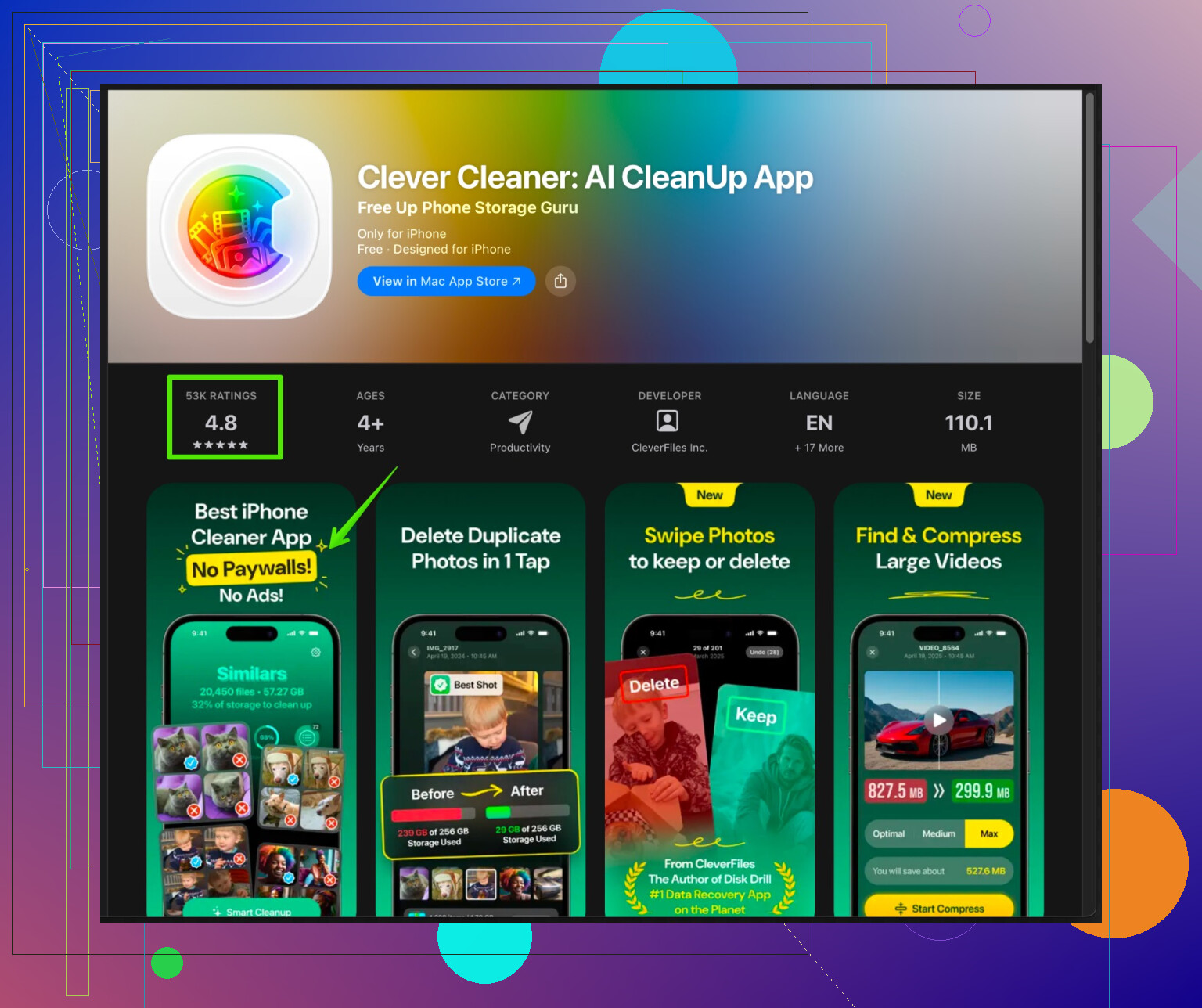
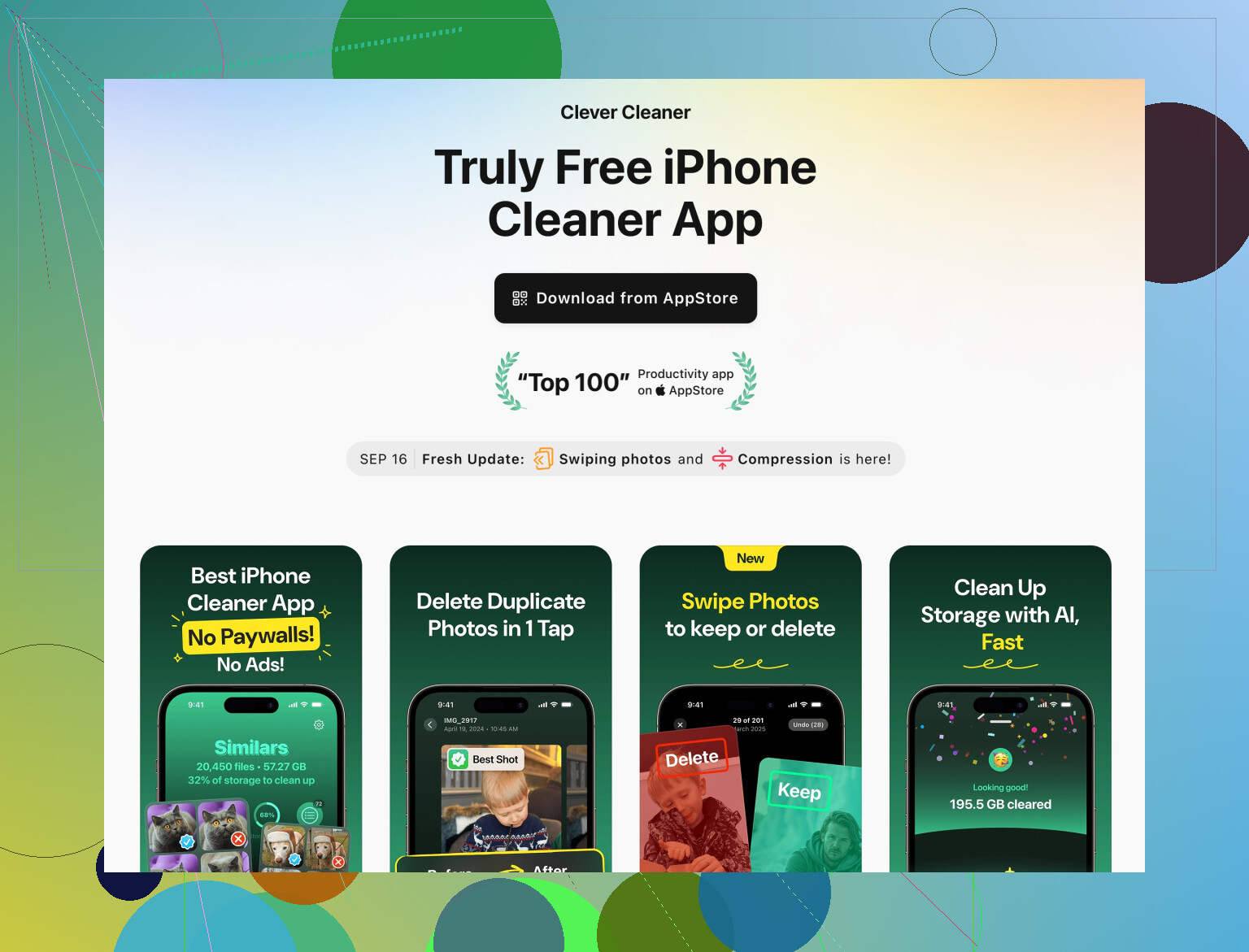
“Clever Cleaner App” è pensata per liberare spazio su iPhone, soprattutto dalla spazzatura multimediale.
Ti aiuta a:
• Trovare ed eliminare foto e video duplicati.
• Raggruppare scatti simili così tieni il migliore ed elimini il resto.
• Individuare file di grandi dimensioni che sprecano spazio.
• Sistemare contatti con duplicati o informazioni incomplete.
Approvi comunque tutto prima dell’eliminazione, così i dati importanti restano al sicuro.
Puoi vederla qui:
pulitore intelligente per lo spazio iPhone per foto e file
Funziona bene se hai già eliminato le cose ovvie e non vuoi scorrere manualmente anni di foto.
- Ultima risorsa quando niente funziona
Se dopo tutto questo lo spazio risulta ancora strano o il telefono è lento:
• Fai un backup su iCloud o su Finder / iTunes su computer.
• Inizializza tutti i contenuti.
• Ripristina dal backup.
Spesso risolve problemi strani di lettura dello spazio e di prestazioni, soprattutto su iPhone più vecchi passati attraverso molti aggiornamenti iOS.
Versione breve: iOS probabilmente sta accumulando spazzatura che non vedi, e gran parte del fastidio da “Archiviazione quasi piena” è nascosto in posti in cui non ti aspetti.
@reveurdenuit ha già coperto molto bene la maggior parte delle cose grandi e normali (disinstallare app, Messaggi, foto, ecc.), quindi evito di ripetere tutto. Ecco cosa aggiungerei o farei in modo diverso:
1. Non fidarti del primo grafico “Spazio iPhone” che vedi
iOS può riportare i dati in modo impreciso per un po’. Prima di allarmarti:
- Vai in Impostazioni → Generali → Spazio iPhone
- Lascia la schermata aperta per 2–3 minuti
- Se sembra ancora strano, riavvia il telefono completamente, poi ricontrolla
A volte l’avviso rimane per ore anche dopo aver liberato oltre 10 GB, solo perché la cache di sistema non è stata ancora ricalcolata.
2. Attacca la spazzatura nascosta in iMessage in modo “manuale”
Sì, Impostazioni → Spazio iPhone → Messaggi è utile, ma qualcosa sfugge:
- Apri Messaggi
- Cerca “HEIC”, “JPEG”, “MP4”, “MOV” per far emergere le chat piene di media
- In una conversazione grande:
- Tocca il nome del contatto in alto → “Info”
- Scorri per vedere tutte le foto / i video
- Tieni premuto su un elemento → “Altro…” → seleziona molti file insieme → elimina
Così mantieni la conversazione ma cancelli allegati enormi che iOS a volte non conteggia bene nelle impostazioni di Spazio.
3. Mail e le app email di terze parti sono subdole
Mail può gonfiarsi parecchio, soprattutto con allegati grandi.
- Impostazioni → Mail → Account → scegli l’account → Avanzate
- Riduci l’intervallo di sincronizzazione (es. “Ultimi 30 giorni”) se usi IMAP
- In Mail di Apple:
- Cerca “has:attachment” oppure scorri fino alle email vecchie e pesanti, eliminale
- Poi in Cassette → Cestino → “Modifica” → “Elimina tutto”
Se usi Outlook / app Gmail, cerca nelle impostazioni “Svuota cache” oppure esci e rientra nell’account (spesso così cancella i file locali).
4. Foto di iCloud: sii aggressivo ma con criterio
Non sono del tutto d’accordo con il semplice “assicurati che sia tutto su iCloud e poi usa Ottimizza”.
Vuoi forzare iOS a scaricare dal dispositivo le foto e i video in alta risoluzione quando il caricamento è davvero finito:
- Connettiti al Wi‑Fi e al caricabatterie
- Lascia l’app Foto aperta in background per un po’
- Impostazioni → Foto:
- Foto di iCloud ATTIVO
- Ottimizza spazio iPhone ATTIVO
- Dopo un giorno circa, vai in Foto → Libreria → scorri tra i mesi più vecchi.
Se vedi ancora tutto subito in alta risoluzione, a volte disattivare Foto di iCloud e poi riattivarlo (leggendo con attenzione l’avviso) può far ripartire l’ottimizzazione.
Controlla anche Album → Eliminati di recente e svuotalo definitivamente, ma fallo solo quando sei sicuro che iCloud abbia già tutto.
5. Sistema “Sul mio iPhone” nell’app File: sgonfia quello spazio
Questa sezione viene dimenticata da molti:
- Apri File → “Sul mio iPhone”
- Controlla le cartelle di:
- Editor video (CapCut, VN, LumaFusion, ecc.)
- App PDF / scanner
- App Office (Word, Excel, ecc.)
Una singola cartella di esportazione di un editor video può pesare 5–10 GB. Puoi eliminare tranquillamente i file esportati vecchi se gli originali sono in Foto o nel cloud.
6. Dati di sistema: prova la “pulizia soft” prima di formattare tutto
Sono d’accordo con @reveurdenuit che un backup completo + inizializzazione + ripristino possa ridurre i Dati di sistema, ma lo tratterei come penultima risorsa. Prima prova così:
- Libera almeno 3–5 GB (così il sistema ha un po’ di margine)
- Collega il telefono alla corrente, connesso al Wi‑Fi, lascialo bloccato e inattivo per un’ora
- Poi: Impostazioni → Generali → Spazio iPhone → controlla di nuovo Dati di sistema
Inoltre:
- Disattiva temporaneamente qualsiasi VPN
- Aggiorna all’ultima versione di iOS
Entrambe le cose possono far riorganizzare le cache e pulire un po’.
Se dopo un giorno Dati di sistema è ancora assurdo (tipo 20–30 GB) dopo tutto ciò, allora sì, fai il backup ed esegui “Inizializza contenuto e impostazioni”.
7. Download in background che hai dimenticato
Alcune app accumulano contenuti offline in silenzio:
- YouTube / YouTube Music / Netflix / Spotify / Apple Music / Podcast
- Apri ogni app
- Vai in Download / Libreria / sezioni Offline
- Rimuovi tutto ciò che non ti serve davvero in locale
La parte positiva: non “perdi” nulla, puoi sempre riprodurre in streaming o riscaricare.
8. Disattiva alcune impostazioni “accumulatrici automatiche”
Per evitare di riempire di nuovo tutto in due settimane:
- Impostazioni → TV / app Apple TV
- Disattiva “Scarica automaticamente” o impostalo al minimo
- Impostazioni → Podcast
- Limita gli episodi per ogni programma, disattiva i download automatici per quelli che ascolti raramente
- Impostazioni → Messaggi → Conserva i messaggi
- Se per te va bene, imposta su 1 anno
Questo non ti cancella la vita all’istante, ma impedisce che le cose esplodano silenziosamente nel tempo.
9. Usa un cleaner più intelligente quando sei stufo di toccare mille cose a mano
Quando il casino principale sono duplicati, foto inutili, raffiche e file enormi a caso, fare tutto a mano è davvero snervante.
In questi casi qualcosa come Clever Cleaner App è davvero utile, non come “pulsante magico” ma come cervello organizzatore:
- Trova foto e video duplicati così puoi eliminare le copie
- Raggruppa foto simili così scegli le migliori e cancelli le altre
- Mostra i file più grandi sul telefono che probabilmente avevi dimenticato
- Sistema i contatti incasinati (duplicati, contatti mezzi vuoti), il che non libera molto spazio, ma rende il telefono meno caotico
Sei comunque tu a confermare cosa viene eliminato, quindi non lo stai lasciando libero di cancellare dati personali alla cieca. Se vuoi saperne di più, ecco una pagina con maggiori dettagli:
strumenti intelligenti per una profonda pulizia dello spazio su iPhone
Questa combinazione (pulizia manuale dei grossi colpevoli + cleaner mirato per la spazzatura noiosa) di solito risolve l’avviso “archiviazione quasi piena” e rende il telefono più veloce senza perdere dati importanti.
Se vuoi pubblicare uno screenshot del riepilogo “Spazio iPhone” (con nomi delle app + dimensioni), qualcuno probabilmente individuerà il colpevole specifico in 2 minuti.
Versione breve: i prossimi veri guadagni arrivano andando a cercare nei punti meno ovvi e impedendo al telefono di riempirsi di nuovo, non solo cancellando altre foto/app.
1. Non esagerare con l’attiva/disattiva di Foto di iCloud
Sono un po’ in disaccordo con il continuare ad attivare/disattivare Foto di iCloud. Può essere rischioso se la libreria non è completamente sincronizzata. Meglio:
- Mantieni Foto di iCloud attivo, con Ottimizza spazio iPhone attivo.
- Collega a corrente + Wi‑Fi e lascialo tutta la notte per un paio di giorni.
- Controlla Impostazioni → Il tuo nome → iCloud → Backup iCloud → verifica un backup recente andato a buon fine prima di toccare qualsiasi interruttore di iCloud.
Solo se sei certo che tutto è su iCloud ha senso pensare a interventi più aggressivi.
2. App cloud di terze parti che duplicano silenziosamente i contenuti
Anche se Foto è sotto controllo, app come Google Foto, Dropbox, OneDrive, Telegram spesso mantengono una propria cache locale di contenuti. Controlla:
- Nelle impostazioni di ogni app voci tipo “Libera spazio” o “Elimina copie sul dispositivo” / “Pulisci cache”.
- All’interno di queste app, cerca le cartelle “Disponibile offline” ed elimina ciò che non ti serve più salvato in locale.
Spesso così liberi diversi GB che Impostazioni → Foto non mostrerà mai.
3. Vecchi backup dei dispositivi nascosti in iCloud e sui computer
Non è spazio direttamente sul dispositivo, ma influisce su quanto puoi cancellare e ripristinare in sicurezza:
- Impostazioni → Il tuo nome → iCloud → Gestisci spazio account → Backup.
- Elimina i backup dei dispositivi che non usi più.
Liberare spazio su iCloud rende possibile un nuovo backup completo, e questo rende molto più sicuro il percorso di cancella tutto/ripristina (che @sognonotturno e @reveurdenuit hanno menzionato in modi diversi) quando Dati di sistema è impazzito.
Su Mac/PC, elimina anche i vecchissimi backup iPhone da Finder / iTunes prima di crearne uno nuovo pulito.
4. Cache specifiche delle app che sopravvivono alla semplice reinstallazione
Alcune app riscaricano una valanga di dati subito dopo la reinstallazione, quindi eliminarle e basta non è sempre ideale. Prima di azzerare:
- Per le app di chat (WhatsApp, Signal, Telegram):
- Controlla le impostazioni interne di archiviazione. Molte permettono di auto‑eliminare i media più vecchi, limitare il download automatico o svuotare grandi cartelle cache.
- In particolare in WhatsApp, svuotare la memoria delle singole chat dall’interno dell’app è più sicuro che affidarsi solo alla schermata Spazio iPhone di iOS.
Così mantieni intatta la cronologia importante ma rimuovi la spazzatura “inoltrato 100 volte”.
5. Foto e video creati dalle app di editing
Anche con Foto ottimizzato, le app di editing spesso esportano duplicati enormi:
- In app come VN, CapCut, Lightroom ecc., apri le loro gallerie interne ed elimina progetti finiti ed esportazioni che hai già in Foto o che hai caricato altrove.
- Poi apri File → Su iPhone e cancella le cartelle di esportazione residue di queste app.
Un paio di progetti video possono occupare più spazio di tutta la cronologia Messaggi.
6. Quando il grafico dello spazio è chiaramente falso
Se Impostazioni → Spazio iPhone mostra totali che non tornano (per esempio usato + libero non corrisponde alla capacità), o “Dati di sistema” cresce ogni giorno:
- Aggiorna prima all’ultima versione di iOS.
- Poi, invece di fare subito cancella/ripristina, prova:
- Disattiva Aggiornamento app in background per la maggior parte delle app.
- Disattiva Risparmio energetico per un po’ e lascia il telefono bloccato su Wi‑Fi.
A volte il sistema fa la propria pulizia automatica quando ha tempo e alimentazione. Se dopo uno‑due giorni è ancora sballato, allora il percorso backup + cancella + ripristina è giustificato.
7. Sul ricorso a un’app di pulizia
Hai già ricevuto molti metodi manuali solidi da @sognonotturno e @reveurdenuit. Se sei stanco di gestire anni di foto e cercare i duplicati a occhio, qualcosa come Clever Cleaner App può essere utile come strumento mirato, soprattutto per il disordine nei contenuti multimediali.
Vantaggi di Clever Cleaner App:
- Trova foto duplicate e molto simili così puoi eliminare in fretta gli extra.
- Mette in evidenza le foto/video e i file più grandi così ti concentri dove conta davvero.
- Raggruppa “spazzatura” come schermate e scatti sfocati, noiosi da scovare a mano.
- Ti fa confermare tutto prima di eliminare, così resti sempre tu a decidere.
Svantaggi da considerare:
- Richiede tempo per rivedere con attenzione le selezioni; se vai di fretta potresti cancellare qualcosa a cui tenevi.
- Brilla soprattutto con media e contatti, non con i problemi profondi di “Dati di sistema”.
- Come qualunque cleaner, è un’altra app installata, quindi è meglio usarla per una sessione di pulizia e poi decidere se tenerla o rimuoverla.
I concorrenti in questa discussione ti hanno già indicato gli strumenti e i flussi di lavoro base di iOS. Io userei prima quelli per gestire la parte di sistema, poi userei Clever Cleaner App una volta come “colpo chirurgico” su foto, video e file enormi dimenticati che sono solo troppo seccanti da ordinare a mano.
Se pubblichi uno screenshot della pagina Spazio iPhone (con il dettaglio per app), diventa molto più facile capire se il problema principale sono Foto, Dati di sistema o una singola app che si comporta male.