O armazenamento do meu iPhone está quase cheio porque tenho milhares de fotos, capturas de tela e duplicadas espalhadas por diferentes álbuns e apps. Estou sobrecarregado e não quero apagar acidentalmente lembranças importantes. Que ferramentas, configurações ou estratégias de limpeza você recomenda para organizar rapidamente, remover o excesso e fazer backup das minhas fotos com segurança enquanto libero espaço?
Passei pelo mesmo caos de armazenamento no meu iPhone há alguns meses. Aqui está o que funcionou, passo a passo, sem arriscar coisas importantes.
-
Ative o Fotos do iCloud primeiro
Se você tiver espaço suficiente no iCloud, ative Fotos nas configurações do iCloud.
Ajustes → Seu Nome → iCloud → Fotos → Sincronizar este iPhone.
Depois escolha Otimizar o Armazenamento do iPhone.
Isso mantém as fotos em alta resolução no iCloud e versões mais leves no telefone. Mesmo se você apagar erros depois, ainda tem uma proteção em Apagados Recentemente por 30 dias. -
Use a ferramenta nativa Duplicados
Abra o app Fotos → Álbuns → Utilitários → Duplicados.
O iOS agrupa fotos e vídeos que são iguais ou quase iguais.
Toque em Mesclar para cada grupo ou toque em Selecionar e depois mescle vários.
Ele mantém a versão de maior qualidade e preserva edições e favoritos.
Muita gente relata liberar só com isso de 2 a 10 GB, dependendo da bagunça da biblioteca. -
Apague capturas de tela e gravações de tela rapidamente
Vá em Fotos → Álbuns → em Tipos de Mídia toque em Capturas de Tela.
Toque em Selecionar → arraste o dedo para baixo para marcar várias → apagar.
Faça o mesmo em Gravações de Tela.
Normalmente ali ficam coisas aleatórias como recibos, memes, conversas.
Eu apago tudo com mais de 2 ou 3 meses, a menos que seja importante. -
Filtre pelos vídeos grandes
Fotos → Álbuns → Tipos de Mídia → Vídeos.
Classifique por tamanho se o seu iOS permitir, ou role para achar clipes longos.
Apague vídeos antigos em 4K ou longos que você não precisa mais. Um clipe 4K de 2 minutos costuma usar de 400 a 800 MB.
Se estiver com receio, transfira antes os vídeos importantes para um computador ou HD externo. -
Use as visualizações por anos e meses para não apagar memórias por engano
Em Fotos → toque em Anos na parte inferior.
Entre em Meses e depois em Dias.
Apague lixo óbvio em lotes. Fotos borradas. Dez selfies quase idênticas. Fotos tiradas por engano no bolso.
Eu deixo 1 ou 2 melhores de cada sequência e apago o resto.
Assim você mantém a lembrança do momento sem desperdiçar espaço. -
Limpe o lixo escondido em apps de terceiros
Abra WhatsApp, Telegram, Instagram e outros que você usa.
No WhatsApp
Ajustes → Armazenamento e Dados → Gerenciar Armazenamento. Apague vídeos grandes e conversas pesadas.
No Instagram
Remova o app em Ajustes do iPhone → Geral → Armazenamento do iPhone → Instagram → Remover App. Isso apaga os dados do app, mas mantém sua conta ativa. -
Use um app de limpeza para automatizar o trabalho chato
Se você se sente sobrecarregado indo foto por foto, um limpador inteligente ajuda.
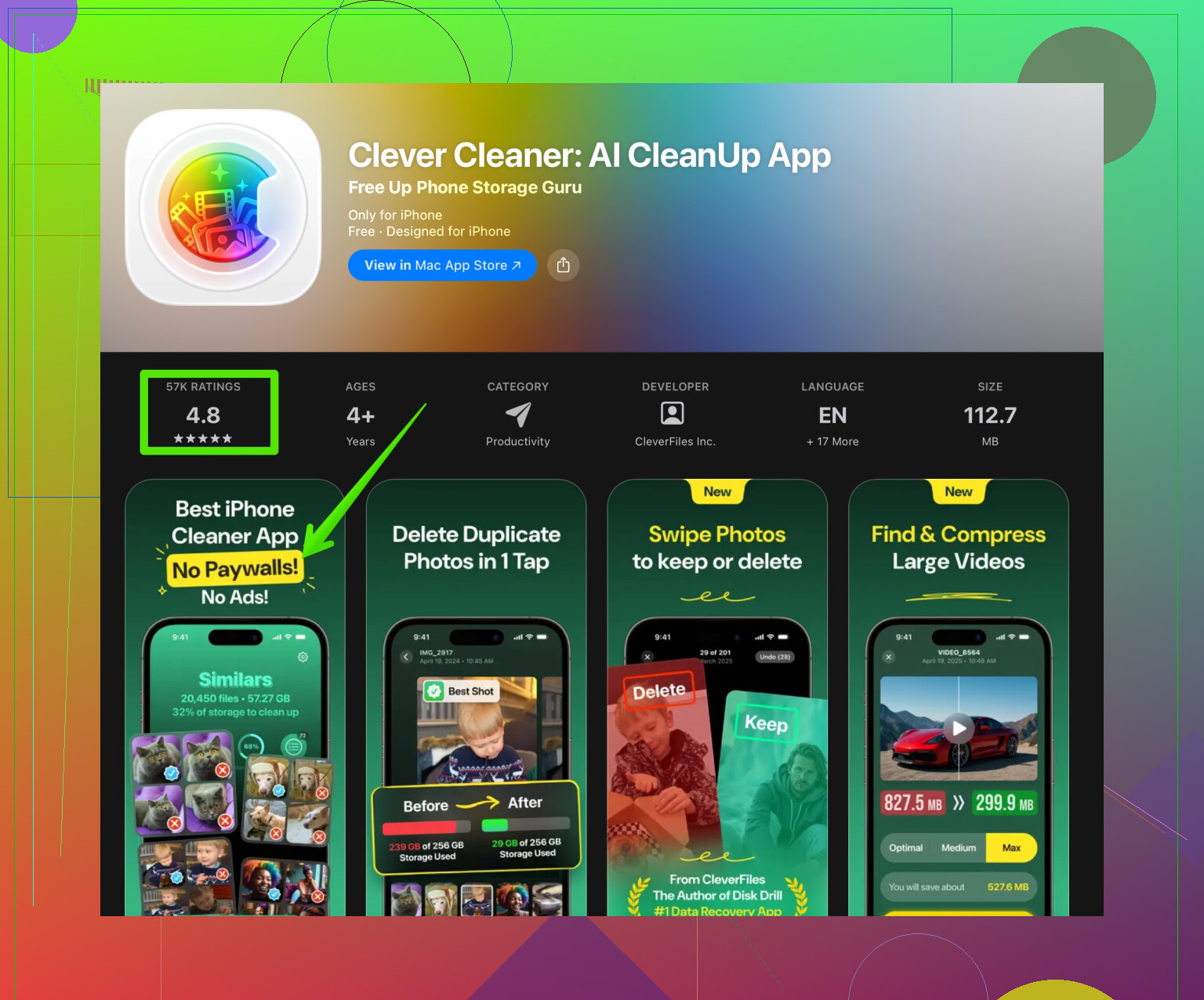
O Clever Cleaner App foi feito exatamente para esse tipo de bagunça. Ele analisa a galeria do iPhone em busca de
• Duplicatas exatas e parecidas
• Fotos borradas
• Selfies e fotos em grupo semelhantes
• Capturas de tela antigas
Você vê uma prévia visual e escolhe o que apagar, assim não apaga lembranças por acidente.
Você pode conferir na App Store aqui
limpar fotos do iPhone com o Clever Cleaner
Pessoas da minha família liberaram de 10 a 25 GB usando isso junto com a aba Duplicados nativa. -
Limpe Apagados Recentemente para liberar espaço de verdade
Depois de apagar tudo, vá em Fotos → Álbuns → Apagados Recentemente.
Toque em Selecionar → Apagar Tudo.
Até você fazer isso, os itens apagados ainda ocupam espaço. -
Crie hábitos melhores para não lotar de novo
• Use iCloud ou Google Fotos como backup extra.
• Uma vez por mês, abra Capturas de Tela e apague tudo que for antigo.
• Depois de eventos, marque como favoritas as melhores fotos e limpe o resto daquele dia.
Seguindo isso na ordem, você mantém memórias importantes, se protege com backups e libera um bom espaço sem passar horas rolando a tela e duvidando de cada foto.
Seu armazenamento parece com o meu há um ano: puro caos. @himmelsjager já cobriu muita coisa boa, mas eu ajustaria um pouco a estratégia e acrescentaria algumas coisas que ele não mencionou.
Primeiro, aqui vai uma versão mais clara do que você está enfrentando, em inglês simples e um pouco mais amigável para buscas:
Meu armazenamento do iPhone está quase cheio porque tenho milhares de fotos, capturas de tela e imagens duplicadas espalhadas por álbuns e apps. Fico sobrecarregado tentando organizar tudo e tenho medo de apagar memórias importantes por engano. Quero a melhor forma de organizar e limpar as fotos do meu iPhone sem perder nada que seja importante.
Agora, o que eu realmente faria de diferente:
-
Não confie só no iCloud como “o backup”
Eu discordo um pouco de depender demais do iCloud como rede de segurança. Ele é mais um serviço de sincronização do que um backup de verdade.
Antes de qualquer limpeza séria:- Conecte o iPhone a um computador
- Use o app Fotos no Mac ou o iTunes / Finder no Windows para importar todas as fotos
- Ou jogue tudo em um HD externo / NAS
Assim, se você se arrepender de uma limpeza pesada, terá uma cópia offline completa que o iOS não pode bagunçar do nada.
-
Crie primeiro um sistema de “Não Apagar”
Antes de apagar qualquer coisa, dê ao seu cérebro uma zona segura.- No Fotos, crie um novo álbum tipo “Guardar Para Sempre”
- Vá em Anos / Meses / Dias e adicione rapidamente eventos importantes de família, viagens, filhos etc. nesse álbum
- Use também Favoritos nas fotos que são indispensáveis
Quando você for fazer exclusões em massa depois, fica bem mais tranquilo porque o que importa está marcado e agrupado.
-
Ataque por contexto, não só por tipo de mídia
A triagem por capturas de tela / vídeos que o @himmelsjager mencionou é ótima, mas o contexto costuma ajudar mais:- Vá em Buscar no app Fotos e use termos como “recibo”, “quadro branco”, “documento”, “captura de tela”, “texto”
- Muito do lixo que aparece aí é descartável: anotações de trabalho, informações temporárias, códigos, etiquetas de envio
Apague isso em grandes lotes. É muito mais rápido do que vasculhar o rolo da câmera inteiro.
-
Use grupos de rostos para proteger fotos com pessoas
Para evitar apagar memórias com pessoas por engano:- No Fotos, vá em Álbuns → Pessoas e Pets
- Abra cada pessoa menos importante e toque em “Mostrar Menos Desta Pessoa”
- Para quem é importante, marque como “Favorito”
Depois, enquanto você rola e limpa, pode ser mais agressivo com fotos que não tenham essas pessoas favoritas.
-
Defina uma data de corte para “besteira”
A maior parte do lixo é antiga. Decida algo tipo:- “Tudo com mais de 12 meses que for captura de tela / anotação aleatória / meme vai embora.”
Você pode ordenar por data em Capturas de Tela ou buscar coisas como “meme” ou “Instagram” e simplesmente apagar tudo antes de certa data. Ter uma regra evita ficar questionando cada imagem.
- “Tudo com mais de 12 meses que for captura de tela / anotação aleatória / meme vai embora.”
-
Use álbuns para separar “fotos de memória” de “fotos utilitárias”
Seu rolo da câmera mistura:- Memórias reais (viagens, família, eventos)
- Fotos utilitárias (senhas, etiquetas de roteador, vaga de estacionamento, encomendas, receitas, configurações de tecnologia)
Crie um álbum tipo “Temporário / Utilidade” e mova essas fotos para lá. Aí, uma vez por mês, abra esse álbum e apague quase tudo. A maioria só é útil por um dia ou uma semana.
-
Deixe um app limpador fazer o trabalho chato e repetitivo
Limpeza manual é boa para coisas com valor emocional, mas péssima para duplicadas, fotos parecidas e borradas.
A aba Duplicados nativa é decente, mas não perfeita. Eu com certeza usaria uma ferramenta como o Clever Cleaner App aqui. Ele foca em:- Fotos semelhantes e duplicadas exatas
- Imagens borradas ou de baixa qualidade
- Várias selfies e fotos de grupo quase idênticas
- Capturas de tela antigas que você nem lembra
A parte boa é que você ainda confirma o que vai ser apagado, então não está confiando cegamente num algoritmo com suas memórias. Muita gente libera um espaço surpreendente assim sem perder nada que realmente importe.
Se quiser algo que possa reutilizar sempre que o espaço apertar de novo, dê uma olhada em
limpar e organizar suas fotos do iPhone de forma inteligente
Ele encaixa bem como um “passo 2” depois de fazer o backup básico e o trabalho de “Não Apagar”. -
Tenha cuidado com apps de chat, mas sem obsessão
Eu, na verdade, não perderia horas dentro de cada app, a menos que algum seja conhecido por ocupar muito espaço (WhatsApp, Telegram, Viber).- Em Ajustes → Geral → Armazenamento do iPhone, veja quais apps são os maiores vilões
- Só faça uma limpeza profunda de mídia nos 2 ou 3 primeiros da lista
Você não precisa microgerenciar cada app; basta atacar os maiores montes de lixo.
-
Automatize sua sanidade futura
Para isso não voltar todo ano:- Uma vez por mês:
- Vá em Capturas de Tela e apague tudo com mais de 30 dias
- Rode o Clever Cleaner App para uma varredura rápida
- Depois de grandes viagens ou eventos:
- Coloque como favorito as melhores 10 a 20 fotos
- Apague imediatamente os duplicados óbvios e ângulos ruins
Quinze minutos com regularidade evitam aquela faxina miserável de 4 horas depois.
- Uma vez por mês:
Se quiser um plano simples que evita apagar coisa importante no desespero:
- Backup completo para computador / HD externo
- Criar o álbum “Guardar Para Sempre” e favoritar fotos-chave
- Detonar capturas de tela, memes e recibos antigos usando Buscar
- Usar Pessoas e Pets para proteger fotos com quem é importante para você
- Fazer uma passada com o Clever Cleaner App para duplicadas / fotos parecidas
- Esvaziar Apagados Recentemente só no final para realmente liberar espaço
Você vai liberar um monte de armazenamento sem aquela sensação de “meu Deus, o que foi que eu acabei de apagar”.
Eu abordaria isso por um ângulo um pouco diferente: pense em “ciclo de vida das fotos” em vez de “um grande mutirão de limpeza”.
1. Decida onde fica o seu “arquivo definitivo”
Eu discordo um pouco de depender só do backup do computador. Por melhor que seja, se você nunca abre aquele notebook, essas fotos estão praticamente perdidas. Eu dividiria assim:
- Computador / HD externo para o despejo bruto completo.
- Um serviço em nuvem curado (iCloud, Google Fotos ou OneDrive) para os melhores 10–20 por cento.
Assim você não fica apavorado para apagar coisa mediana do celular, porque sabe que o material bom está duplicado em uma biblioteca na nuvem que você realmente usa.
2. Pense em “promover” em vez de apenas “apagar”
Em vez de encarar o rolo da câmera pensando “o que eu apago”, inverta:
- Promova suas melhores fotos para um sistema de “Destaques”.
- Por exemplo, crie álbuns anuais como “Melhores de 2024”, “Viagens”, “Crianças” etc.
- Ao rolar, tire as boas de lá primeiro.
O que sobra no rolo principal depois de um tempo é basicamente tralha e fica psicologicamente mais fácil de jogar fora.
3. Organize por tipo de rajada, não só por duplicadas
@himmelsjager e a outra resposta cobriram bem duplicadas e capturas de tela, mas o que realmente ocupa espaço na maior parte dos celulares são as “micro‑rajadas”:
- Dez fotos do mesmo prato de comida.
- Sete selfies quase idênticas.
- Quatorze tentativas da mesma foto de grupo.
Nem sempre isso são duplicadas exatas.
Estratégia: - Abra Fotos e filtre por um único dia (quando você sabe que tirou um monte).
- Para cada rajada ou sequência, mantenha 1–2 e apague o resto.
É chato, mas incrivelmente eficaz e mais seguro do que apagões gigantes por intervalo de tempo.
4. Use o Clever Cleaner App como assistente de revisão, não no automático
Você comentou que tem medo de perder memórias. Aí é que ajudantes de terceiros podem ser bons desde que você continue no controle.
Para o Clever Cleaner App especificamente:
Prós
- Encontra fotos semelhantes e não só duplicadas exatas, o que é ótimo para limpar rajadas.
- Enxerga fotos borradas e de baixa qualidade que você normalmente ignoraria.
- Resgata capturas de tela antigas e lixo esquecido, para você não precisar cavar tudo à mão.
- Bom para manutenção periódica depois que você já fez a faxina pesada.
Contras
- Qualquer app de limpeza pode às vezes marcar uma foto que você talvez queira manter, então não dá para aceitar tudo no automático.
- Precisa de acesso às fotos, o que é compreensivelmente sensível para algumas pessoas.
- Se você depender dele cedo demais, pode ignorar o problema mais profundo de falta de organização e acabar no mesmo caos depois.
Eu na verdade discordo um pouco de usar um app de limpeza como passo 2, como alguém sugeriu; prefiro como passo 4 ou 5, depois de você:
- Fazer backup.
- Promover / favoritar o que é realmente valioso.
- Corrigir manualmente alguns pontos com muito acúmulo.
Aí sim deixar o Clever Cleaner App varrer o que seu olho deixou passar.
5. Substitua o “rolar infinito” por sessões pequenas e focadas
Em vez de tentar limpar tudo:
- Escolha um mês de cada vez.
- Ou uma categoria de cada vez: “Esta semana eu mato duplicadas de viagem”, na próxima “anotações antigas de trabalho” etc.
Boa parte da sobrecarga vem de tentar enxergar toda a sua história de uma vez.
6. Crie um hábito de “Lixo Automático” para as próximas fotos
Daqui para frente:
- Logo depois de tirar uma rajada (crianças, pets, esportes), gaste 30 segundos apagando as tentativas ruins na hora.
- No fim de cada dia ou semana, abra “Recentes” e jogue fora o lixo óbvio: recibos, cliques acidentais, fotos borradas.
Seu celular nunca mais volta ao caos total.
Contrastando rapidamente com as ótimas ideias do @himmelsjager: as regras e buscas estruturadas deles são excelentes para uma grande limpeza pontual. Eu combinaria isso com essa mentalidade de “ciclo de vida contínuo” mais o uso cuidadoso do Clever Cleaner App para impedir que o sistema desande de novo.