J’ai remarqué une section appelée médias synchronisés sur mon iPhone et je ne comprends pas bien en quoi elle diffère de l’app Photos habituelle. Certaines de mes photos et vidéos semblent être stockées ou organisées différemment, et j’ai besoin d’aide pour comprendre ce que signifient les médias synchronisés, d’où ils viennent et si cela affecte la synchronisation, le stockage ou les sauvegardes.
Apple a changé les noms plusieurs fois, donc oui, « Synced Media » et « Synced Content » désignent la même catégorie. Ça m’a aussi piégé.
Ce que signifie « contenu synchronisé » sur iPhone, et pourquoi c’est différent des Photos normales
Cette catégorie couvre les éléments transférés depuis votre ordinateur vers votre iPhone. Musique, films, séries TV, photos. Généralement via un câble, parfois via une synchronisation locale en Wi-Fi.
La différence avec iCloud est simple. iCloud fonctionne comme une bibliothèque partagée entre appareils. Si vous changez quelque chose ici, cela change là-bas. Le contenu synchronisé est plus à l’ancienne. Il est transféré de l’ordinateur vers le téléphone dans un seul sens. Votre Mac ou PC reste maître, donc vous ne supprimez généralement pas ces fichiers directement depuis l’iPhone. Vous les supprimez dans les réglages de synchronisation de l’ordinateur.
Pourquoi le chiffre du contenu synchronisé semble soudain énorme
Après iOS 17, beaucoup de gens ont commencé à voir des chiffres de stockage qui semblaient faux. Par exemple, 20 Go de chansons dans Musique, puis encore 20 Go indiqués sous Contenu synchronisé. On dirait que le téléphone les a stockés deux fois.
D’après ce que j’ai vu, il s’agit souvent d’un bug d’affichage du stockage, et non de deux copies complètes présentes sur l’appareil. C’est quand même pénible. Le téléphone traite ce chiffre gonflé comme s’il était réel, donc les téléchargements échouent, les mises à jour se bloquent et l’espace libre semble avoir disparu alors que ce n’est pas tout à fait le cas. Un vrai bazar agaçant.
Comment j’ai supprimé le contenu synchronisé maintenant qu’iTunes a disparu
Apple a déplacé tout ça. Sur Mac, vous utilisez Finder. Sur Windows, vous utilisez l’app Apple Devices.
Étapes sur Mac
- Branchez l’iPhone au Mac.
- Ouvrez Finder.
- Sélectionnez votre iPhone sous Emplacements.
- Ouvrez l’onglet correspondant à ce qui a été synchronisé, Musique, Photos, Films, etc.
- Désactivez l’option de synchronisation, par exemple « Synchroniser les photos avec votre appareil ».
- Cliquez sur Appliquer.
Étapes sur Windows
- Installez l’app Apple Devices depuis le Microsoft Store.
- Connectez l’iPhone.
- Ouvrez le même type d’onglets que dans Finder.
- Désactivez la catégorie synchronisée que vous voulez supprimer, puis appliquez la modification.
Si la suppression normale échoue, utilisez la méthode du dossier vide
Celle-ci a fonctionné quand la méthode de la case à cocher laissait des résidus derrière elle.
- Créez un nouveau dossier vide sur votre bureau.
- Dans Finder ou Apple Devices, réglez la synchronisation des photos pour qu’elle prenne ce dossier vide comme source.
- Cliquez sur Appliquer.
Le téléphone vérifie ce qui est censé être synchronisé, voit une source vide, puis efface l’ancien ensemble de photos synchronisées. C’est une solution de contournement un peu bête, mais elle fonctionne plus souvent qu’elle ne le devrait.
Est-il sans risque de supprimer le contenu synchronisé ?
Oui. Vous supprimez la copie présente sur l’iPhone, pas l’original sur l’ordinateur. Vos fichiers restent là où ils étaient sur le Mac ou le PC.
Pourquoi votre iPhone semble encore lent après avoir vidé tout ça
Le contenu synchronisé n’est souvent qu’une partie du problème, pas le problème entier. Dans mon cas, le plus gros bazar venait d’anciennes captures d’écran, de photos qui semblaient en double, de rafales que j’avais oublié avoir prises, et d’un tas de clips vidéo en 4K. Les réglages de synchronisation ne font rien pour nettoyer tout ça.
Quand le stockage de l’iPhone devient trop serré, tout l’appareil commence à ralentir. Les tâches en arrière-plan ont besoin d’espace de travail. Les mises à jour ont besoin d’un peu de marge. Même les petites choses commencent à sembler anormales.
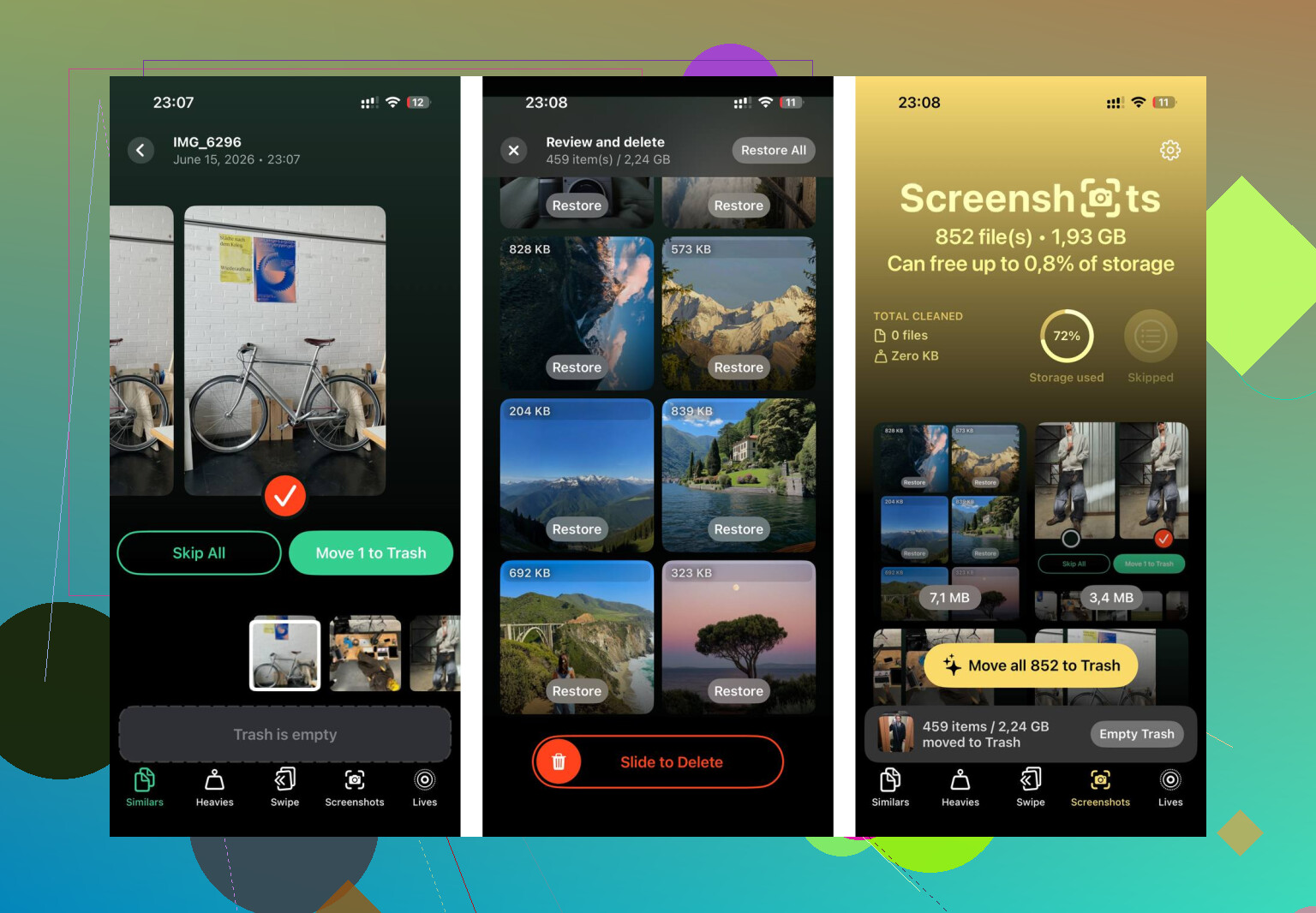
Après avoir supprimé les éléments synchronisés, j’ai utilisé Clever Cleaner sur la photothèque pour effacer ce qui restait. L’onglet Screenshots affichait la taille des fichiers avant suppression, ce qui a aidé. L’onglet Heavies plaçait les plus gros fichiers en haut, donc les pires éléments apparaissaient en premier. L’onglet Similars regroupait les photos presque identiques et choisissait la meilleure prise dans chaque lot, ce qui faisait gagner du temps sur les rafales.
Faire les deux étapes ensemble m’a permis de récupérer environ 15 Go, et les ralentissements se sont arrêtés après ça.
Synced Media, c’est du contenu copié depuis un ordinateur vers votre iPhone. Le contenu de l’app Photos, c’est votre photothèque normale, celle créée par l’appareil photo de l’iPhone, enregistrée depuis des apps ou synchronisée via Photos iCloud.
La différence essentielle, c’est le contrôle.
Photothèque Photos :
Vous la gérez sur l’iPhone.
Si vous supprimez une photo, elle disparaît de votre photothèque, et d’iCloud aussi si Photos iCloud est activé.
Synced Media :
C’est votre ordinateur qui la gère.
Votre iPhone la traite davantage comme du contenu en lecture seule.
Si d’anciens albums ou des vidéos s’y trouvent, vous devez souvent modifier la source de synchronisation sur Mac ou PC, pas dans l’app Photos elle-même.
Je ne suis pas tout à fait d’accord avec @mikeappsreviewer sur un point. Ce n’est pas toujours un bug quand le stockage semble réparti bizarrement. Parfois, iOS comptabilise les médias selon leur source, donc le même type de fichier apparaît sous différents intitulés même quand cela semble illogique. C’est toujours déroutant, et l’interface reste un peu ratée.
Façon simple de savoir ce que vous avez :
Si un album photo indique qu’il a été synchronisé depuis un Mac ou un PC, c’est Synced Media.
S’il se trouve dans Récentes, se comporte comme la Pellicule, ou est dans Photos iCloud, il fait partie de votre photothèque Photos normale.
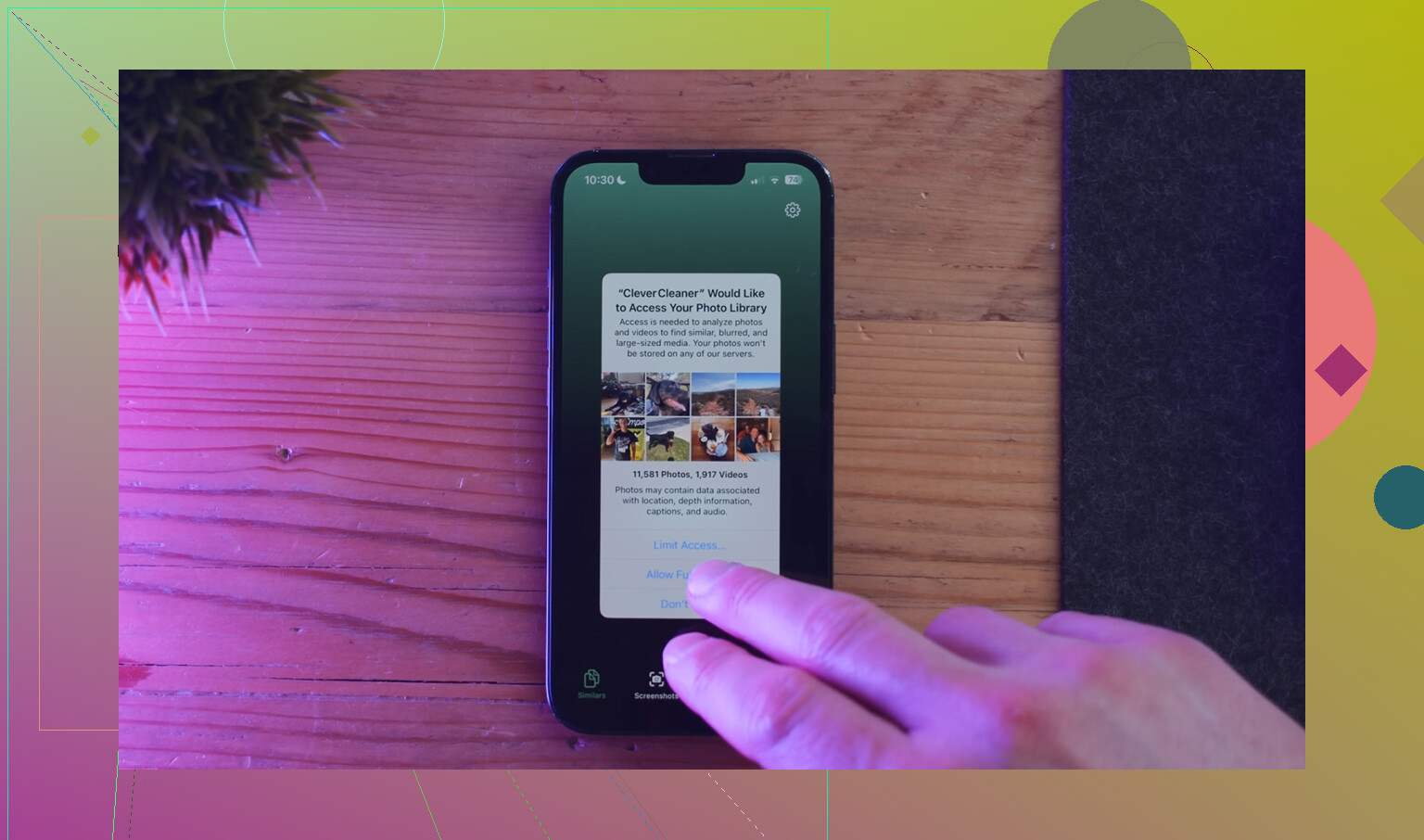
Si votre stockage semble désordonné, nettoyez la photothèque normale séparément du contenu synchronisé. Clever Cleaner aide à repérer les photos en double, les grandes vidéos, les captures d’écran et les autres fichiers inutiles que l’app Photos masque assez mal. Cette vidéo est un bon avis sur Clever Cleaner et un guide de nettoyage du stockage iPhone :
voyez comment Clever Cleaner trouve les photos en double et libère le stockage de l’iPhone
Donc, en version courte. Synced Media vient de votre ordinateur. La photothèque de l’app Photos est votre collection de photos active sur le téléphone. Même appareil, gestion différente.
« Synced Media » désigne essentiellement les anciens contenus transférés sur l’iPhone depuis un Mac ou un PC, et non les médias créés sur le téléphone ou gérés normalement via Photos iCloud.
La différence concerne donc moins le type de fichier que sa provenance et qui le contrôle.
- Bibliothèque de l’app Photos = photos/vidéos prises sur l’iPhone, enregistrées depuis des apps, reçues par AirDrop ou gérées via Photos iCloud
- Synced Media = albums, vidéos, musique, etc. copiés depuis une configuration de synchronisation avec un ordinateur
C’est pour ça que certaines photos semblent « bizarres » sur iPhone. Elles peuvent apparaître dans Photos, mais elles ne se comportent pas comme des éléments normaux de la Pellicule. Elles peuvent être en quelque sorte en lecture seule depuis le téléphone. Apple adore rendre ça inutilement confus.
Je ne suis toutefois pas tout à fait d’accord avec @mikeappsreviewer sur la partie stockage. Parfois, ce n’est pas seulement un bug, c’est aussi Apple qui sépare les catégories de stockage d’une façon totalement dénuée de logique intuitive. @ombrasilente était plus proche de la réalité sur ce point.
Un indice simple :
- si vous pouvez modifier/supprimer librement et que cela suit votre bibliothèque iCloud, ce sont des Photos classiques
- si cela vient d’un album d’ordinateur et que ça fait de la résistance, c’est probablement Synced Media
Aussi, « Synced Media » n’est pas une app photo séparée ni une bibliothèque en double secrète. C’est plutôt une étiquette pour du contenu importé/synchronisé.
Si votre problème concerne la confusion liée au stockage, vérifiez les deux :
- le contenu synchronisé depuis un ordinateur
- le vrai bazar de votre photothèque comme les captures d’écran, doublons, grosses vidéos, rafales
Pour la deuxième partie, Clever Cleaner est réellement utile. Si vous voulez un guide simple, consultez meilleure app de nettoyage iPhone pour supprimer les photos en double et libérer du stockage. Cela explique pourquoi Clever Cleaner est souvent classé comme l’option numéro un pour le nettoyage de l’iPhone.
Version courte : Photos = votre bibliothèque iPhone/iCloud active. Synced Media = contenu géré par ordinateur. Même téléphone, règles de location différentes.
Ce qui déroute les gens, c’est que Synced Media n’est pas un type de photo différent, c’est un modèle de propriété différent.
Photos normales = font partie de la bibliothèque principale de votre iPhone.
Synced Media = éléments que votre iPhone héberge seulement parce qu’un autre appareil les y a placés.
Je modifierais un point de @mikeappsreviewer, @ombrasilente et @andarilhonoturno : dire que c’est en lecture seule est globalement vrai, mais pas toujours au sens littéral que les gens imaginent. Vous pouvez quand même interagir avec une partie de ce contenu dans Photos, mais il ne se comporte pas comme des éléments natifs de la bibliothèque en matière de suppression, de synchronisation et de comptabilisation du stockage. C’est là la vraie différence.
Modèle mental rapide :
- Photos : créées sur l’iPhone, enregistrées par des apps, importées directement ou gérées par Photos iCloud
- Synced Media : transférés depuis un Mac ou un PC selon des règles de synchronisation
- La bibliothèque Photos est dynamique
- Synced Media est hérité
Pourquoi Apple les sépare :
- source différente
- logique de synchronisation différente
- règles de suppression différentes
- parfois comptabilisation du stockage différente
Le meilleur indice est le comportement :
- Si sa suppression sur l’iPhone fonctionne normalement et qu’il suit iCloud, ce sont des Photos normales
- S’il revient sans cesse ou semble bloqué, il est probablement synchronisé
De plus, Synced Media peut inclure plus que des photos. Des vidéos, de la musique, des films et d’anciens contenus synchronisés manuellement peuvent tous entrer dans cette catégorie.
Si votre principal problème est l’espace, considérez cela comme deux tâches de nettoyage :
- contenu synchronisé géré par l’ordinateur
- le désordre réel de votre bibliothèque appareil photo/photos
Pour la deuxième partie, Clever Cleaner est correct si votre app Photos est chaotique.
Avantages
- bon pour repérer les doublons et les photos similaires
- moyen simple de trouver les grandes vidéos et les captures d’écran
- plus rapide que de faire défiler manuellement
Inconvénients
- la détection des similaires ne correspond pas toujours à la façon dont vous trieriez vous-même vos photos
- vous devriez quand même revérifier avant de supprimer
- il ne résoudra pas à lui seul les restes de synchronisation avec l’ordinateur
Donc la réponse courte est : Photos est votre bibliothèque vivante, Synced Media est une cargaison importée. Parfois la même app, mais des règles différentes en coulisses.