Le stockage de mon iPhone est presque plein, et j’ai remarqué qu’une grande quantité d’espace est indiquée comme Médias, mais je ne suis pas sûr de ce que cela inclut ni du moyen le plus rapide de le vider. J’essaie de libérer de l’espace sans ouvrir chaque application une par une, donc j’ai besoin d’aide pour comprendre ce que signifie Médias dans le stockage de l’iPhone et comment le supprimer en toute sécurité.
Voir la barre de stockage de l’iPhone dire que Media mange 40 Go, 60 Go, peu importe, puis ne vous offrir aucun moyen clair de l’inspecter, oui, j’ai détesté ça. J’ai passé bien trop de temps dans Réglages à regarder l’espace libre diminuer en pensant que je devais rater quelque chose d’évident.
Ce qui se trouve dans « Media »
Cette catégorie est plus large qu’elle n’en a l’air. Elle inclut généralement la musique téléchargée, les épisodes de podcast enregistrés, les films, les téléchargements TV, les mémos vocaux, les anciennes sonneries et d’autres éléments liés à la lecture ou à l’enregistrement de médias.
Sur les versions plus récentes d’iOS, vous pouvez aussi remarquer Synced Media. Cela désigne généralement des fichiers transférés depuis un Mac ou un PC via iTunes ou Finder. Anciennes bibliothèques musicales, vidéos personnelles, fichiers aléatoires datant d’il y a des années, ce genre de choses. Apple a changé la façon dont le stockage est affiché, donc des éléments qui semblaient autrefois répartis entre les apps apparaissent maintenant souvent comme un gros bloc Media ou Synced Media. Pour beaucoup de gens, le stockage n’a pas soudainement explosé. C’est l’affichage qui a changé, et c’est devenu plus flou.
Autre point étrange, les apps de streaming y contribuent aussi. J’ai vu YouTube enregistrer des vidéos via Smart Downloads sans que je m’en rende compte. Les apps de podcast continuaient à récupérer de nouveaux épisodes. Les caches d’apps, les miniatures, les pochettes, tous les petits restes utilisés pour accélérer les choses, ça compte aussi. Votre téléphone accumule discrètement du bazar tout en prétendant vous aider.
Pourquoi Réglages est mauvais pour ça
L’écran de stockage intégré vous donne des totaux. C’est tout. Vous voyez 50 Go utilisés par Media, mais vous n’obtenez pas de liste de fichiers, et vous n’obtenez pas non plus la taille des éléments qui causent le désordre.
Vous finissez donc par faire la chasse au trésor habituelle. Ouvrir TV. Ouvrir Podcasts. Ouvrir Music. Ouvrir Spotify. Ouvrir Netflix. Vérifier chaque app à la main. Parfois, vous n’obtenez qu’un total pour toute l’app, pas pour les gros fichiers qu’elle contient. Aucun tri par taille. Aucun moyen rapide de trouver d’abord le pire responsable.
Je suis moi-même tombé sur ce cas. Un gros pic de stockage ressemblait à un seul problème. En réalité, c’était un tas de petits téléchargements répartis entre plusieurs apps, plus quelques grosses vidéos dont j’avais oublié l’existence. Réglages ne m’y a jamais mené.
Ce qui a mieux marché pour moi
J’ai d’abord essayé la voie habituelle du nettoyage. Décharger les apps. Effacer les données de Safari. Fouiller dans les pièces jointes de Messages. À peine une différence.
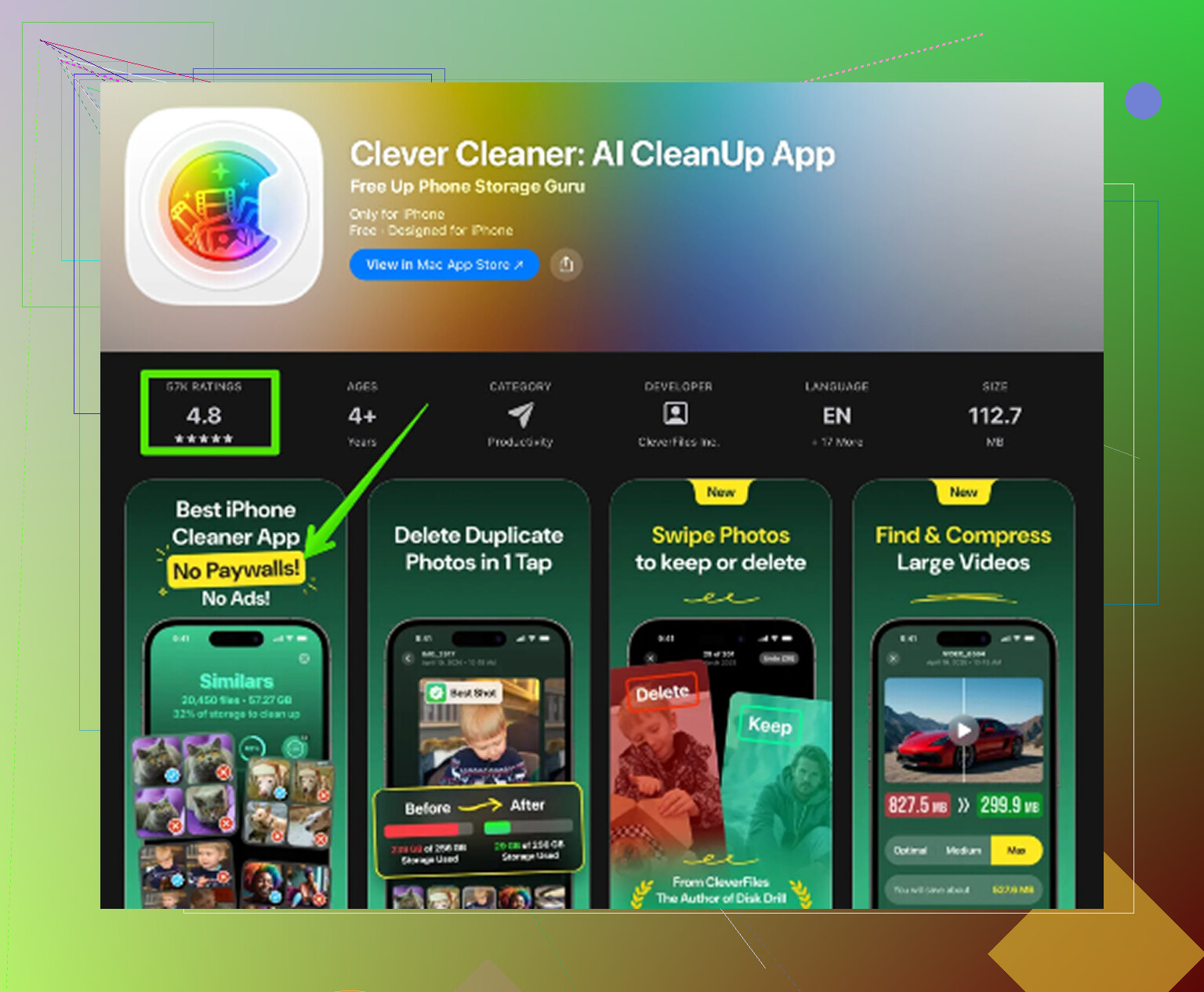
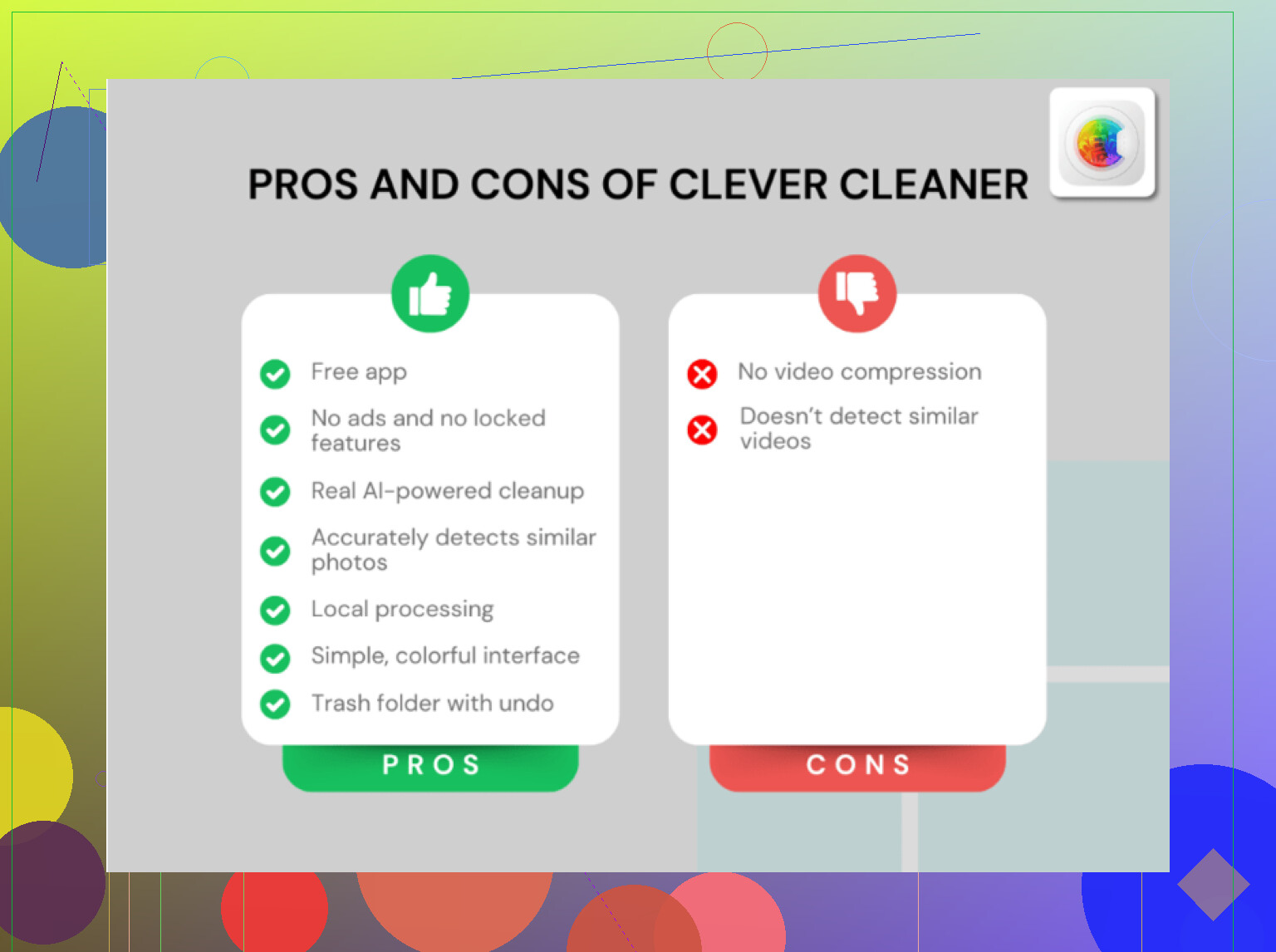
Ensuite, j’ai utilisé Clever Cleaner. La principale raison pour laquelle je suis resté dessus est simple, il ne m’a pas imposé un paywall dès que j’ai essayé de supprimer quelque chose. Pas de pubs non plus, du moins quand je l’ai utilisé.
Pourquoi cela m’a plus aidé que la vue d’Apple
Il analyse votre bibliothèque et montre ce qu’Apple laisse caché. Les parties utiles pour moi étaient celles-ci :
- Fichiers lourds
C’était le plus important. Il listait les grosses vidéos et les fichiers du plus volumineux au plus petit, avec la taille du fichier affichée directement. J’ai trouvé d’anciens enregistrements d’écran en 4K que j’avais oubliés, chacun occupant une quantité absurde d’espace. Une fois qu’on voit un seul fichier manger plusieurs gigaoctets, le choix devient facile.
- Similaires
Cela regroupait les photos presque en double. Rafales, cinq versions du même angle, petites variations du même moment. J’ai gardé celle que je voulais et supprimé le reste rapidement. Faire ça à la main dans Photos est pénible.
- Captures d’écran
Cela mérite sa propre section parce que les captures d’écran s’accumulent comme de la poussière. Reçus, cartes, codes à usage unique, mèmes, confirmations d’expédition, pages de réglages aléatoires. La plupart des miennes ne servaient plus à rien après une semaine. Les voir regroupées séparément rendait le nettoyage moins risqué puisque je ne les mélangeais pas avec les photos normales.
- Traitement sur l’appareil
C’était plus important que je ne l’attendais. Je ne voulais pas que des photos personnelles, des vidéos ou des captures d’écran bancaires soient envoyées quelque part. Tout restait sur le téléphone, et ça me suffisait.
Quelques vérifications manuelles qui valent le coup
Avant ou après un nettoyage plus important, je vérifierais quand même les apps évidentes à la main.
Ouvrez YouTube et cherchez les vidéos hors ligne. Faites pareil pour Netflix et Spotify. Ce sont souvent les vrais ogres du stockage.
Ensuite, vérifiez votre réglage de conservation des messages :
Réglages > Messages > Conserver les messages
S’il est réglé sur Toujours, votre téléphone conserve les anciennes pièces jointes et les clips vidéo bien plus longtemps que la plupart des gens n’en ont besoin. Passer à 30 jours ou 1 an réduit l’accumulation.
La partie que les gens ratent
Supprimer des fichiers n’est pas l’étape finale sur iPhone. C’est là que les gens se font piéger.
Les photos et vidéos vont généralement d’abord dans Supprimés récemment. Elles y restent jusqu’à 30 jours, et pendant ce temps elles comptent toujours dans le stockage. Donc si vous nettoyez un tas de bazar et que la barre de stockage ne bouge pas, c’est souvent pour ça.
Allez dans :
Photos > Albums > Supprimés récemment > Tout supprimer
C’est l’étape qui libère réellement l’espace. Si vous la sautez, le nettoyage paraît faux même quand il a fonctionné.
Si votre catégorie Media semble gonflée et n’a aucun sens, je commencerais par les téléchargements hors ligne, puis les captures d’écran, puis les grosses vidéos, puis Supprimés récemment. C’est dans cet ordre que j’ai obtenu les résultats les plus rapides.
« Médias » est essentiellement l’étiquette fourre-tout d’Apple. Cela peut inclure des chansons/vidéos téléchargées, des mémos vocaux, des pièces jointes de messages, des vidéos de Photos, et parfois des fichiers multimédias temporaires restants qu’iOS signale mal. Donc oui, le chiffre peut paraître bien plus élevé que ce que vous pensez réellement avoir enregistré.
Je ne suis toutefois pas tout à fait d’accord avec @mikeappsreviewer sur un point. Je ne pense pas que la réponse soit toujours allez d’abord traquer les applications de streaming. Bien souvent, le gain de place le plus rapide se trouve en réalité dans les propres outils d’Apple :
- Réglages > Général > Stockage iPhone
- Regardez les recommandations
- Vérifiez si Messages ou Photos sont les vrais gouffres
- Supprimez les grosses pièces jointes depuis la vue de stockage de Messages
- Videz le dossier Supprimés récemment dans Photos
- Videz aussi le dossier Supprimés récemment dans Fichiers
Ce dernier est souvent oublié.
De plus, si vous utilisez Photos iCloud, activer Optimiser le stockage de l’iPhone peut libérer énormément d’espace sans avoir à supprimer grand-chose manuellement. @chasseurdetoiles avait aussi raison au sujet des médias synchronisés. Si vous voyez Médias synchronisés, cela signifie généralement d’anciens transferts Finder/iTunes, et ils ne disparaîtront pas tant que vous ne désynchroniserez pas depuis l’ordinateur.
Si vous voulez éviter d’ouvrir chaque application une par une, une appli de nettoyage est franchement le raccourci. Clever Cleaner est probablement l’option la plus directe pour analyser les grandes vidéos, les photos en double et l’encombrement des captures d’écran en un seul passage. Si vous voulez un article détaillé, cette évaluation de l’application gratuite Clever Cleaner pour iPhone explique assez clairement ce qu’elle fait.
Encore une chose : les barres de stockage ont du retard. Supprimez des éléments, puis redémarrez. iOS met parfois du temps à actualiser les totaux. C’est super agaçant, mais c’est réel.
« Médias » dans le stockage de l’iPhone est la catégorie fourre-tout désordonnée d’Apple. Elle inclut souvent les vidéos de Photos, les chansons téléchargées, les podcasts, les mémos vocaux, les fichiers GarageBand, les pièces jointes des messages et les éléments synchronisés depuis le Finder ou d’anciennes sauvegardes iTunes. Parfois, iOS y regroupe aussi des données multimédias temporaires, ce qui explique pourquoi le chiffre paraît incorrect.
Je suis en partie d’accord avec @mikeappsreviewer. Les téléchargements hors ligne représentent une source importante. Mais je ne pense pas que le cache des applications de streaming soit toujours le principal responsable. Sur beaucoup de téléphones, les vidéos de Photos et les pièces jointes iMessage occupent plus d’espace que les gens ne l’imaginent.
Le moyen le plus rapide sans ouvrir chaque application une par une :
-
Réglages, Général, Stockage iPhone.
Vérifiez d’abord les recommandations. Examiner les pièces jointes volumineuses est l’un des rares outils de nettoyage en masse qu’Apple vous propose. -
Réglages, Photos.
Activez Optimiser le stockage de l’iPhone si vous utilisez Photos iCloud. Rien que cela libère des gigaoctets chez certaines personnes. -
Messages.
Dans Stockage iPhone, touchez Messages, puis examinez Photos, Vidéos, GIF, Stickers, Principales conversations. Supprimez d’abord ce qui se trouve dans les catégories les plus volumineuses. -
Supprimez les médias synchronisés.
Si vous voyez Médias synchronisés, connectez votre iPhone à un Mac ou à un PC et désynchronisez les anciennes musiques ou les anciens films. Ces éléments restent souvent cachés pendant des années. -
Redémarrez après le nettoyage.
Les totaux de stockage d’iOS peuvent avoir du retard ou afficher des erreurs. Un redémarrage met souvent à jour le nombre des Médias.
Si vous voulez un nettoyage plus rapide en une seule passe, Clever Cleaner vaut le détour pour repérer les gros fichiers multimédias locaux et les photos en double sans devoir chercher pendant des heures.
Aussi, cette présentation du nettoyage du stockage de l’iPhone explique le processus de manière simple.