Minha unidade APFS do Mac de repente ficou ilegível após uma falha, e o Utilitário de Disco não consegue repará-la. Preciso recuperar arquivos importantes sem piorar o dano. Que software de recuperação de dados APFS ou etapas seguras de recuperação você recomenda?
Não continue gravando nada nessa unidade APFS. Esse é o principal. Se a pasta foi excluída e a Lixeira já está vazia, os dados ainda podem estar lá, mas só podem ser recuperados até que algo os sobrescreva. Copiar novos arquivos para essa mesma unidade pode piorar a situação rapidamente.
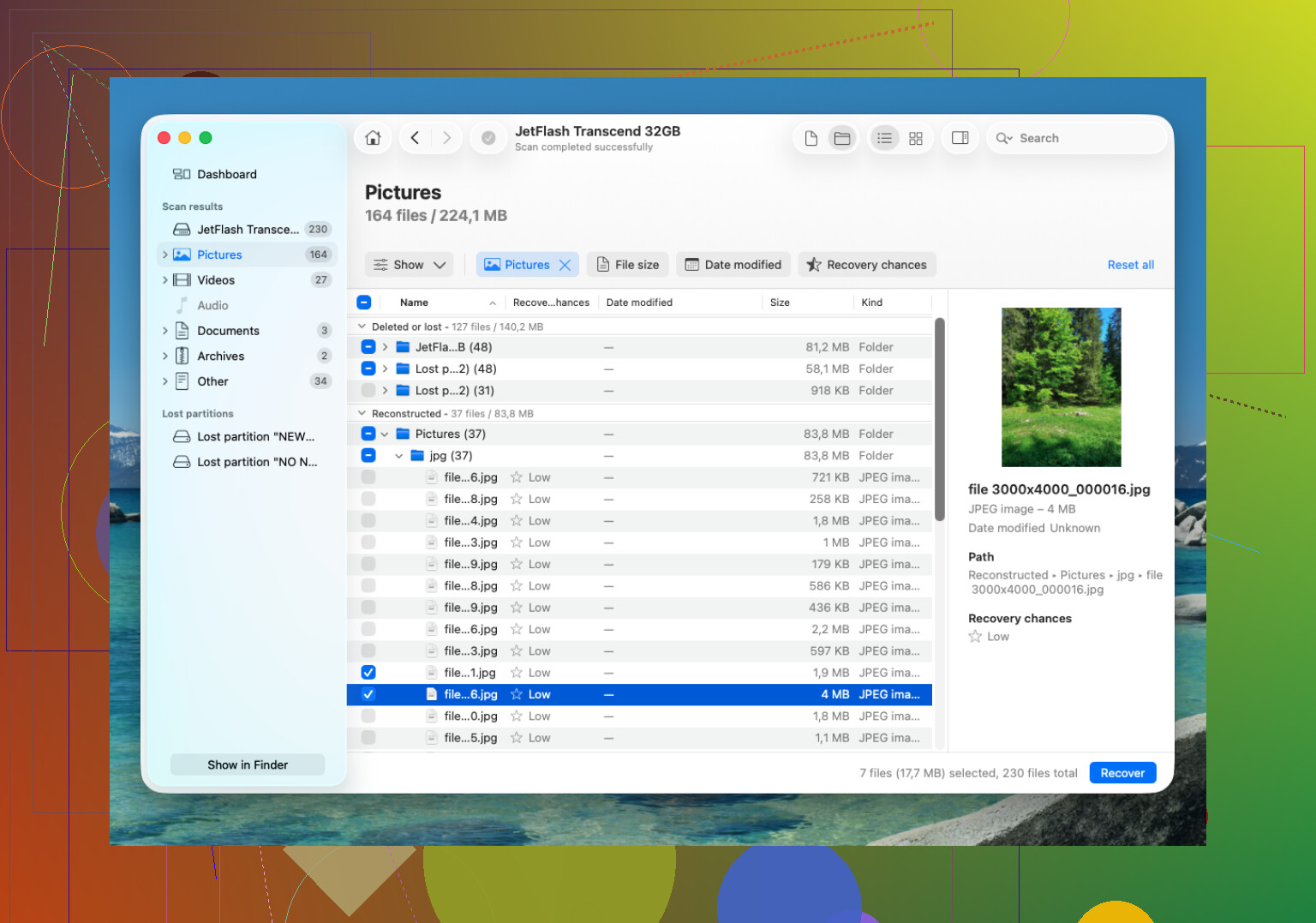
Para recuperação de APFS, eu tentaria primeiro o Disk Drill. Tive mais sorte com ele do que com ferramentas de recuperação mais genéricas porque ele realmente lida com os metadados do APFS. Quando isso funciona, é mais provável que você recupere os nomes originais dos arquivos e a estrutura das pastas em vez de uma pilha enorme de arquivos recuperados com nomes aleatórios.
A abordagem básica seria:
- Instale o Disk Drill em outra unidade, não naquela da qual você está tentando recuperar os dados.
- Conecte a unidade externa APFS. Se esta for a unidade interna do seu Mac, dê ao Disk Drill Acesso Total ao Disco quando o macOS solicitar.
- Escolha o volume APFS e execute Search for Lost Data.
- Deixe a verificação terminar, mesmo que ela comece a mostrar arquivos cedo. Unidades maiores podem levar um tempo, e as partes finais da verificação ainda podem ser importantes.
- Visualize os arquivos antes de recuperá-los, especialmente fotos, vídeos e documentos.
- Recupere os arquivos para um disco diferente. Não os salve de volta na mesma unidade APFS.
Se você tiver um backup do Time Machine, verifique isso também. Procure também por snapshots do APFS, já que o macOS pode ter snapshots locais disponíveis mesmo que a unidade de backup não estivesse conectada no momento. Se houver um snapshot utilizável, isso geralmente é mais limpo do que fazer recuperação de arquivos.
O detalhe incômodo é o TRIM em SSDs. Se os arquivos excluídos estavam em um SSD, o TRIM pode limpar esses blocos excluídos em segundo plano e, quando isso acontece, o software de recuperação não conseguirá trazê-los de volta. É por isso que desligar tudo rapidamente importa. Unidades externas de disco rígido comuns não funcionam da mesma forma, então a recuperação de exclusão acidental costuma ser mais viável em HDDs.
Se o Disk Drill não encontrar os arquivos, o PhotoRec vale uma tentativa. É gratuito, mas normalmente não preserva os nomes originais dos arquivos nem as pastas porque procura assinaturas de arquivos em vez de depender da estrutura do APFS. Ainda assim, é útil se você se importa mais em recuperar os arquivos em si do que em manter tudo organizado.
Se a unidade estiver fazendo cliques, caindo a conexão ou aparecendo só às vezes, pare de mexer nela e fale com um laboratório de recuperação de dados. Muitos lugares legítimos fazem uma avaliação gratuita e alguns têm políticas de sem dados, sem cobrança. Os preços podem variar bastante, mas espere algo como US$ 300 até bem mais de US$ 1.000, dependendo se é um dano lógico simples ou um problema físico na unidade. Para uma unidade saudável em que você apenas excluiu uma pasta, porém, o software é a primeira coisa que eu tentaria.
Não examine a unidade original primeiro se a unidade estiver instável; primeiro crie uma imagem ou clone dela. As ferramentas de recuperação podem ser somente leitura em teoria, mas uma unidade fraca pode piorar apenas por ser sobrecarregada por uma varredura completa. Se ela estiver desconectando, fazendo ruídos estranhos, esquentando ou demorando uma eternidade para montar, eu pararia e faria uma imagem com algo como ddrescue ou a entregaria a um laboratório.
Se o hardware parecer saudável e for apenas corrupção de APFS, então o software é uma opção razoável. O Disk Drill é aceitável para tentar, mas instale-o em outro lugar e recupere para um disco separado. Eu trataria o recurso de visualização como o teste, não a lista de arquivos. Um aplicativo de recuperação mostrar milhares de nomes de arquivos não significa que os arquivos estejam realmente intactos. Se a visualização abrir corretamente, suas chances serão muito melhores.
Para uma unidade interna de Mac, outro detalhe incômodo é o FileVault. Se o volume APFS estiver criptografado, você precisará da senha ou da chave de recuperação, e algumas ferramentas não irão muito longe sem que o volume seja desbloqueado corretamente. Eu evitaria executar repetidamente o Primeiros Socorros, reformatar, inicializar ou tentar comandos aleatórios de reparo até que os arquivos importantes sejam copiados. As tentativas de reparo são para depois da recuperação, não antes.
A falha do Utilitário de Disco não significa que o próximo passo seja encontrar um botão de reparo mais forte. Normalmente, isso significa que você deve parar de tentar reparar o volume APFS e mudar para o modo de recuperação: copie os dados para fora e depois se preocupe em corrigir ou apagar o disco mais tarde.
Concordo com @espritlibre sobre a ideia de priorizar a imagem, mas eu seria exigente quanto ao tipo de imagem. Uma cópia do Finder não é uma imagem. Um backup de arrastar e soltar não é suficiente se o catálogo APFS estiver danificado. O ideal é um clone ou imagem em nível de bloco do dispositivo ou contêiner inteiro, especialmente se o Utilitário de Disco mostrar o disco físico, depois um contêiner APFS e então um ou mais volumes abaixo dele. Se você escanear apenas o volume visível, pode deixar de encontrar dados que pertencem a outro volume APFS ou instantâneo dentro do mesmo contêiner.
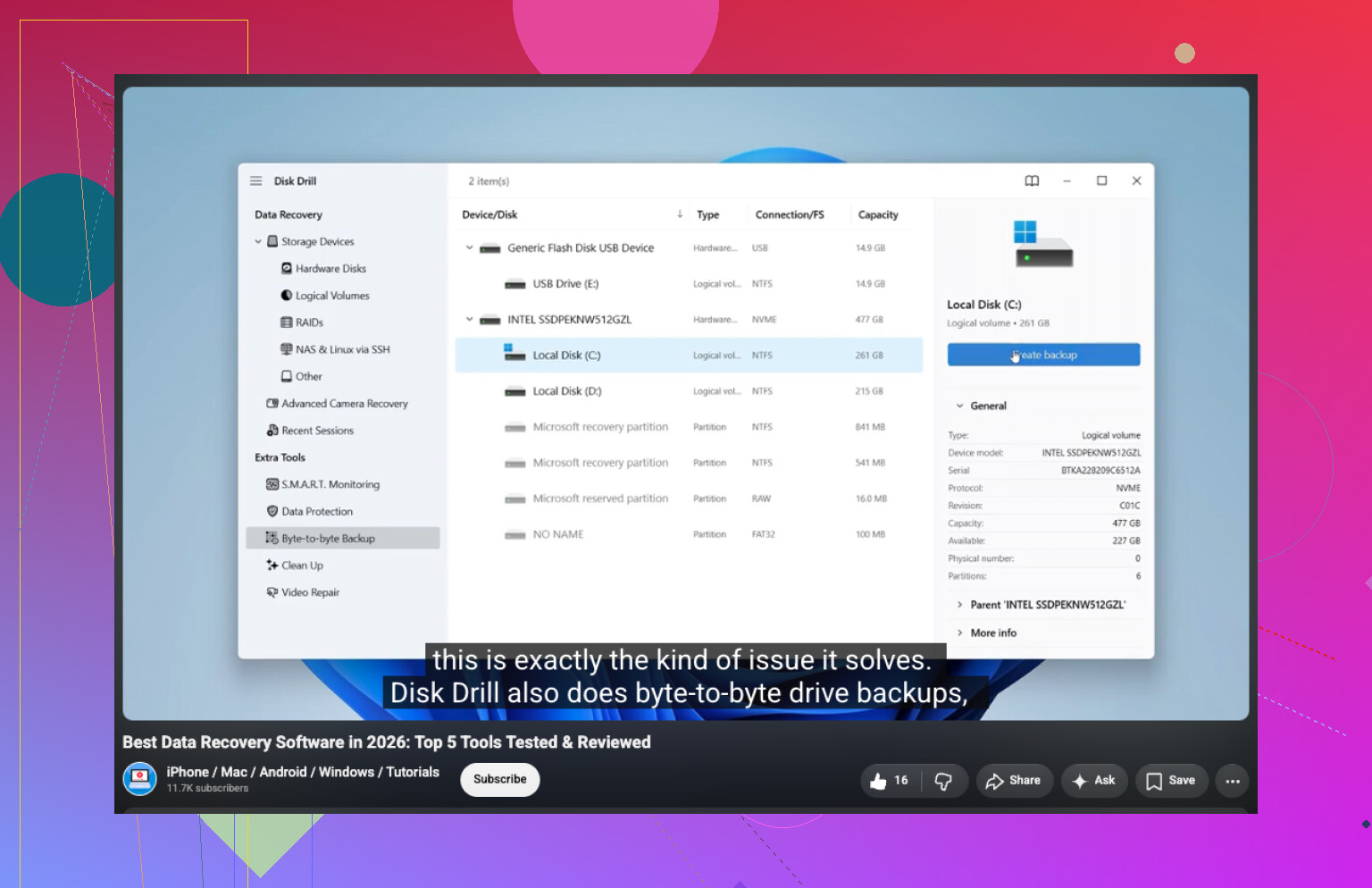
Antes de fazer qualquer coisa sofisticada, abra o Utilitário de Disco e escolha Visualização > Mostrar Todos os Dispositivos. Se a unidade física aparecer ali, mas o volume APFS não montar, isso é um sinal melhor do que a unidade desaparecer completamente. Se a própria unidade física sumir, reconectar, mudar de tamanho ou aparecer só às vezes, a recuperação por software é uma aposta ruim. Cada varredura causa mais estresse.
Quanto a software, o Disk Drill é razoável para uma primeira tentativa porque lida bem com APFS e permite visualizar arquivos antes de confirmar. Eu não o julgaria pela quantidade de arquivos que ele lista. Eu o avaliaria por conseguir visualizar exatamente os arquivos importantes com os quais você se importa. Uma ferramenta que mostra 200.000 itens recuperáveis ainda pode devolver vídeos corrompidos, documentos em branco ou arquivos com nomes, mas sem conteúdo utilizável.
Se quiser alternativas, veja R-Studio, UFS Explorer ou DMDE. Eles oferecem menos orientação do que o Disk Drill, mas podem ser melhores quando a estrutura está estranha ou quando você precisa trabalhar a partir de uma imagem de disco em vez do disco original. O PhotoRec é a opção de reserva quando a estrutura APFS já está comprometida demais, mas é bagunçado. Ele encontra assinaturas de arquivos, então você pode recuperar arquivos sem nomes, pastas, datas ou qualquer organização útil. Isso serve para uma pilha de JPEGs. É péssimo para uma pasta de projeto em uso.
A ordem segura que eu usaria seria mais ou menos esta:
- Pare de inicializar por essa unidade ou gravar nela.
- Se for externa, desconecte-a até ter um destino de recuperação pronto.
- Consiga outra unidade com mais espaço livre do que a danificada.
- Faça um clone ou imagem em nível de bloco se a unidade original for duvidosa.
- Execute o software de recuperação contra o clone ou a imagem, se possível.
- Recupere para um terceiro local, não de volta para a unidade APFS com problema.
- Só depois que os arquivos importantes forem copiados, tente reparar, apagar, reinstalar ou qualquer outra coisa.
Um detalhe pequeno que as pessoas esquecem: não instale o aplicativo de recuperação no mesmo volume do Mac do qual você está tentando recuperar dados. Se este for seu disco interno de inicialização e você apagou arquivos ou o volume APFS está danificado, mas ainda meio inicializável, continuar usando o macOS a partir dele pode sobrescrever coisas por meio de caches, atualizações, arquivos do navegador, indexação do Spotlight, swap e instantâneos locais. Inicializar a partir de outro Mac, de uma instalação externa do macOS ou de um ambiente de recuperação é muito mais seguro.
No caso do FileVault, a senha importa mais do que a ferramenta. Se o volume estiver criptografado e você não conseguir desbloqueá-lo, o software de recuperação normalmente não consegue ler o conteúdo magicamente. Ele pode ver o contêiner, mas os dados recuperados serão lixo criptografado, a menos que o volume possa ser desbloqueado com a senha correta ou a chave de recuperação. Em Macs mais novos com T2 ou Apple silicon, isso pode ser especialmente implacável.
Eu também teria cautela com correções pela linha de comando. Executar fsck_apfs, apagar instantâneos, forçar montagens ou tentar comandos aleatórios de terminal de posts antigos de blog pode alterar o estado do volume. Às vezes isso ajuda em um problema normal de montagem, mas pode dificultar a recuperação se os metadados do sistema de arquivos já estiverem danificados. Se os arquivos importam mais do que o disco, não faça experiências na única cópia.
Então sim, vale a pena tentar o Disk Drill, mas eu o trataria como um copiador de recuperação, não como um utilitário de reparo. Escaneie a fonte mais segura que puder, visualize os arquivos que importam, recupere-os em outro lugar e não deixe nenhum aplicativo corrigir ou reconstruir a unidade APFS original até que você tenha tirado os dados dela.

Não clique em “Inicializar” se o macOS oferecer isso quando a unidade for conectada, pois isso não é uma etapa de recuperação. Eu tentaria primeiro outro Mac ou o Modo de Disco de Destino só para ver se o volume APFS desbloqueia corretamente, depois examinaria um clone com o Disk Drill ou o R-Studio e recuperaria para uma unidade separada.