Minha unidade USB de repente parou de mostrar meus arquivos depois que a desconectei durante uma transferência, e agora diz que precisa ser formatada. Ela tem fotos importantes e documentos de trabalho dos quais não fiz backup, então preciso de orientação sobre o software ou serviço de recuperação de unidade USB mais confiável que realmente funcione sem piorar a perda de dados.
Já passei por essa bagunça mais de uma vez. Você conecta um pendrive, abre e não aparece nada. Ou o Windows exibe a adorável mensagem você precisa formatar o disco. Nessa hora, eu normalmente já sei que a próxima hora foi perdida. Arquivos excluídos de um pendrive não vão para a Lixeira, então parece que eles sumiram com um clique errado.
O que eu faço antes de mexer em software de recuperação
Algumas etapas importam mais do que as pessoas imaginam. Se você pular essas etapas, suas chances caem rápido.
-
Abra primeiro o Gerenciamento de Disco. Se o Windows ainda reconhece a unidade USB, mesmo que ela apareça como RAW ou não alocada, as ferramentas de recuperação ainda têm alguma chance. Se a unidade nem aparecer ali, eu paro de supor que seja um problema de software. Nesse ponto, começo a pensar em controlador com defeito, conector com defeito ou alguma outra falha de hardware, e a recuperação por software geralmente não leva a lugar nenhum.
-
Remova a unidade imediatamente. Gravar qualquer coisa nova nela é a forma como os dados antigos acabam sendo sobrescritos. Aprendi isso da pior maneira uma vez com um pendrive barato de 32 GB. Continuei tentando copiar arquivos de novo, e o que eu mais queria recuperar desapareceu depois.
-
Não restaure os arquivos na mesma unidade USB. Salve-os em outro lugar, no seu SSD, disco rígido ou em um segundo dispositivo externo. Recuperar na mesma unidade é como as pessoas conseguem piorar um dia ruim.
Depois disso, aí sim eu escolho uma ferramenta.
A que eu tentaria primeiro
Para a maioria das pessoas, Disk Drill é o lugar mais fácil para começar. Já vi ele lidar com os problemas comuns de USB, arquivos excluídos, formatação acidental, partições RAW, sistemas de arquivos corrompidos e outros danos lógicos.
O que mais me chamou a atenção é que ele não depende de um único tipo de verificação e encerra por aí. Ele executa vários métodos na mesma passada e verifica um grande conjunto de assinaturas de arquivos. Em pen drives instáveis, isso ajuda.
Um recurso que eu gostaria que mais ferramentas tivessem
A opção de backup byte a byte é útil quando a unidade USB fica desconectando ou começa a agir de forma estranha. Se um pendrive desconecta a cada poucos minutos, eu prefiro criar uma imagem dele uma vez e analisar a imagem do que continuar forçando o original. Menos risco, menos estresse. A ferramenta de visualização também ajuda, já que você pode ver se os seus arquivos estão legíveis antes de gastar tempo recuperando tudo.
Se você quiser uma opção gratuita
O PhotoRec ainda é uma das melhores opções gratuitas que já usei. Ele não se importa muito com o sistema de arquivos. Ele verifica os dados brutos na unidade e procura padrões de arquivos conhecidos. Isso ajuda quando a tabela de partição está corrompida ou o sistema de arquivos está ausente.
O problema é o fluxo de trabalho. Ele é baseado em texto, o que desanima muita gente rapidamente. E quando recupera arquivos, normalmente você não recebe de volta os nomes originais dos arquivos nem a estrutura de pastas. Você recebe uma pilha de arquivos com nomes genéricos e organiza a bagunça por conta própria. Se sua unidade tinha 2.000 fotos de férias ou anos de PDFs, sim, isso cansa rápido. Pergunte como eu sei.
Meu pedido habitual
Eu começaria com Disk Drill. Se ele encontrar seus arquivos com os nomes originais e as pastas ainda lá, você vai se poupar de muito trabalho de organização. Se não encontrar, então eu passo para o PhotoRec e me preparo para fazer uma triagem manual.
Pare de usar o pendrive agora mesmo. Seu problema parece dano no sistema de arquivos por desconectar durante gravações. A mensagem de que precisa ser formatado combina com isso.
Eu concordo em grande parte com @mikeappsreviewer, mas eu tentaria mais uma coisa antes de uma varredura completa. Execute o chkdsk apenas se a unidade ainda mostrar o tamanho correto e se você aceitar algum risco. Eu não o uso primeiro em unidades com fotos importantes, porque ele pode alterar dados de diretório e tornar a recuperação posterior mais complicada. Para arquivos insubstituíveis, primeiro a recuperação, depois o reparo.
Minha ordem:
- Conecte uma vez e verifique se o Windows vê a capacidade correta.
- Se vir, faça uma imagem do USB se a sua ferramenta oferecer suporte.
- Escaneie a imagem ou o USB com o Disk Drill.
- Recupere os arquivos para o seu PC, não de volta para o pendrive.
- Depois que seus arquivos estiverem seguros, formate o USB e teste-o.
Por que o Disk Drill aqui? Ele tende a se sair bem em volumes USB RAW e corrompidos, e é mais fácil organizar fotos e documentos quando os nomes de arquivos e pastas sobrevivem. Isso economiza muito tempo.
Se você quiser uma visão geral rápida, esta análise do Disk Drill é fácil de entender rapidamente:
assista a este passo a passo de recuperação de USB com Disk Drill
Se o USB desconecta, mostra 0 bytes ou desaparece do Gerenciamento de Disco, pare com o software. Isso aponta mais para falha de hardware. Nesse estágio, um laboratório de recuperação é a opção mais segura. Caro, sim, mas melhor do que fritar o pendrive com tentativas repetidas.
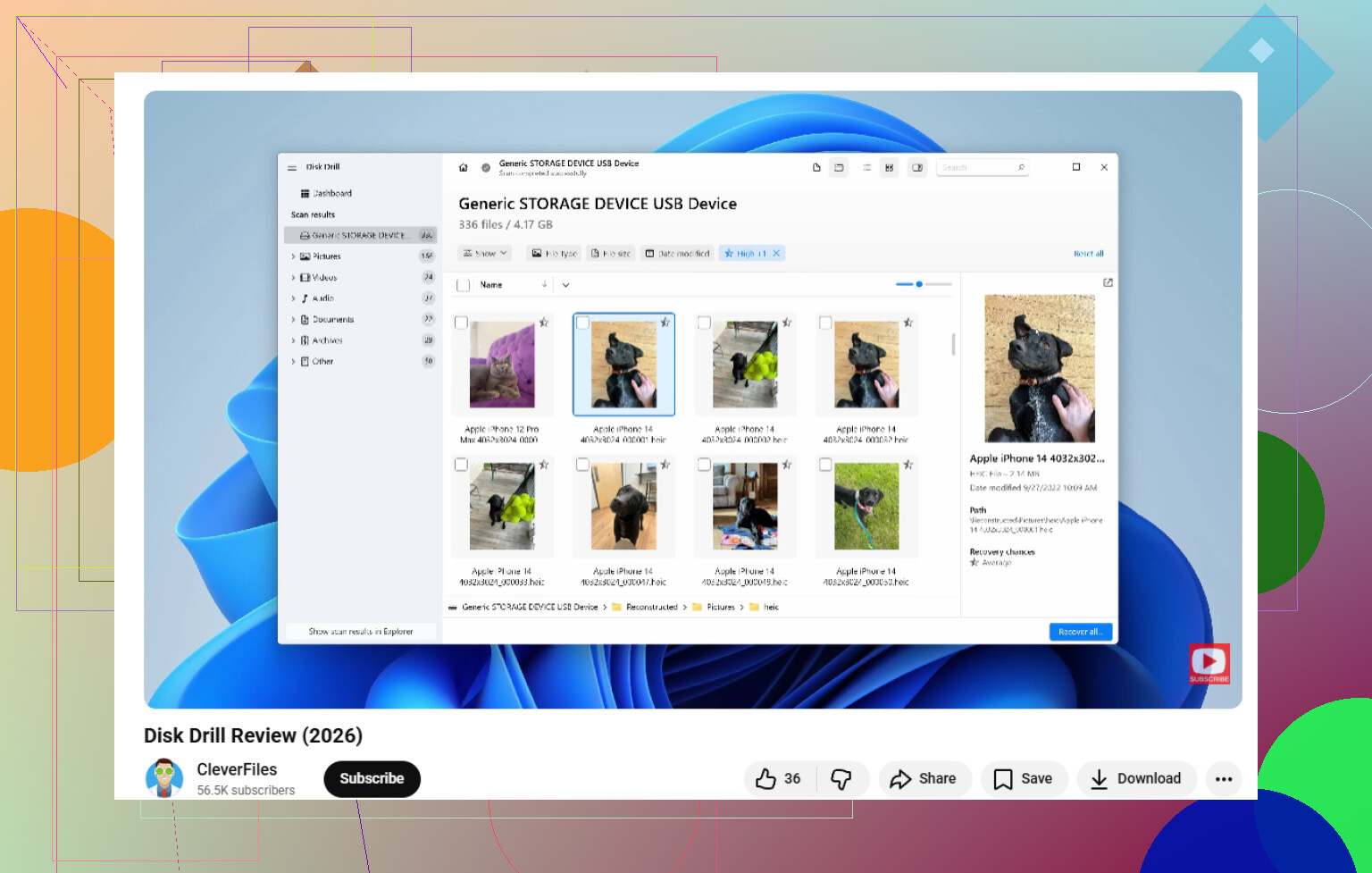
Não formate. Esse pop-up é basicamente o Windows dizendo “Não consigo mais ler o sistema de arquivos”, não “seus arquivos com certeza sumiram”.
Concordo em grande parte com @mikeappsreviewer e @viaggiatoresolare, mas sou um pouco mais contra tentar reparar primeiro do que eles. Eu evitaria qualquer impulso de “consertar” o USB antes de copiar os dados. Mesmo coisas que às vezes funcionam podem deixar a recuperação mais complicada se a estrutura de diretórios já estiver meio corrompida.
O que eu faria em vez disso:
- Primeiro, teste o USB em outro PC e em outra porta
- Se ele montar do mesmo jeito, presuma corrupção do sistema de arquivos
- Verifique também o Gerenciador de Dispositivos, não apenas o Gerenciamento de Disco
- Se ele mostrar a capacidade correta, isso já é pelo menos um sinal razoável
- Recupere os dados para o seu computador ou outro drive, nunca de volta para o USB
Para a ferramenta de recuperação em si, o Disk Drill provavelmente é a escolha mais prática aqui porque é bem sólido com pen drives corrompidos, volumes USB RAW e casos de desconexão repentina. O motivo de eu tender para essa opção não é só “ele consegue encontrar arquivos”, mas se ele consegue recuperar fotos/documentos com nomes e pastas intactos. Isso importa muito mais do que as pessoas imaginam quando você está organizando centenas de arquivos à 1 da manhã enquanto se arrepende de cada escolha de vida.
Uma coisa que eu acrescentaria e que eles não enfatizaram muito: se o USB ficar anormalmente quente, desconectar aleatoriamente ou começar a travar o Explorador de Arquivos, pare de mexer nele. Isso pode significar que o próprio pen drive está morrendo, não apenas a tabela de arquivos. Nesse ponto, menos varredura é melhor, não mais.
Se quiser ler mais sobre opções de recuperação de dados em USB e o que as pessoas tentam em pen drives RAW, este tópico é realmente bem útil: melhores maneiras de recuperar dados de um pen drive USB RAW
Versão curta: não formate, não execute correções aleatórias, use o Disk Drill primeiro e, se o drive começar a cair offline, pare antes de piorar a situação. Meio irritante, mas pen drives são assim mesmo.
Eu acrescentaria uma coisa que os outros só mencionaram de leve: verifique a integridade tipo SMART do USB se o controlador expuser alguma informação, usando uma ferramenta como USBDeview ou ChipGenius. Não para a recuperação em si, apenas para decidir se você está lidando com uma simples corrupção do sistema de arquivos ou com um pendrive que está falhando fisicamente. Se as informações do controlador parecerem estranhas, o serial continuar mudando ou o Windows continuar o reenumerando, eu pararia antes de fazer varreduras profundas repetidas.
Discordo um pouco do pessoal do talvez tentar chkdsk. Mesmo com a capacidade correta aparecendo, ainda acho que ferramentas de reparo são o último recurso em mídia flash removível, a menos que os dados sejam dispensáveis. Recuperar primeiro é mais seguro.
Comparado ao que @viaggiatoresolare, @byteguru e @mikeappsreviewer já cobriram, minha abordagem é a triagem:
- USB estável, tamanho correto, sem desconexões: use o Disk Drill
- Visível, mas extremamente lento ou travando o Explorer: faça uma imagem primeiro, se possível
- 0 bytes, dispositivo desaparecendo, superaquecendo, loop de reconexão: pule o software, considere um laboratório
Prós do Disk Drill:
- bom para volumes USB RAW e corrompidos
- visualização e organização de arquivos mais fáceis
- melhor chance de recuperar nomes/pastas do que ferramentas que fazem apenas carving
Contras do Disk Drill:
- não é a opção mais barata
- varreduras profundas podem ser lentas
- se o controlador estiver falhando, o software não vai salvar você
Se o Disk Drill deixar passar muita coisa, então vale a pena tentar ferramentas alternativas como o PhotoRec, mas espere nomes de arquivos bagunçados. A grande regra continua a mesma: recupere para outra unidade e depois se preocupe com a formatação.