J’essaie de libérer de l’espace de stockage sur mon iPad, mais l’app Photos n’affiche ni album Doublons ni suggestions de photos en double. Je sais que j’ai des images similaires ou répétées, donc je ne sais pas s’il y a un réglage, une exigence d’iPadOS ou un problème de synchronisation qui empêche la détection des doublons. Comment puis-je trouver et supprimer les photos en double sur mon iPad ?
La première chose à déterminer est de savoir si vous avez affaire à de vrais doublons ou simplement à un tas de photos presque identiques. L’app Photos d’Apple est plutôt efficace pour le premier cas, mais elle peut en manquer beaucoup dans le second.
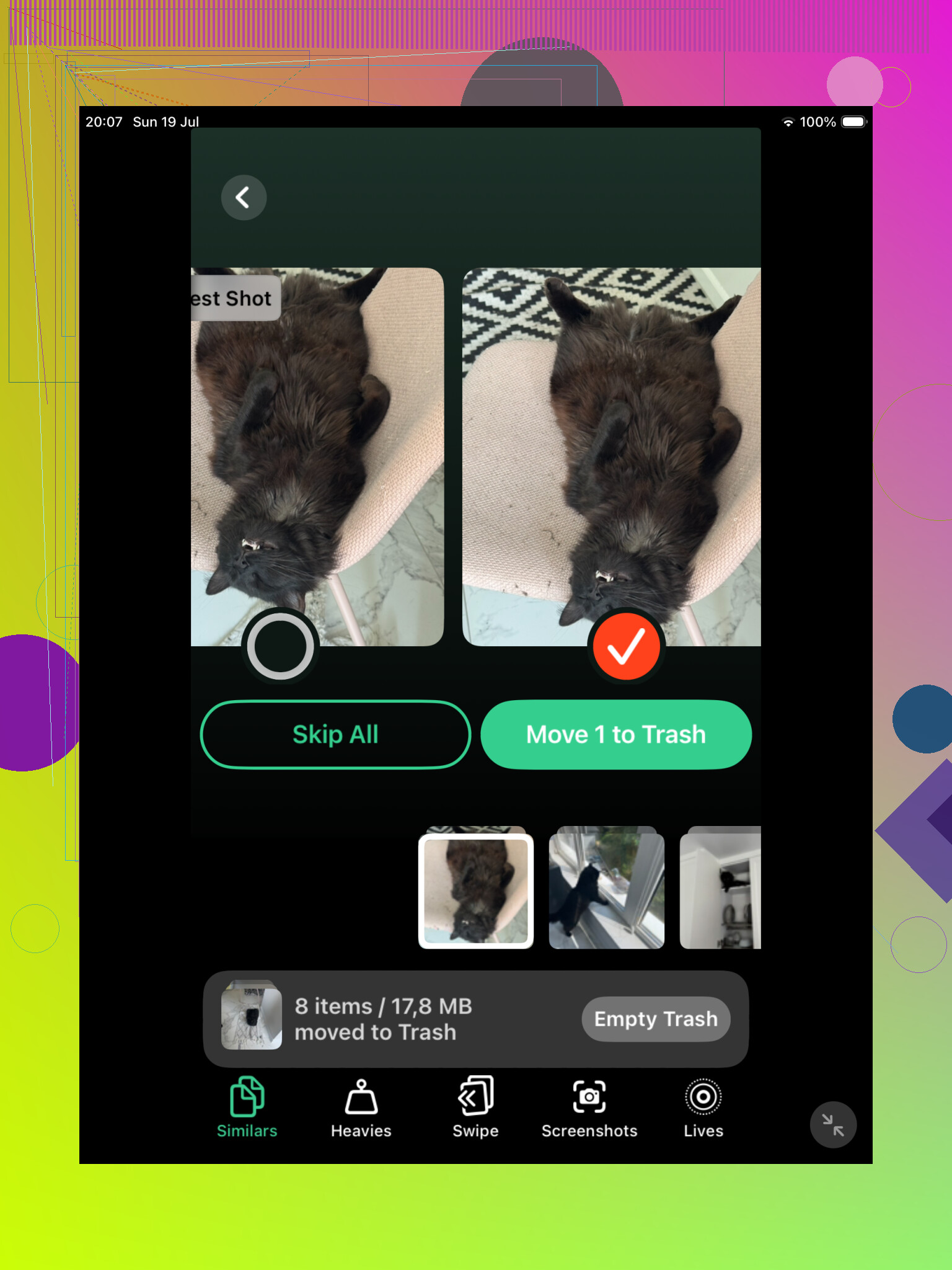
C’est pourquoi je commencerais généralement par Clever Cleaner si la photothèque est volumineuse. Sa section Similaires est utile, car elle regroupe des photos qui se ressemblent presque à l’identique, même si ce ne sont pas techniquement les mêmes fichiers. Donc si vous avez cinq clichés du même coucher de soleil, une série de selfies pris à quelques secondes d’intervalle, ou des copies retouchées enregistrées depuis une autre app, il y a plus de chances qu’il les repère.
Il choisit aussi une Meilleure photo pour chaque groupe, mais je n’accepterais pas aveuglément chaque suggestion. Vous pouvez ouvrir le groupe et comparer les images vous-même, puis conserver celle que vous préférez réellement. C’est tout de même bien plus rapide que d’ouvrir chaque photo manuellement dans l’app Photos et de zoomer partout pour essayer de repérer la meilleure.
Clever Cleaner peut aussi trouver les doublons exacts, donc il fonctionne bien comme première passe lorsque votre photothèque s’est accumulée pendant des années et que vous ne savez pas vraiment ce qu’elle contient. La principale raison de l’utiliser, c’est qu’il recherche à la fois les doublons et les quasi-doublons, alors que la fonctionnalité intégrée d’Apple est bien plus stricte.
Vérifiez aussi l’album Doublons d’Apple
Si votre iPad fonctionne sous iPadOS 16 ou une version plus récente, ouvrez Photos, faites défiler jusqu’à Utilitaires et choisissez Doublons. Apple affichera les éléments correspondants par groupes, et vous aurez une option Fusionner. Quand vous les fusionnez, il conserve la copie avec la meilleure qualité et les métadonnées utiles, puis envoie les doublons dans Supprimés récemment.
Cette fonction marche, mais elle est exigeante. Deux images peuvent vous sembler identiques et pourtant ne pas apparaître là si l’une a été recadrée, modifiée, compressée, enregistrée depuis Messages ou prise à une seconde d’écart. Il est donc normal de ne voir que quelques correspondances dans l’album Doublons même lorsque votre photothèque semble remplie de clichés répétés.
Si vous ne voyez pas du tout l’album Doublons, votre iPad est peut-être encore en train d’analyser la photothèque. Cela peut arriver après une importation importante, une synchronisation iCloud Photos ou une mise à jour logicielle. Laissez l’iPad verrouillé et branché pendant un moment. Avec une grande photothèque, cela peut prendre un jour ou deux avant que l’album apparaisse. De plus, il ne sera pas disponible sur iPadOS 15 ou une version antérieure.
Pour une petite photothèque, l’outil d’Apple peut être tout ce dont vous avez besoin. Si vous avez simplement copié les mêmes fichiers quelques fois, il n’y a probablement aucune raison d’installer une autre app. Mais si vous avez des milliers de photos et beaucoup de clichés répétés, Clever Cleaner en trouvera généralement davantage.
Vous pouvez aussi le faire manuellement si vous préférez ne pas utiliser d’app de nettoyage. Recherchez dans Photos des termes comme « captures d’écran », « plage », « chien » ou le nom d’une ville. Parcourir par Mois ou par Années aide aussi, surtout pour les voyages, les événements et les journées où vous avez probablement pris plusieurs versions de la même photo. C’est plus lent, mais ça fonctionne.
Une dernière chose : les photos fusionnées ou supprimées restent dans Supprimés récemment pendant jusqu’à 30 jours, et elles continuent d’occuper de l’espace de stockage tant qu’elles n’en sont pas retirées. Vérifiez cet album avant de le vider, surtout si vous essayez de libérer de l’espace immédiatement.
Et si vous utilisez iCloud Photos, supprimer un élément sur l’iPad le supprime aussi de votre iPhone, Mac et des autres appareils synchronisés. Assurez-vous de vraiment vouloir que ces copies disparaissent partout avant de les supprimer définitivement.
Il n’existe pas de réglage Duplicates que vous auriez oublié d’activer. Si Photos n’a rien qu’il considère comme un véritable doublon, l’album peut tout simplement ne pas apparaître, et cela peut arriver même lorsque votre pellicule semble remplie de répétitions.
@mikeappsreviewer a raison de dire que l’outil d’Apple est strict, mais je serais un peu prudent avant de considérer cela immédiatement comme une solution pour libérer le stockage de l’iPad. Si vous utilisez Photos iCloud avec Optimiser le stockage de l’iPad activé, une grande partie de ce que vous voyez dans Photos peut être constituée de vignettes ou de versions en cache, et non de fichiers en taille réelle stockés sur l’iPad. Supprimer les doublons peut quand même nettoyer votre photothèque, mais cela ne libérera peut-être pas autant d’espace local que vous l’attendez. Vérifiez Réglages > Général > Stockage de l’iPad > Photos pour voir si Photos est réellement ce qui occupe l’espace de stockage.
Une chose rapide à essayer avant d’installer quoi que ce soit : branchez l’iPad pendant la nuit, connectez-le au Wi-Fi, verrouillez l’écran et laissez Photos tranquille. Vérifiez ensuite Photos > Albums et faites défiler jusqu’à Utilitaires. Si Duplicates n’y est toujours pas après cela, vous avez probablement affaire à des quasi-doublons, des copies modifiées, des captures d’écran ou des séries de photos similaires plutôt qu’à des correspondances exactes. C’est là qu’une application de nettoyage comme Clever Cleaner peut être utile, mais je vous conseille quand même de vérifier les groupes manuellement avant de supprimer quoi que ce soit, surtout si la synchronisation iCloud est activée.
Ouvrez Photos en mode paysage et vérifiez la barre latérale gauche sous Utilitaires, pas seulement les vignettes d’album. Sur iPad, c’est facile à manquer car la barre latérale peut être réduite, surtout en mode portrait. Si Doublons n’y figure toujours pas, Photos n’a probablement rien trouvé qu’il considère comme un doublon, ou le traitement n’est pas encore terminé. Je suis d’accord avec les autres pour dire que des photos qui se ressemblent ne seront souvent pas comptées. Avant d’utiliser Clever Cleaner ou toute autre application de nettoyage, je ferais une sauvegarde/exportation de tout ce qui est important, car le plus grand risque est de supprimer la meilleure version d’une photo, pas de ne pas trouver chaque doublon.
Ne commencez pas à supprimer depuis la grille Toutes les photos simplement parce que l’album Doublons est absent ; c’est le moyen le plus simple de jeter la mauvaise copie tout en ne réglant pas le véritable problème de stockage.
La section Doublons d’Apple n’est pas un outil de type trouver toutes les photos qui se ressemblent. C’est plutôt un outil de fusion pour les éléments dont Photos est sûr qu’ils sont des doublons. Si vos répétitions viennent de rafales, de Live Photos, de captures d’écran enregistrées deux fois à des tailles différentes, d’exportations modifiées, d’enregistrements WhatsApp/Messages ou de versions recadrées, elles peuvent sembler identiques dans la grille sans jamais faire apparaître cet album. Donc l’absence de l’album ne signifie pas forcément que votre iPad est défectueux.
Une vérification plus rapide consiste à ouvrir Photos et à rechercher par type de fichier ou par sujet au lieu de chercher l’album Doublons : essayez captures d’écran, reçus, selfies, vidéos, ou le lieu/événement où vous savez en avoir pris trop. C’est rudimentaire, mais cela montre l’encombrement que le détecteur de doublons d’Apple ignore. Si vous utilisez Clever Cleaner ou une application similaire après cela, considérez-la comme une aide au tri, pas comme un bouton de suppression automatique. Vérifiez les éléments suggérés à conserver, surtout avec les Live Photos et les images modifiées, car la meilleure n’est peut-être pas la version que vous voulez réellement.