Mon iPhone indique qu’il n’y a pas assez d’espace de stockage pour installer la dernière mise à jour iOS, même après que j’ai supprimé des apps, des photos et d’autres fichiers. J’ai déjà libéré de l’espace, redémarré le téléphone et vérifié les réglages de stockage, mais la mise à jour ne se télécharge toujours pas. J’ai besoin d’aide pour comprendre pourquoi mon iPhone indique encore qu’il n’y a pas assez d’espace pour la mise à jour et ce que je peux encore essayer.
Être bloqué par une mise à jour d’iPhone à cause d’un message disant qu’il n’y a pas assez de stockage fait partie de ces problèmes absurdes qu’Apple n’explique jamais clairement. Ça m’est arrivé avec un téléphone affichant quelques Go libres, et il refusait quand même de s’installer. Ce qui m’a piégé, c’est cette partie : le fichier de mise à jour est un seul bloc, puis iOS a besoin d’espace supplémentaire pour le décompresser et terminer l’installation. Pour une grosse mise à jour annuelle, je voudrais avoir 10 à 15 Go libres avant même d’essayer. En dessous de ça, ça me semblait risqué.
Si vous êtes coincé à supprimer des captures d’écran au hasard sans voir de progrès, cet ordre a mieux fonctionné pour moi.
Utilisez d’abord un ordinateur
Si vous avez un Mac ou un PC Windows à proximité, je commencerais par là. Cela évite beaucoup de tracas.
Branchez l’iPhone à l’ordinateur et mettez-le à jour depuis celui-ci. Sur Mac, utilisez Finder. Sur Windows, utilisez iTunes. La grande différence, c’est que l’ordinateur gère le téléchargement et la préparation, donc votre téléphone n’a pas besoin d’autant d’espace libre en stockage interne pour tout le processus.
Avant d’appuyer sur Mettre à jour, effectuez une sauvegarde complète sur l’ordinateur. Je l’ai déjà fait avant une mise à jour majeure d’iOS parce que je ne faisais pas confiance au processus, et je suis content de l’avoir eue.
Si le téléphone reste un vrai désordre côté stockage, il existe une solution plus radicale. Sauvegardez l’iPhone, effacez-le, reconfigurez-le, puis restaurez-le depuis la sauvegarde. Pendant la configuration, il devrait récupérer la version la plus récente d’iOS prise en charge par votre appareil. C’est plus de travail, oui, mais cela permet d’éviter certaines impasses de stockage vraiment pénibles.
Photos et vidéos
C’est là que j’ai généralement obtenu les gains les plus importants.
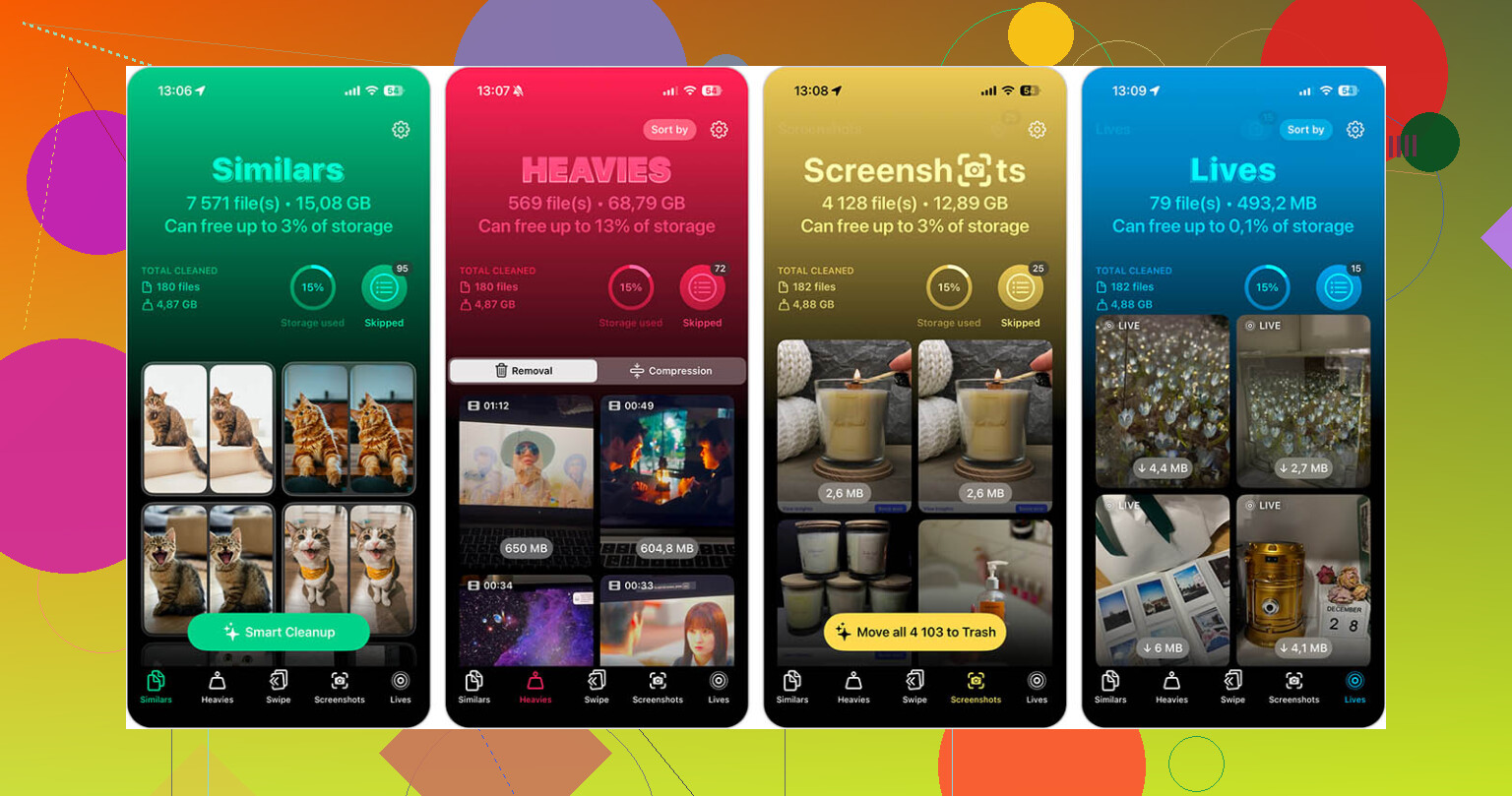
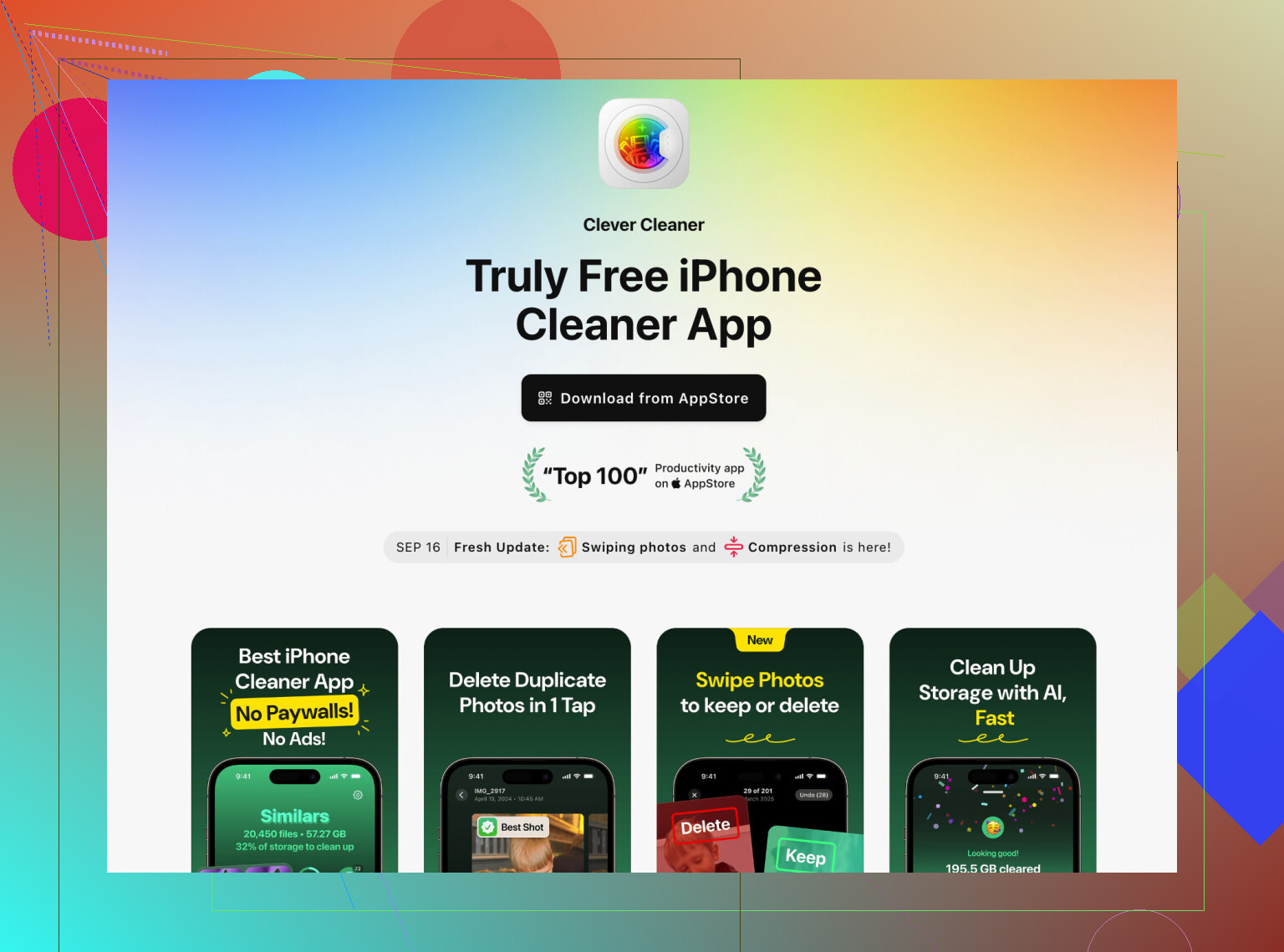
Faire défiler la bibliothèque à la main est lent et assez inutile si votre objectif est de libérer rapidement de l’espace. J’ai eu plus de succès en utilisant Clever Cleaner. Il ne m’a pas immédiatement imposé de paywalls, ce qui est déjà assez rare.
La partie que j’ai le plus appréciée était l’outil pour les fichiers volumineux. Il affiche d’abord les plus grosses vidéos. Sur mon téléphone, deux anciennes vidéos en 4K prenaient plus de place que des centaines de photos. Les supprimer a fait baisser le chiffre rapidement.
Il regroupe aussi les prises quasi identiques. Si votre pellicule contient 18 versions de la même photo d’animal, du même extrait de concert, du même reçu flou, cela réduit le désordre plus vite que de le faire manuellement.
Une chose que beaucoup de gens oublient, et que j’ai oubliée moi aussi la première fois : après avoir supprimé des photos ou des vidéos, ouvrez le dossier Suppressions récentes dans Photos et videz-le. Si vous sautez cette étape, l’espace de stockage ne revient pas tout de suite. iOS le conserve pendant 30 jours.
Applications
Je sais qu’Apple met en avant Décharger les apps inutilisées. Je l’ai utilisé, et pour ce problème, je n’en suis pas fan.
Le déchargement supprime l’application elle-même mais laisse ses documents et ses données. Beaucoup de déchets s’y accumulent. Les applications sociales sont mauvaises pour ça. TikTok, YouTube, Instagram, et même certaines applications de shopping, elles empilent du cache avec le temps.
Si vous avez besoin d’espace maintenant, supprimez les applications que vous n’utilisez pas tous les jours. Suppression complète, pas déchargement. Vous pourrez les réinstaller plus tard, et une installation propre est souvent plus légère de toute façon. J’ai fait ça avec quelques applications que je n’avais pas ouvertes depuis des mois et j’ai récupéré plus d’espace que je ne l’espérais.
Fichiers indésirables cachés
Deux endroits ont tendance à contenir beaucoup de fichiers inutiles que les gens oublient.
- Safari
Allez dans Réglages > Apps > Safari, puis effacez l’historique et les données de sites web.
J’ai vu cela libérer des centaines de Mo, parfois environ 1 Go. Cela dépend du temps écoulé depuis votre dernier nettoyage.
- Pièces jointes des messages
Allez dans Réglages > Général > Stockage iPhone > Messages, puis consultez Examiner les pièces jointes volumineuses.
Celui-ci est sournois. Les discussions de groupe se remplissent de vidéos, mèmes, notes vocales, fichiers aléatoires. Vous pouvez supprimer les grosses pièces jointes sans effacer la conversation elle-même. J’y ai trouvé de vieux extraits dont j’avais oublié l’existence.
Si je devais refaire cela, je procéderais dans cet ordre :
Utiliser un ordinateur pour la mise à jour.
Supprimer d’abord les grandes vidéos.
Vider le dossier Supprimés récemment.
Supprimer complètement les apps inutilisées.
Effacer les données de Safari.
Supprimer les grosses pièces jointes des messages.
Le faire dans cet ordre m’a permis de libérer de l’espace plus vite que de choisir des fichiers au hasard un par un.
Ce qui perturbe les gens, c’est que le calcul du stockage sur iOS est désordonné. Le chiffre affiché dans Stockage iPhone ne correspond pas toujours à l’espace que le programme de mise à jour peut réellement utiliser. Les Données système, les restes d’anciennes mises à jour, les journaux, les caches et les fichiers d’installation temporaires occupent de l’espace en arrière-plan. Donc vous supprimez 4 Go, mais la mise à jour échoue quand même.
Je suis d’accord avec @mikeappsreviewer sur un point, les grosses mises à jour demandent souvent beaucoup plus d’espace que la taille affichée. En revanche, je ne suis pas totalement d’accord sur le fait qu’il faille 10 à 15 Go à chaque fois. J’ai vu de petites mises à jour s’installer avec moins, si le téléphone n’était pas encombré de fichiers inutiles.
Essayez d’abord ces vérifications.
-
Supprimez le fichier de mise à jour téléchargé.
Réglages > Général > Stockage iPhone > cherchez la mise à jour iOS > Supprimer la mise à jour.
Ensuite, téléchargez-la de nouveau. Les anciens fichiers de mise à jour se bloquent parfois. -
Attendez 10 à 20 minutes après avoir supprimé des éléments.
iOS ne recalcule pas toujours le stockage immédiatement. Il y a un délai. C’est agaçant, mais c’est vrai. -
Vérifiez les Données système.
Si les Données système sont énormes, par exemple entre 15 Go et 30 Go, c’est souvent ce qui bloque. Une synchronisation avec un Mac ou un PC permet parfois de les réduire. Pas vraiment pour faire la mise à jour, plutôt pour forcer un nettoyage. -
Désactivez le profil bêta si vous en avez un.
Les fichiers bêta et les journaux prennent de la place et perturbent les mises à jour plus souvent qu’on ne le pense. -
Si le problème vient de Photos, ciblez d’abord les éléments les plus volumineux.
Une appli de nettoyage aide bien ici. Clever Cleaner est pratique pour repérer rapidement les grosses vidéos et les photos en double. Aussi, si vous voulez un bon retour d’utilisateur, lisez cette évaluation Reddit de Clever Cleaner pour libérer du stockage sur iPhone. -
Vérifiez l’espace disponible après un redémarrage et pendant la charge en Wi-Fi.
Certaines mises à jour refusent de fonctionner correctement tant que les conditions de base ne sont pas réunies.
Si rien de tout cela ne fonctionne, la solution est souvent de sauvegarder, effacer, puis restaurer. C’est pénible, mais cela supprime les déchets cachés qu’Apple ne vous montre jamais clairement.
Ce qui cause généralement cela, ce n’est pas seulement « l’espace libre », c’est l’endroit où l’espace est bloqué. iOS peut afficher quelques Go disponibles, mais la mise à jour échoue quand même parce que le stockage est coincé dans un cache purgeable, des instantanés locaux ou un état de mise à jour à moitié corrompu. Donc oui, @mikeappsreviewer et @techchizkid ont raison au sujet des frais cachés, mais je ne pense pas que supprimer plus de choses au hasard soit toujours la solution.
Quelques choses que j’essaierais, un peu différentes :
- Désactivez le mode économie d’énergie avant la mise à jour. Il peut gêner la préparation en arrière-plan.
- Supprimez tout contenu hors ligne téléchargé : Spotify, Netflix, YouTube, Podcasts. Les gens les oublient parce qu’ils n’apparaissent pas comme des « fichiers » évidents.
- Désactivez puis réactivez temporairement Photos iCloud uniquement si vos originaux sont déjà synchronisés. Parfois, la mise en cache locale des photos devient étrange. Ne faites pas cela à moins d’être sûr que vos données sont sauvegardées.
- Vérifiez les restrictions MDM/profil professionnel s’il s’agit d’un téléphone professionnel ou scolaire. Elles peuvent bloquer les mises à jour d’une manière qui ressemble à un bug de stockage.
- Réglez la date et l’heure sur automatique. Ça a l’air bête, mais la vérification de la mise à jour peut échouer et afficher des messages trompeurs.
Aussi, branchez-le à l’alimentation et laissez-le inactif en Wi-Fi pendant un moment. Les iPhone effectuent parfois des nettoyages uniquement lorsqu’ils sont verrouillés et en charge. Agaçant, mais c’est la logique Apple.
Si les photos sont le principal problème, j’utiliserais Clever Cleaner pour repérer plus vite les vidéos géantes et les doublons inutiles au lieu de fouiller éternellement. Cas d’usage différent des autres réponses, davantage axé sur l’identification rapide des plus gros responsables.
Et si vous voulez un système plus propre pour automatiser les étapes de nettoyage du stockage de l’iPhone, cela vaut aussi le coup d’œil.
Si la mise à jour ne fonctionne toujours pas après ça, l’erreur est probablement moins liée à l’espace réel qu’à un processus de mise à jour corrompu. À ce stade, une mise à jour via ordinateur ou une sauvegarde/restauration complète est l’option la moins stupide.
Un angle que je ne vois pas assez souvent : le problème des instantanés APFS. L’iPhone peut conserver des instantanés locaux pour le retour en arrière/la cohérence, et Réglages peut comptabiliser l’espace d’une manière qui semble plus ou moins libre mais qui n’est pas réellement réutilisable pour le programme de mise à jour à ce moment-là. C’est pourquoi @techchizkid et @himmelsjager ont raison à propos des « calculs de stockage compliqués », mais je ne suis pas tout à fait d’accord avec la règle des 10 à 15 Go de @mikeappsreviewer comme chiffre universel. Parfois, le problème vient d’instantanés obsolètes, pas seulement de l’espace libre brut.
Ce que je vérifierais de différent :
-
Essayez de mettre à jour depuis le mode de récupération sur un ordinateur
- C’est différent d’une mise à jour normale via Finder/iTunes.
- Cela peut remplacer un état de mise à jour bloqué sans tout effacer d’abord.
-
Consultez les journaux d’analyse
- Réglages > Confidentialité et sécurité > Analyse et améliorations > Données d’analyse
- Si vous voyez des journaux de plantage répétés
StorageAlmostFull,mobileassetou liés à la mise à jour, cela indique un programme de mise à jour défaillant, pas seulement un manque d’espace.
-
Vérifiez si vous utilisez un stockage partagé inhabituellement rempli avec Apple Intelligence / des voix téléchargées / des dictionnaires
- Les voix Siri améliorées, les données de traduction, les cartes hors ligne, les bibliothèques de sons GarageBand peuvent être étonnamment volumineuses.
-
Supprimez temporairement les anciennes apps VPN/de sécurité
- C’est rare, mais j’ai vu des apps de filtrage interférer avec la vérification des mises à jour et provoquer des erreurs trompeuses.
Pour le nettoyage des photos, Clever Cleaner est en fait utile si votre principal problème vient de vidéos géantes ou d’un encombrement de doublons.
Avantages : analyse rapide, permet de repérer facilement ce qui prend le plus de place, plus simple que de fouiller Photos manuellement.
Inconvénients : cela ne corrigera pas des fichiers de mise à jour iOS corrompus ni le gonflement des données système, et toute app de nettoyage n’est utile qu’à la hauteur de ce que vous choisissez de supprimer.
Si rien de tout cela ne fonctionne, j’arrêterais de courir après les mégaoctets et je passerais directement à la mise à jour en mode de récupération, puis à une sauvegarde complète et une restauration si nécessaire. Cela permet généralement de savoir si le problème vient vraiment du stockage ou si c’est simplement iOS qui est défaillant.