Estoy intentando liberar almacenamiento en mi iPad, pero la app Fotos no muestra un álbum de Duplicados ni ninguna sugerencia de fotos duplicadas. Sé que tengo imágenes similares o repetidas, así que no estoy seguro de si hay algún ajuste, requisito de iPadOS o problema de sincronización que esté impidiendo la detección de duplicados. ¿Cómo puedo encontrar y eliminar fotos duplicadas en mi iPad?
Lo primero que hay que averiguar es si estás tratando con duplicados reales o solo con un montón de fotos casi iguales. La app Fotos de Apple es bastante buena en lo primero, pero puede pasar por alto gran parte de lo segundo.
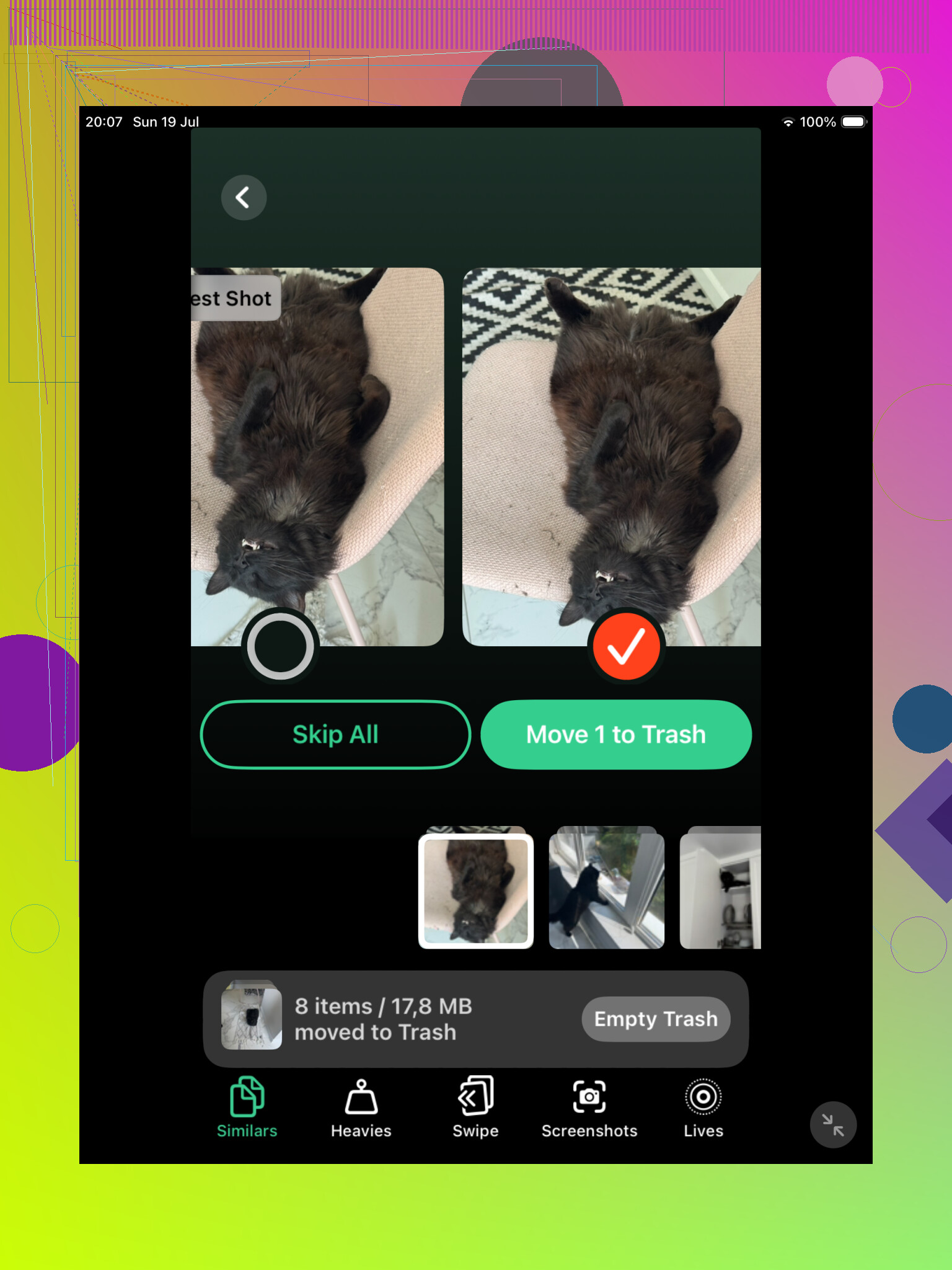
Por eso normalmente empezaría con Clever Cleaner si la biblioteca es grande. Su sección Similares es útil porque agrupa fotos que se ven casi idénticas, aunque técnicamente no sean el mismo archivo. Así que si tienes cinco tomas del mismo atardecer, un montón de selfis hechas con unos segundos de diferencia o copias editadas guardadas desde otra app, es más probable que las detecte.
También elige una Mejor toma para cada grupo, pero yo no aceptaría ciegamente todas las sugerencias. Puedes abrir el grupo y comparar las imágenes tú mismo, y luego quedarte con la que de verdad te gusta. Aun así, es mucho más rápido que abrir cada foto manualmente en la app Fotos y hacer zoom intentando detectar cuál es la mejor.
Clever Cleaner también puede encontrar duplicados exactos, así que funciona bien como primera pasada cuando tu biblioteca de Fotos lleva años acumulándose y en realidad no sabes qué hay ahí. La razón principal para usarlo es que busca tanto duplicados como casi duplicados, mientras que la función integrada de Apple es mucho más estricta.
Luego revisa también el álbum Duplicados de Apple
Si tu iPad usa iPadOS 16 o una versión posterior, abre Fotos, desplázate hacia abajo hasta Utilidades y elige Duplicados. Apple mostrará los elementos coincidentes en grupos y tendrás la opción Fusionar. Cuando los fusionas, conserva la copia con la mejor calidad y los metadatos útiles, y luego envía los extras a Eliminado recientemente.
Esa función funciona, pero es exigente. Dos imágenes pueden parecerte iguales y aun así no aparecer allí si una fue recortada, editada, comprimida, guardada desde Mensajes o tomada con un segundo de diferencia. Así que es normal ver solo unas pocas coincidencias en el álbum Duplicados incluso cuando tu biblioteca parece estar llena de fotos repetidas.
Si no ves el álbum Duplicados en absoluto, es posible que tu iPad todavía esté escaneando la biblioteca. Esto puede ocurrir después de una importación grande, una sincronización de Fotos en iCloud o una actualización de software. Deja el iPad bloqueado y conectado durante un rato. Con una biblioteca grande, pueden pasar uno o dos días antes de que aparezca el álbum. Además, no estará disponible en iPadOS 15 o versiones anteriores.
Para una biblioteca pequeña, la herramienta de Apple podría ser todo lo que necesitas. Si simplemente copiaste los mismos archivos unas cuantas veces, probablemente no haya razón para instalar otra app. Pero si tienes miles de fotos y muchas tomas repetidas, Clever Cleaner normalmente encontrará más.
También puedes hacerlo manualmente si prefieres no usar una app de limpieza. Busca en Fotos cosas como capturas de pantalla, playa, perro o el nombre de una ciudad. Navegar por Meses o Años también ayuda, especialmente en viajes, eventos y días en los que probablemente hiciste varias versiones de la misma foto. Es más lento, pero funciona.
Una última cosa: las fotos fusionadas o eliminadas siguen en Eliminado recientemente hasta 30 días, y continúan ocupando almacenamiento hasta que se eliminan de allí. Revisa ese álbum antes de vaciarlo, especialmente si estás intentando liberar espacio de inmediato.
Y si usas Fotos en iCloud, eliminar algo en el iPad también lo quita de tu iPhone, Mac y otros dispositivos sincronizados. Asegúrate de que realmente quieres que esas copias desaparezcan de todas partes antes de eliminarlas permanentemente.
No existe un ajuste de Duplicados que hayas olvidado activar. Si Fotos no tiene nada que considere un duplicado real, es posible que el álbum simplemente no aparezca, y eso puede ocurrir incluso cuando tu fototeca parece estar llena de repeticiones.
@mikeappsreviewer tiene razón en que la herramienta de Apple es estricta, pero yo sería un poco cauteloso antes de tratar esto como una solución para el almacenamiento del iPad de inmediato. Si usas Fotos en iCloud con Optimizar almacenamiento del iPad activado, gran parte de lo que ves en Fotos puede ser miniaturas o versiones en caché, no archivos de tamaño completo guardados en el iPad. Eliminar duplicados puede seguir ayudando a limpiar tu fototeca, pero puede que no libere tanto espacio local como esperas. Revisa Ajustes > General > Almacenamiento del iPad > Fotos para ver si Fotos es realmente lo que está ocupando el almacenamiento.
Una cosa rápida que puedes probar antes de instalar nada: conecta el iPad durante la noche, conéctalo al Wi‑Fi, bloquea la pantalla y deja Fotos en paz. Luego revisa Fotos > Álbumes y desplázate hasta el final hasta Utilidades. Si Duplicados sigue sin aparecer después de eso, probablemente estés tratando con casi duplicados, copias editadas, capturas de pantalla o repeticiones tipo ráfaga en lugar de coincidencias exactas. Ahí es donde una app de limpieza como Clever Cleaner puede ser útil, pero aun así revisaría los grupos manualmente antes de eliminar nada, especialmente si la sincronización con iCloud está activada.
Abre Fotos en orientación horizontal y revisa la barra lateral izquierda en Utilidades, no solo los mosaicos de álbumes. En iPad es fácil pasarlo por alto porque la barra lateral puede estar contraída, especialmente en modo vertical. Si Duplicados sigue sin aparecer allí, probablemente Fotos no ha encontrado nada que quiera considerar un duplicado, o aún no ha terminado de procesarlo. Estoy de acuerdo con los demás en que las fotos de aspecto similar a menudo no contarán como duplicados. Antes de usar Clever Cleaner o cualquier otra app de limpieza, haría una copia de seguridad o exportación de todo lo importante, porque el mayor riesgo es eliminar la mejor versión de una foto, no no encontrar todos los duplicados.
No empieces a borrar desde la cuadrícula de Todas las fotos solo porque falte el álbum Duplicados; esa es la forma más fácil de tirar la copia equivocada y aun así no solucionar el verdadero problema de almacenamiento.
La sección Duplicados de Apple no es una herramienta de encontrar todas las fotos que se parecen. Es más bien una herramienta para fusionar elementos que Fotos considera con confianza como duplicados. Si tus repeticiones vienen de ráfagas, Live Photos, capturas de pantalla guardadas dos veces en tamaños distintos, exportaciones editadas, guardados de WhatsApp/Messages o versiones recortadas, pueden verse idénticas en la cuadrícula y aun así nunca activar ese álbum. Así que la ausencia del álbum no significa necesariamente que tu iPad esté roto.
Una comprobación más rápida es abrir Fotos y buscar por tipo de archivo o tema en lugar de buscar el álbum Duplicados: prueba con capturas de pantalla, recibos, selfis, videos o el lugar/evento donde sabes que tomaste demasiadas. Es rudimentario, pero muestra el desorden que el detector de duplicados de Apple ignora. Si después usas Clever Cleaner o cualquier app similar, trátala como un asistente de organización, no como un botón de borrado automático. Revisa los elementos sugeridos para conservar, especialmente con Live Photos e imágenes editadas, porque la mejor puede no ser la versión que realmente quieres.