Estou tentando liberar espaço de armazenamento no meu iPad, mas o app Fotos não está mostrando um álbum Duplicadas nem qualquer sugestão de fotos duplicadas. Sei que tenho imagens semelhantes ou repetidas, então não tenho certeza se há alguma configuração, requisito do iPadOS ou problema de sincronização impedindo a detecção de duplicatas. Como posso encontrar e remover fotos duplicadas no meu iPad?
A primeira coisa a descobrir é se você está lidando com duplicatas reais ou apenas com um monte de fotos quase iguais. O app Fotos da Apple é muito bom na primeira opção, mas pode deixar passar muita coisa da segunda.
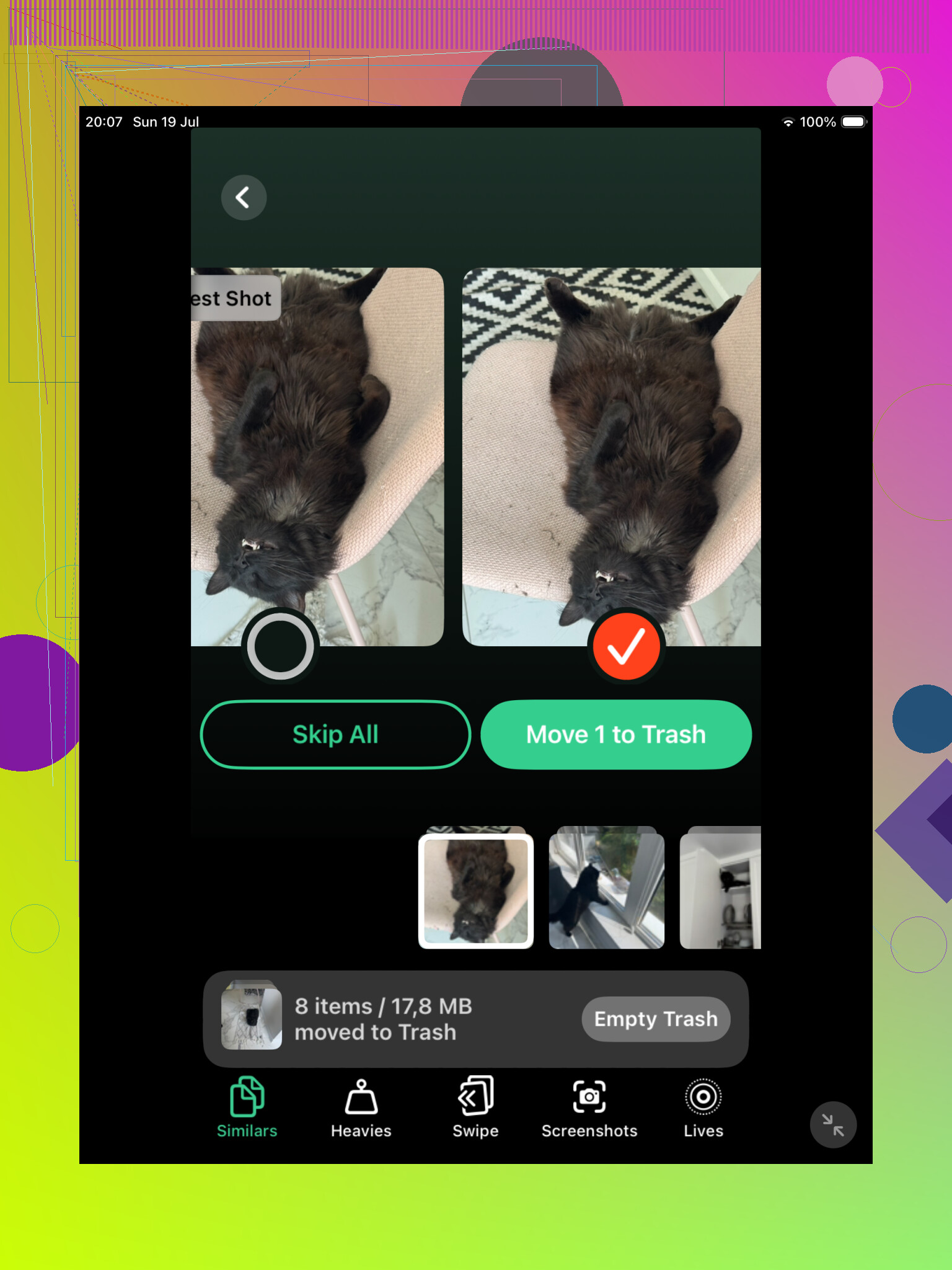
É por isso que eu normalmente começaria com Clever Cleaner se a biblioteca for grande. A seção Similares dele é útil porque agrupa fotos que parecem quase idênticas, mesmo que tecnicamente não sejam o mesmo arquivo. Então, se você tiver cinco fotos do mesmo pôr do sol, várias selfies tiradas com poucos segundos de diferença ou cópias editadas salvas de outro app, é mais provável que ele encontre essas.
Ele também escolhe a Melhor Foto para cada grupo, mas eu não aceitaria cegamente todas as sugestões. Você pode abrir o grupo e comparar as imagens por conta própria, depois manter a que você realmente gosta. Ainda assim, isso é bem mais rápido do que abrir cada foto manualmente no app Fotos e ficar dando zoom para tentar identificar qual é a melhor.
Clever Cleaner também pode encontrar duplicatas exatas, então funciona bem como uma primeira triagem quando sua biblioteca do Fotos vem se acumulando há anos e você realmente não sabe o que tem ali. O principal motivo para usá-lo é que ele procura tanto duplicatas quanto quase duplicatas, enquanto o recurso integrado da Apple é muito mais rigoroso.
Depois confira também o álbum Duplicados da Apple
Se o seu iPad estiver com o iPadOS 16 ou mais recente, abra o Fotos, role para baixo até Utilitários e escolha Duplicados. A Apple mostrará itens correspondentes em grupos, e você terá a opção Mesclar. Quando você os mescla, ela mantém a cópia com a melhor qualidade e metadados úteis, depois envia os extras para Apagados Recentemente.
Esse recurso funciona, mas é exigente. Duas imagens podem parecer iguais para você e ainda assim não aparecerem lá se uma delas foi cortada, editada, comprimida, salva do Mensagens ou tirada com um segundo de diferença. Então é normal ver apenas algumas correspondências no álbum Duplicados mesmo quando sua biblioteca parece cheia de fotos repetidas.
Se você não vir o álbum Duplicados de jeito nenhum, seu iPad ainda pode estar analisando a biblioteca. Isso pode acontecer após uma grande importação, uma sincronização do Fotos do iCloud ou uma atualização de software. Deixe o iPad bloqueado e conectado à energia por um tempo. Com uma biblioteca grande, pode levar um ou dois dias até o álbum aparecer. Além disso, ele não estará disponível no iPadOS 15 ou anterior.
Para uma biblioteca pequena, a ferramenta da Apple pode ser tudo o que você precisa. Se você apenas copiou os mesmos arquivos algumas vezes, provavelmente não há motivo para instalar outro app. Mas se você tem milhares de fotos e muitas imagens repetidas, Clever Cleaner normalmente encontrará mais.
Você também pode fazer isso manualmente se preferir não usar um app de limpeza. Pesquise no Fotos por coisas como screenshot, praia, cachorro ou o nome de uma cidade. Navegar por Meses ou Anos também ajuda, especialmente para viagens, eventos e dias em que você provavelmente tirou várias versões da mesma foto. É mais lento, mas funciona.
Uma última coisa: fotos mescladas ou apagadas ainda ficam em Apagados Recentemente por até 30 dias, e continuam ocupando armazenamento até serem removidas de lá. Verifique esse álbum antes de esvaziá-lo, especialmente se você estiver tentando liberar espaço imediatamente.
E se você usa o Fotos do iCloud, apagar algo no iPad também remove isso do seu iPhone, Mac e outros dispositivos sincronizados. Certifique-se de que você realmente quer que essas cópias desapareçam de todos os lugares antes de apagá-las permanentemente.
Não existe uma configuração de Duplicatas que você esqueceu de ativar. Se o Fotos não tiver nada que considere uma duplicata real, o álbum pode simplesmente não aparecer, e isso pode acontecer mesmo quando a sua fototeca parece cheia de repetições.
@mikeappsreviewer tem razão ao dizer que a ferramenta da Apple é rigorosa, mas eu teria um pouco de cautela antes de tratar isso como uma solução imediata para o armazenamento do iPad. Se você usa o Fotos do iCloud com Otimizar Armazenamento do iPad ativado, muito do que você vê no Fotos pode ser miniaturas ou versões em cache, não arquivos em tamanho real armazenados no iPad. Excluir duplicatas ainda pode ajudar a organizar a sua fototeca, mas talvez não libere tanto espaço local quanto você espera. Verifique em Ajustes > Geral > Armazenamento do iPad > Fotos se o Fotos é realmente o que está ocupando o armazenamento.
Uma coisa rápida para tentar antes de instalar qualquer coisa: deixe o iPad carregando durante a noite, conectado ao Wi‑Fi, bloqueie a tela e não abra o Fotos. Depois verifique em Fotos > Álbuns e role até o fim em Utilitários. Se Duplicatas ainda não estiver lá depois disso, você provavelmente está lidando com quase duplicatas, cópias editadas, capturas de tela ou sequências de fotos em rajada, em vez de correspondências exatas. É aí que um app de limpeza como o Clever Cleaner pode ser útil, mas eu ainda revisaria os grupos manualmente antes de apagar, especialmente se a sincronização do iCloud estiver ativada.
Abra o Fotos na orientação horizontal e verifique a barra lateral esquerda em Utilitários, não apenas os blocos de álbuns. No iPad, é fácil não perceber isso porque a barra lateral pode estar recolhida, especialmente no modo retrato. Se Duplicatas ainda não aparecer lá, o Fotos provavelmente não encontrou nada que queira chamar de duplicata, ou ainda não terminou o processamento. Concordo com os outros que fotos de aparência semelhante muitas vezes não contam. Antes de usar o Clever Cleaner ou qualquer outro app de limpeza, eu faria um backup/exportação de tudo o que for importante, porque o maior risco é excluir a melhor versão de uma foto, não deixar de encontrar todas as duplicatas.
Não comece a excluir itens da grade de Todas as Fotos só porque o álbum Duplicadas está ausente; essa é a maneira mais fácil de jogar fora a cópia errada e ainda não resolver o verdadeiro problema de armazenamento.
A seção Duplicadas da Apple não é uma ferramenta de encontrar todas as fotos que parecem iguais. Ela funciona mais como uma ferramenta de mesclagem para itens que o Fotos tem confiança de que são duplicados. Se suas repetições vêm de fotos em sequência, Live Photos, capturas de tela salvas duas vezes em tamanhos diferentes, exportações editadas, salvamentos do WhatsApp/Mensagens ou versões recortadas, elas podem parecer idênticas na grade e ainda assim nunca acionar esse álbum. Portanto, a ausência do álbum não significa necessariamente que seu iPad esteja com problema.
Uma verificação mais rápida é abrir o Fotos e pesquisar por tipo de arquivo ou assunto em vez de procurar o álbum Duplicadas: tente capturas de tela, recibos, selfies, vídeos ou o lugar/evento em que você sabe que tirou fotos demais. É um método simples, mas mostra a bagunça que o detector de duplicados da Apple ignora. Se você usar o Clever Cleaner ou qualquer app semelhante depois disso, trate-o como um assistente de organização, não como um botão de exclusão automática. Revise os itens sugeridos para manter, especialmente com Live Photos e imagens editadas, porque a melhor pode não ser a versão que você realmente quer.