Mi iPhone dice que no hay suficiente espacio de almacenamiento para instalar la última actualización de iOS, incluso después de que eliminé apps, fotos y otros archivos. Ya liberé espacio, reinicié el teléfono y revisé los ajustes de almacenamiento, pero la actualización todavía no se descarga. Necesito ayuda para averiguar por qué mi iPhone sigue diciendo que no hay suficiente almacenamiento para la actualización y qué más puedo intentar.
Que una actualización del iPhone se bloquee por ‘no hay suficiente almacenamiento’ es uno de esos problemas tontos que Apple nunca explica bien. Me pasó con un teléfono que mostraba unos pocos GB libres, y aun así se negaba a instalarse. Lo que me confundió fue esta parte: el archivo de actualización es un solo bloque, luego iOS necesita espacio extra para descomprimirlo y terminar la instalación. Para un gran salto anual, yo querría tener entre 10 GB y 15 GB libres antes siquiera de intentar hacerlo. Cualquier cosa menos que eso me parecía poco fiable.
Si estás atascado borrando capturas de pantalla al azar y no ves ningún progreso, este orden me funcionó mejor.
Usa primero una computadora
Si tienes una Mac o una PC con Windows cerca, yo empezaría por ahí. Te ahorra muchas tonterías.
Conecta el iPhone a la computadora y actualízalo allí. En una Mac, usa Finder. En Windows, usa iTunes. La gran diferencia es que la computadora se encarga de la descarga y la preparación, así que tu teléfono no necesita tanto espacio interno libre para todo el proceso.
Antes de pulsar Actualizar, haz una copia de seguridad completa en la computadora. Yo hice esto una vez antes de un gran salto de iOS porque no confiaba en el proceso, y me alegro de haberlo hecho.
Si el teléfono sigue siendo un desastre en cuanto al almacenamiento, hay una solución más directa. Haz una copia de seguridad del iPhone, bórralo, configúralo de nuevo y luego restaura la copia de seguridad. Durante la configuración, debería descargar la versión más reciente de iOS compatible con tu dispositivo. Es más trabajo, sí, pero evita algunos bloqueos feos relacionados con el almacenamiento.
Fotos y videos
Aquí es donde normalmente encontré las mayores ganancias.
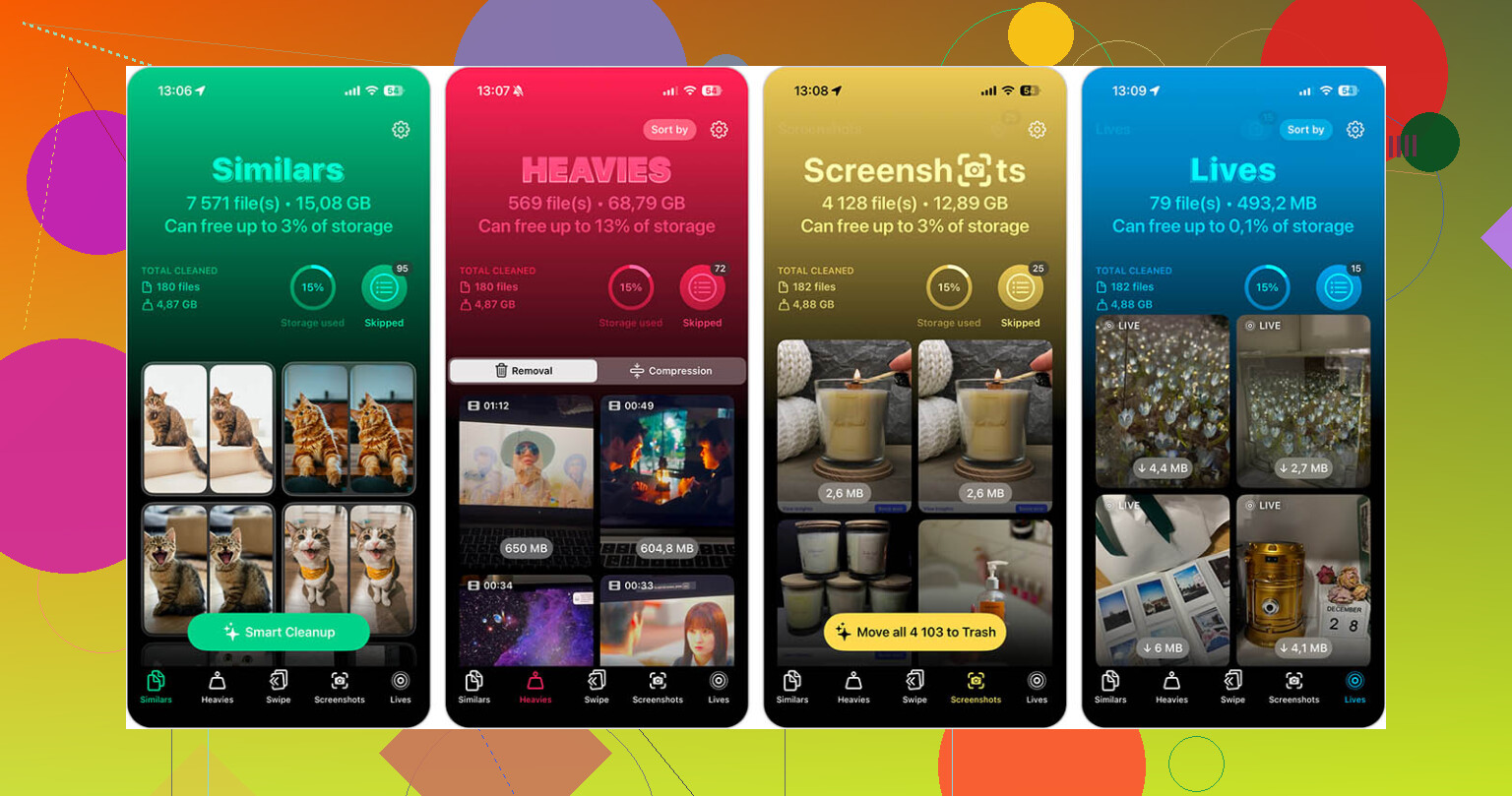
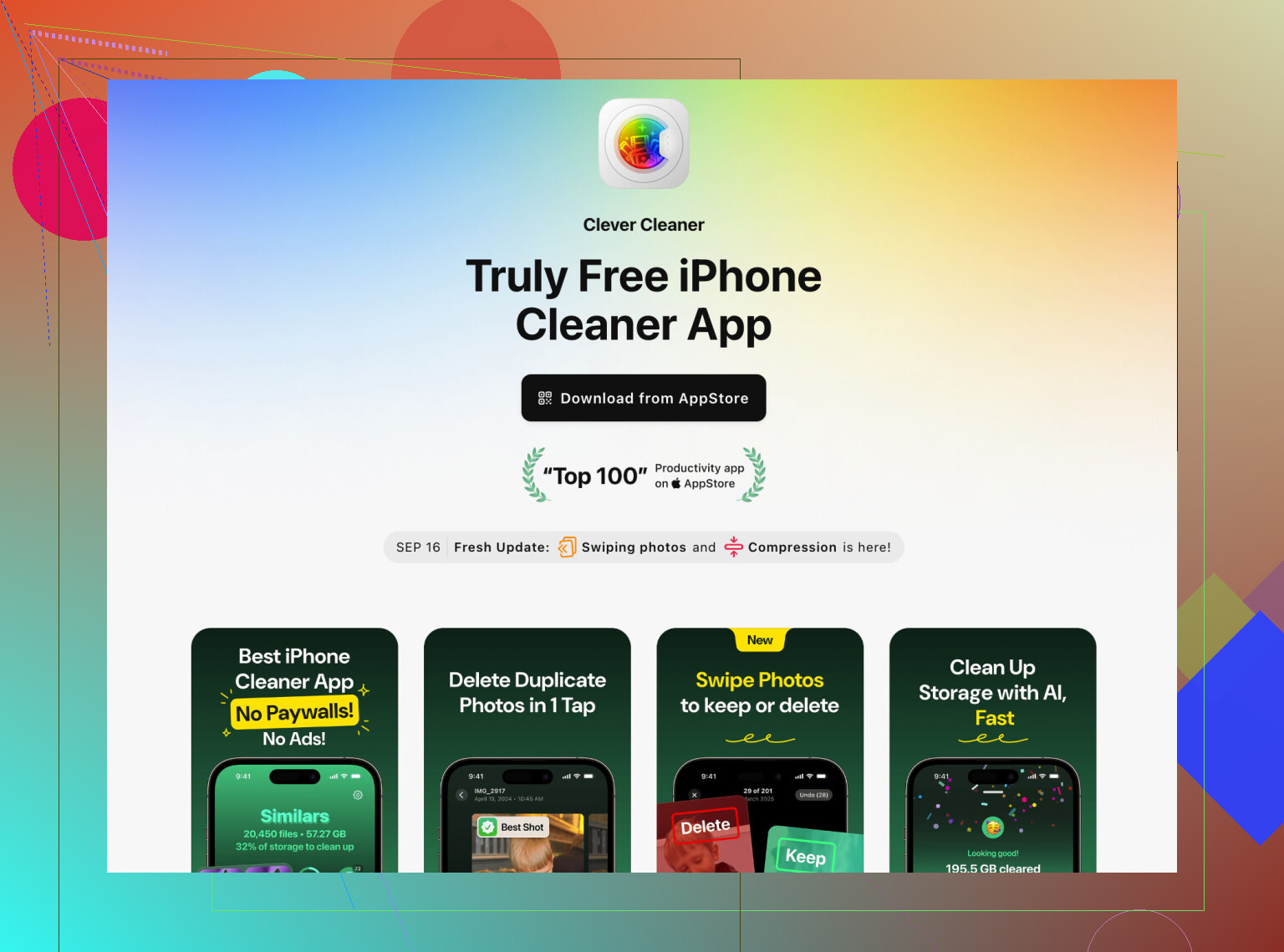
Recorrer la biblioteca a mano es lento y bastante inútil si tu objetivo es liberar espacio rápido. Tuve mejor suerte usando Clever Cleaner. No me golpeó con muros de pago de inmediato, lo cual ya es bastante raro.
La parte que más me gustó fue la herramienta para archivos grandes. Muestra primero los videos más pesados. En mi teléfono, dos clips viejos en 4K ocupaban más espacio que cientos de fotos. Borrar esos hizo que el número bajara rápido.
También agrupa tomas casi duplicadas. Si tu carrete tiene 18 versiones de la misma foto de tu mascota, el mismo clip de un concierto, el mismo recibo borroso, esto reduce el desorden más rápido que hacerlo manualmente.
Una cosa que mucha gente pasa por alto, y yo también la pasé por alto la primera vez: después de borrar fotos o videos, abre Eliminado recientemente en Fotos y vacíalo. Si te saltas eso, el almacenamiento no vuelve de inmediato. iOS lo conserva durante 30 días.
Aplicaciones
Sé que Apple impulsa Desinstalar apps no usadas. Lo he usado, y para este problema no me convence.
Desinstalar elimina la aplicación en sí, pero deja sus documentos y datos. Ahí vive mucha basura. Las apps sociales son malas para esto. TikTok, YouTube, Instagram, incluso algunas apps de compras, acumulan caché con el tiempo.
Si necesitas espacio ahora, elimina las apps que no usas todos los días. Eliminación completa, no desinstalar. Puedes reinstalarlas después, y una instalación nueva suele ser más pequeña de todos modos. Hice esto con algunas apps que no había abierto en meses y recuperé más espacio del que esperaba.
Basura oculta
Hay dos lugares que suelen acumular un montón de archivos basura que la gente olvida.
- Safari
Ve a Ajustes > Apps > Safari y luego borra el historial y los datos de sitios web.
He visto que esto libera cientos de MB, a veces alrededor de 1 GB. Depende de cuánto tiempo haya pasado desde la última limpieza.
- Archivos adjuntos de Mensajes
Ve a Ajustes > General > Almacenamiento del iPhone > Mensajes y luego revisa Revisar archivos adjuntos grandes.
Este es engañoso. Los chats grupales se llenan de videos, memes, notas de voz y archivos aleatorios. Puedes eliminar los archivos adjuntos grandes sin borrar la conversación. Encontré clips antiguos ahí que había olvidado que existían.
Si tuviera que hacerlo de nuevo, seguiría este orden:
Usar una computadora para la actualización.
Eliminar primero los videos grandes.
Vaciar Eliminado recientemente.
Eliminar por completo las apps que no uses.
Borrar los datos de Safari.
Eliminar los archivos adjuntos grandes de Mensajes.
Hacerlo en ese orden me dio espacio más rápido que ir eligiendo archivos al azar uno por uno.
Lo que confunde a la gente es que el cálculo del almacenamiento en iOS es un desastre. El número que aparece en Almacenamiento del iPhone no siempre es el espacio que el actualizador puede usar. Datos del sistema, restos de actualizaciones antiguas, registros, cachés y archivos temporales de instalación consumen espacio en segundo plano. Así que borras 4 GB, pero la actualización sigue fallando.
Coincido con @mikeappsreviewer en una parte: las actualizaciones grandes a menudo quieren mucho más espacio que el tamaño que se muestra. Pero no estoy del todo de acuerdo con que siempre hagan falta de 10 a 15 GB. He visto actualizaciones menores instalarse con menos, si el teléfono no estaba saturado de basura.
Prueba primero estas comprobaciones.
-
Elimina el archivo de actualización descargado.
Ajustes > General > Almacenamiento del iPhone > busca la actualización de iOS > Eliminar actualización.
Luego descárgala otra vez. Los archivos de actualización antiguos a veces se quedan atascados. -
Espera de 10 a 20 minutos después de borrar cosas.
iOS no siempre recalcula el almacenamiento de inmediato. Va con retraso. Molesto, pero cierto. -
Revisa Datos del sistema.
Si Datos del sistema es enorme, como de 15 GB a 30 GB, eso suele ser el bloqueo. Sincronizar una vez con una Mac o PC a veces lo reduce. Ni siquiera por la actualización, más bien para forzar una limpieza. -
Desactiva el perfil beta si tienes uno.
Los archivos beta y los registros ocupan espacio y estropean las actualizaciones más de lo que la gente cree. -
Si el problema es Fotos, ve primero a por los elementos más grandes.
Una app de limpieza ayuda aquí. Clever Cleaner es decente para encontrar videos grandes y fotos duplicadas rápido. Además, si quieres una buena opinión de un usuario, lee esta reseña de Clever Cleaner en Reddit para liberar almacenamiento del iPhone. -
Revisa el espacio disponible después de reiniciar y mientras carga con Wi-Fi.
Algunas actualizaciones se niegan a funcionar bien a menos que lo básico esté en orden.
Si nada de eso funciona, hacer copia de seguridad, borrar y restaurar suele ser la solución. Es un fastidio, pero limpia la basura oculta que Apple nunca te muestra claramente.
Lo que suele causar esto no es solo “espacio libre”, sino dónde está atrapado ese espacio. iOS puede mostrar algunos GB disponibles, pero la actualización sigue fallando porque el almacenamiento está atrapado en caché purgable, instantáneas locales o un estado de actualización medio roto. Así que sí, @mikeappsreviewer y @techchizkid tienen razón sobre la sobrecarga oculta, pero no creo que borrar más cosas al azar sea siempre la respuesta.
Un par de cosas que probaría y que son un poco diferentes:
- Desactiva el Modo de bajo consumo antes de actualizar. Puede interferir con la preparación en segundo plano.
- Elimina cualquier contenido descargado para usar sin conexión: Spotify, Netflix, YouTube, Podcasts. La gente se olvida de estos porque no aparecen como “archivos” obvios.
- Desactiva y vuelve a activar temporalmente Fotos en iCloud solo si tus originales ya están sincronizados. A veces el almacenamiento en caché local de fotos se comporta raro. No hagas esto a menos que estés seguro de que tus cosas están respaldadas.
- Comprueba si hay restricciones de MDM o perfil de trabajo si es un teléfono del trabajo o de la escuela. Estas pueden bloquear actualizaciones de formas que parecen errores de almacenamiento.
- Fecha y hora configuradas en automático. Suena tonto, pero la verificación de la actualización puede fallar y mostrar mensajes engañosos.
Además, conéctalo a la corriente y déjalo inactivo en Wi‑Fi durante un rato. Los iPhone a veces hacen tareas de limpieza solo cuando están bloqueados y cargando. Molesto, pero así es la lógica de Apple.
Si las fotos son el problema principal, usaría Clever Cleaner para detectar videos enormes y basura duplicada más rápido en lugar de estar rebuscando eternamente. Es un caso de uso diferente al de las otras respuestas, más enfocado en llegar rápido a los mayores culpables.
Y si quieres un sistema más limpio para automatizar los pasos de limpieza del almacenamiento del iPhone, también vale la pena echarle un vistazo.
Si después de eso todavía no se actualiza, el error probablemente tenga menos que ver con el espacio real y más con un proceso de actualización corrupto. En ese punto, actualizar con una computadora o hacer una copia de seguridad completa y restaurar es la opción menos tonta.
Un ángulo que no veo lo suficiente: el problema de las instantáneas APFS. El iPhone puede mantener instantáneas locales para reversión/consistencia, y Ajustes puede contabilizar el espacio de una forma que parece más o menos libre pero que en realidad no es reutilizable para el actualizador en ese momento. Por eso @techchizkid y @himmelsjager tienen razón sobre las “matemáticas desordenadas del almacenamiento”, pero discrepo ligeramente con la regla de @mikeappsreviewer de 10 a 15 GB como cifra general. A veces el problema son instantáneas obsoletas, no solo el espacio libre bruto.
Lo que yo comprobaría de forma diferente:
-
Intenta actualizar desde el modo de recuperación en una computadora
- Esto es diferente de una actualización normal con Finder/iTunes.
- Puede reemplazar un estado de actualización atascado sin borrar todo primero.
-
Revisa los registros de analíticas
- Ajustes > Privacidad y seguridad > Análisis y mejoras > Datos del análisis
- Si ves
StorageAlmostFull,mobileasseto registros de fallos relacionados con actualizaciones repetidos, eso apunta a un estado roto del actualizador, no solo a falta de espacio.
-
Comprueba si estás usando un almacenamiento compartido inusualmente lleno con Apple Intelligence / voces descargadas / diccionarios
- Las voces mejoradas de Siri, los datos de traducción, los mapas sin conexión y las bibliotecas de sonidos de GarageBand pueden ocupar muchísimo espacio de forma extraña.
-
Elimina temporalmente apps antiguas de VPN/seguridad
- Es raro, pero he visto que las apps de filtrado interfieren con la verificación de actualizaciones y provoquen errores engañosos.
Sobre la limpieza de fotos, Clever Cleaner sí es útil si tu mayor problema son los videos gigantes o el desorden por duplicados.
Ventajas: escaneo rápido, fácil detectar qué es lo que más espacio ocupa, más simple que rebuscar manualmente en Fotos.
Desventajas: no arreglará archivos de actualización de iOS dañados ni el exceso de Datos del sistema, y cualquier app de limpieza solo es tan buena como lo que tú elijas borrar.
Si nada de eso funciona, yo dejaría de perseguir megabytes e iría directo a una actualización en modo de recuperación, y luego a una copia de seguridad completa y restauración si hace falta. Eso suele decirte si realmente es almacenamiento o simplemente iOS funcionando mal.