Meu iPhone diz que não há armazenamento suficiente para instalar a atualização mais recente do iOS, mesmo depois de eu ter apagado apps, fotos e outros arquivos. Já liberei espaço, reiniciei o telefone e verifiquei os ajustes de armazenamento, mas a atualização ainda não baixa. Preciso de ajuda para entender por que meu iPhone ainda diz que não há armazenamento suficiente para a atualização e o que mais posso tentar.
Ser bloqueado por uma atualização do iPhone por causa de espaço insuficiente é um daqueles problemas bobos que a Apple nunca explica direito. Passei por isso com um telefone mostrando alguns GB livres, e mesmo assim ele se recusava a instalar. O que me pegou foi esta parte: o arquivo de atualização é um bloco único, depois o iOS precisa de espaço extra para descompactá-lo e concluir a instalação. Para uma grande atualização anual, eu gostaria de ter de 10GB a 15GB livres antes mesmo de me dar ao trabalho de tentar. Qualquer coisa abaixo disso parecia arriscada.
Se você está preso apagando capturas de tela aleatórias e não vê nenhum progresso, esta ordem funcionou melhor para mim.
Use um computador primeiro
Se você tiver um Mac ou PC com Windows por perto, eu começaria por aí. Isso evita um monte de dor de cabeça.
Conecte o iPhone ao computador e atualize por lá. Em um Mac, use o Finder. No Windows, use o iTunes. A grande diferença é que o computador lida com o download e o trabalho de preparação, então seu telefone não precisa de tanto espaço interno livre para todo o processo.
Antes de tocar em Atualizar, faça um backup completo no computador. Já fiz isso uma vez antes de uma grande atualização do iOS porque não confiava no processo, e ainda bem que fiz.
Se o armazenamento do telefone ainda estiver uma bagunça, existe uma solução mais direta. Faça backup do iPhone, apague-o, configure-o novamente e depois restaure a partir do backup. Durante a configuração, ele deve baixar a versão mais recente do iOS compatível com o seu dispositivo. Dá mais trabalho, sim, mas contorna alguns becos sem saída bem desagradáveis de armazenamento.
Fotos e vídeos
Foi aqui que eu geralmente encontrei os maiores ganhos.
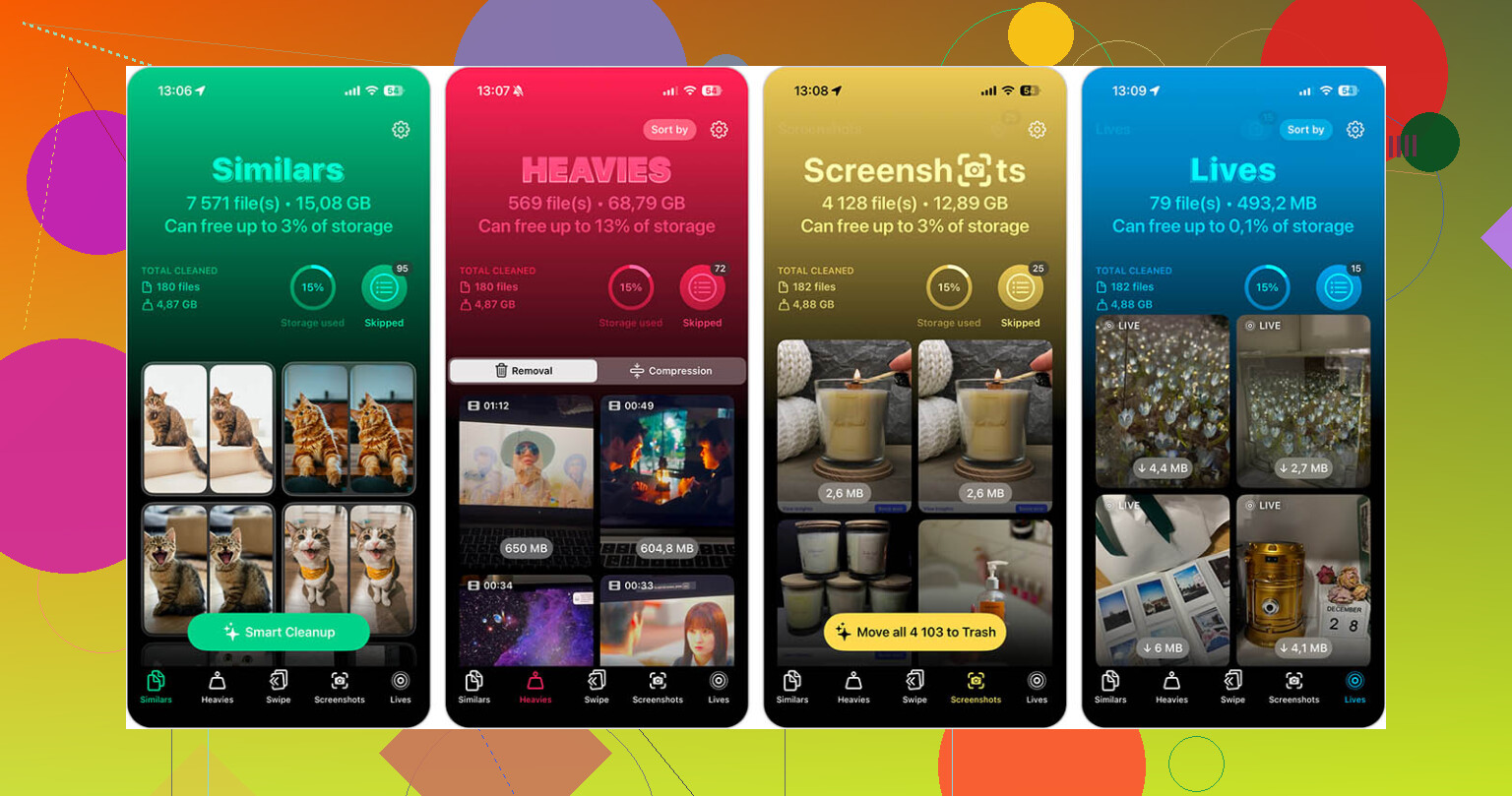
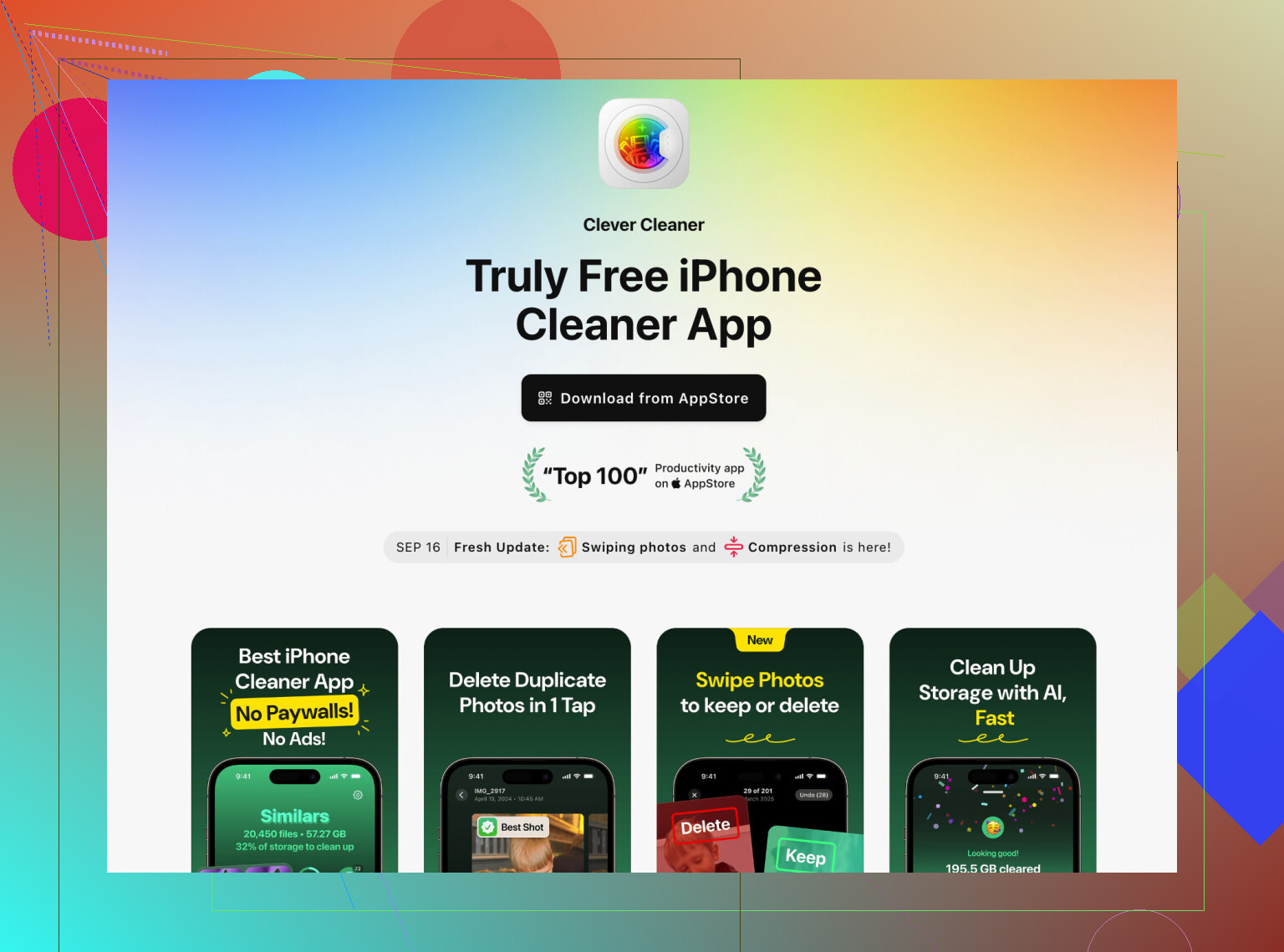
Percorrer a biblioteca manualmente é lento e meio inútil se o seu objetivo é liberar espaço rápido. Tive mais sorte usando o Clever Cleaner. Ele não me atingiu com paywalls logo de cara, o que já é raro o bastante.
A parte de que mais gostei foi a ferramenta para arquivos grandes. Ela mostra primeiro os maiores vídeos. No meu celular, dois clipes antigos em 4K ocupavam mais espaço do que centenas de fotos. Apagar esses fez o número cair rápido.
Ela também agrupa fotos quase duplicadas. Se o seu rolo da câmera tem 18 versões da mesma foto do pet, do mesmo clipe de show, do mesmo recibo borrado, isso reduz a bagunça mais rápido do que fazer manualmente.
Uma coisa que as pessoas deixam passar, e eu também deixei passar na primeira vez: depois de apagar fotos ou vídeos, abra Apagados Recentemente no Fotos e limpe tudo. Se você pular isso, o armazenamento não volta na hora. O iOS mantém isso por 30 dias.
Apps
Eu sei que a Apple incentiva Desinstalar Apps Não Usados. Já usei isso, e para este problema eu não gosto muito.
Desinstalar remove o app em si, mas deixa para trás seus documentos e dados. Muito lixo fica ali. Apps sociais são ruins nisso. TikTok, YouTube, Instagram, até alguns apps de compras, acumulam cache com o tempo.
Se você precisa de espaço agora, exclua os apps que não usa todos os dias. Exclusão completa, não desinstalar. Você pode reinstalar depois, e uma instalação nova geralmente é menor mesmo. Fiz isso com alguns apps que não abria havia meses e recuperei mais espaço do que esperava.
Lixo oculto
Dois lugares costumam acumular um monte de arquivos inúteis que as pessoas esquecem.
- Safari
Vá em Ajustes > Apps > Safari e depois apague o Histórico e Dados dos Sites.
Já vi isso liberar centenas de MB, às vezes cerca de 1 GB. Depende de quanto tempo faz desde a última limpeza.
- Anexos de mensagens
Vá em Ajustes > Geral > Armazenamento do iPhone > Mensagens e depois confira Revisar Anexos Grandes.
Esse aqui é traiçoeiro. Conversas em grupo ficam cheias de vídeos, memes, mensagens de voz e arquivos aleatórios. Você pode remover os anexos grandes sem apagar a conversa em si. Encontrei clipes antigos lá que eu tinha até esquecido que existiam.
Se eu fosse fazer isso de novo, seguiria esta ordem:
Usar um computador para a atualização.
Apagar vídeos grandes primeiro.
Esvaziar Apagados Recentemente.
Remover totalmente os apps não usados.
Limpar os dados do Safari.
Apagar anexos grandes das mensagens.
Fazer nessa ordem me deu espaço mais rápido do que ficar escolhendo arquivos aleatórios um por um.
O que confunde as pessoas é que a conta de armazenamento do iOS é bagunçada. O número em Armazenamento do iPhone nem sempre é o espaço que o atualizador consegue usar. Dados do Sistema, sobras de atualizações antigas, logs, caches e arquivos temporários de instalação ocupam espaço em segundo plano. Então você apaga 4 GB, mas a atualização ainda falha.
Concordo com @mikeappsreviewer em uma parte: atualizações grandes muitas vezes exigem bem mais espaço do que o tamanho mostrado. Mas não concordo totalmente com a necessidade de 10 a 15 GB toda vez. Já vi atualizações menores instalarem com menos, se o telefone não estivesse entupido de lixo.
Tente estas verificações primeiro.
-
Exclua o arquivo de atualização baixado.
Ajustes > Geral > Armazenamento do iPhone > procure a atualização do iOS > Apagar Atualização.
Depois baixe novamente. Arquivos de atualização antigos às vezes travam. -
Espere 10 a 20 minutos depois de apagar coisas.
O iOS nem sempre recalcula o armazenamento imediatamente. Ele demora. Irritante, mas é verdade. -
Verifique os Dados do Sistema.
Se os Dados do Sistema estiverem enormes, como 15 GB a 30 GB, isso geralmente é o bloqueio. Sincronizar uma vez com um Mac ou PC às vezes reduz isso. Nem tanto para atualizar, mais para forçar uma limpeza. -
Desative o perfil beta se você tiver um.
Arquivos e logs beta ocupam espaço e atrapalham atualizações mais do que as pessoas pensam. -
Se o problema forem as Fotos, foque primeiro nos maiores itens.
Um app de limpeza ajuda aqui. O Clever Cleaner é bom para encontrar vídeos grandes e fotos duplicadas rapidamente. Além disso, se você quiser um relato sólido de usuário, leia esta avaliação do Clever Cleaner no Reddit para liberar armazenamento do iPhone. -
Verifique o espaço disponível após reiniciar e enquanto carrega no Wi-Fi.
Algumas atualizações se recusam a funcionar direito a menos que o básico esteja em ordem.
Se nada disso funcionar, fazer backup, apagar e restaurar geralmente resolve. É um saco, mas isso limpa o lixo oculto que a Apple nunca mostra de forma clara.
O que geralmente causa isso não é apenas espaço livre, é onde o espaço está preso. O iOS pode mostrar alguns GB disponíveis, mas a atualização ainda falha porque o armazenamento fica preso em cache removível, snapshots locais ou em um estado de atualização meio corrompido. Então sim, @mikeappsreviewer e @techchizkid estão certos sobre a sobrecarga oculta, mas eu não acho que apagar mais coisas aleatórias seja sempre a resposta.
Algumas coisas que eu tentaria e que são um pouco diferentes:
- Desative o Modo de Pouca Energia antes de atualizar. Ele pode interferir na preparação em segundo plano.
- Remova qualquer conteúdo offline baixado: Spotify, Netflix, YouTube, Podcasts. As pessoas esquecem disso porque não aparece como arquivos óbvios.
- Desative e ative novamente o Fotos do iCloud temporariamente somente se seus originais já estiverem sincronizados. Às vezes o cache local de fotos fica estranho. Não faça isso a menos que você tenha certeza de que seus arquivos têm backup.
- Verifique restrições de MDM/perfil de trabalho se for um celular do trabalho ou da escola. Isso pode bloquear atualizações de formas que parecem bugs de armazenamento.
- Data e hora definidas como automáticas. Parece bobagem, mas a verificação da atualização pode falhar e mostrar mensagens enganosas.
Além disso, conecte-o à energia e deixe-o parado no Wi‑Fi por um tempo. Às vezes os iPhones só fazem tarefas de limpeza quando estão bloqueados e carregando. Irritante, mas essa é a lógica da Apple.
Se as fotos forem o principal problema, eu usaria o Clever Cleaner para encontrar vídeos enormes e duplicatas inúteis mais rápido, em vez de ficar procurando para sempre. É um caso de uso diferente das outras respostas, mais focado em chegar rápido aos maiores vilões.
E se você quiser um sistema mais organizado para automatizar etapas de limpeza do armazenamento do iPhone, isso também vale a pena conferir.
Se ainda assim não atualizar depois disso, o erro provavelmente tem menos a ver com espaço real e mais com um processo de atualização corrompido. Nesse ponto, atualizar pelo computador ou fazer backup completo e restaurar é a opção menos ruim.
Um ângulo que não vejo ser mencionado o suficiente: o problema dos snapshots do APFS. O iPhone pode manter snapshots locais para rollback/consistência, e os Ajustes podem contabilizar o espaço de um jeito que parece meio livre, mas que na verdade não pode ser reutilizado pelo atualizador naquele momento. É por isso que @techchizkid e @himmelsjager estão certos sobre a matemática bagunçada do armazenamento, mas eu discordo um pouco da regra de 10 a 15 GB do @mikeappsreviewer como um número universal. Às vezes o problema são snapshots antigos, não apenas espaço livre bruto.
O que eu verificaria de diferente:
-
Tente atualizar pelo Modo de Recuperação em um computador
- Isso é diferente de uma atualização normal pelo Finder/iTunes.
- Pode substituir um estado de atualização travado sem apagar tudo antes.
-
Veja os logs de análise
- Ajustes > Privacidade e Segurança > Análise e Melhorias > Dados de Análise
- Se você vir logs repetidos de
StorageAlmostFull,mobileassetou falhas relacionadas à atualização, isso aponta para um estado quebrado do atualizador, não apenas falta de espaço.
-
Verifique se você está usando armazenamento compartilhado de forma incomumente cheia com Apple Intelligence / vozes baixadas / dicionários
- Vozes aprimoradas da Siri, dados de tradução, mapas offline, bibliotecas de sons do GarageBand podem ser estranhamente grandes.
-
Remova temporariamente apps antigos de VPN/segurança
- É raro, mas já vi apps de filtragem interferirem na verificação da atualização e gerarem erros enganosos.
Quanto à limpeza de fotos, o Clever Cleaner é realmente útil se o seu maior problema forem vídeos gigantes ou bagunça de duplicados.
Prós: varredura rápida, fácil de identificar o que mais ocupa espaço, mais simples do que vasculhar o app Fotos manualmente.
Contras: ele não vai corrigir arquivos corrompidos de atualização do iOS nem o inchaço dos Dados do Sistema, e qualquer app de limpeza só é tão bom quanto o que você escolhe apagar.
Se nada disso funcionar, eu pararia de caçar megabytes e iria direto para a atualização pelo Modo de Recuperação, depois faria backup completo e restauração se necessário. Isso normalmente mostra se o problema é realmente armazenamento ou apenas o iOS quebrado.