Sto cercando di liberare spazio di archiviazione sul mio iPad, ma l’app Foto non mostra un album Duplicati né suggerimenti per foto duplicate. So di avere immagini simili o ripetute, quindi non sono sicuro se ci sia un’impostazione, un requisito di iPadOS o un problema di sincronizzazione che impedisce il rilevamento dei duplicati. Come posso trovare e rimuovere le foto duplicate sul mio iPad?
La prima cosa da capire è se hai a che fare con veri duplicati o solo con un mucchio di foto quasi uguali. L’app Foto di Apple è piuttosto brava con il primo caso, ma può lasciarsi sfuggire molte del secondo.
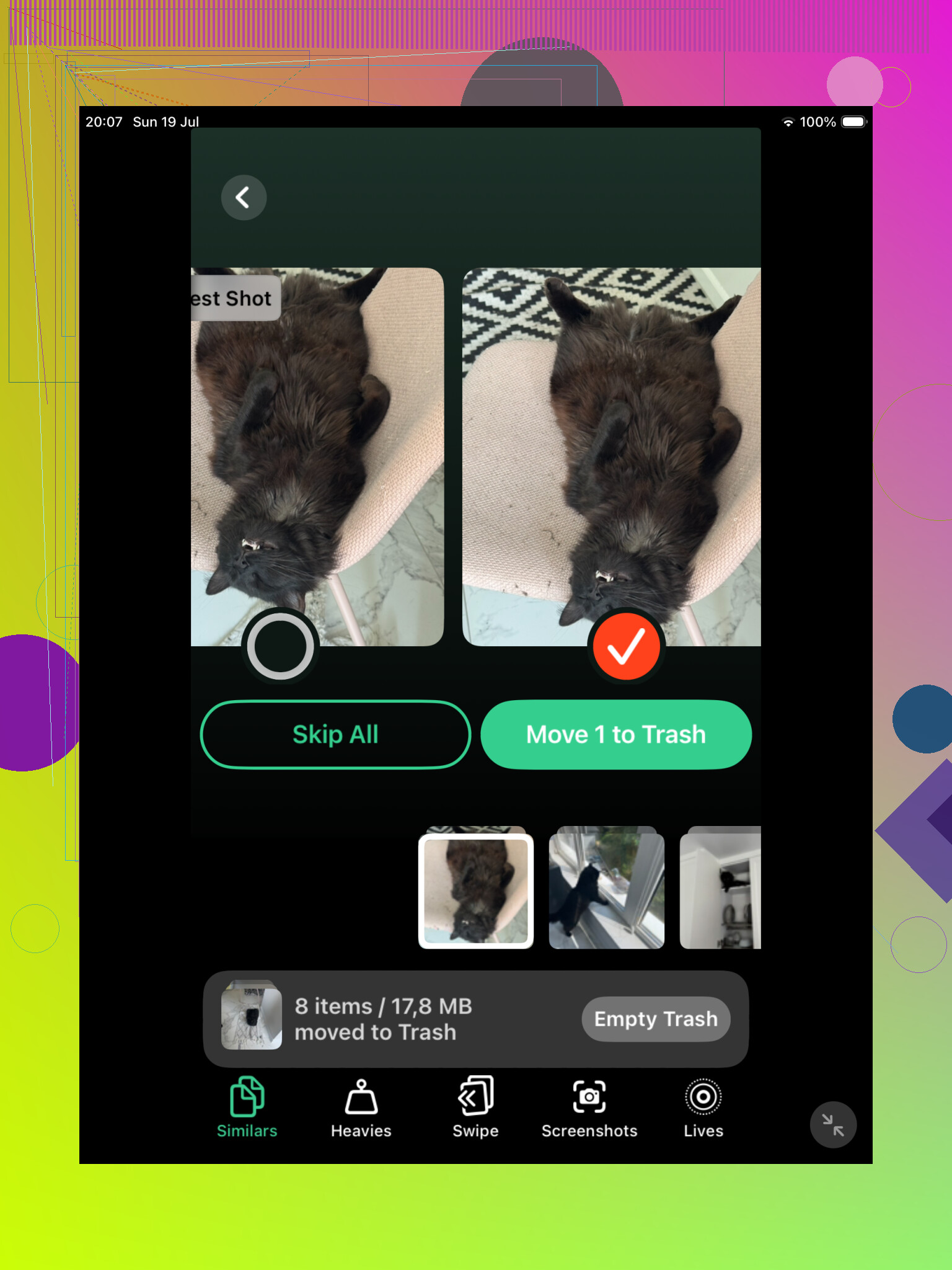
Per questo di solito inizierei con Clever Cleaner se la libreria è grande. La sua sezione Simili è utile perché raggruppa foto che sembrano quasi identiche, anche se tecnicamente non sono lo stesso file. Quindi, se hai cinque scatti dello stesso tramonto, una serie di selfie fatti a pochi secondi di distanza o copie modificate salvate da un’altra app, è più probabile che li trovi.
Seleziona anche uno Scatto migliore per ogni gruppo, ma io non accetterei ciecamente ogni suggerimento. Puoi aprire il gruppo e confrontare tu stesso le immagini, poi tenere quella che ti piace davvero. È comunque molto più rapido che aprire ogni foto manualmente nell’app Foto e ingrandire cercando di capire quale sia la migliore.
Clever Cleaner può trovare anche i duplicati esatti, quindi funziona bene come primo passaggio quando la tua libreria Foto si è accumulata nel corso degli anni e non sai davvero cosa c’è dentro. Il motivo principale per usarlo è che cerca sia i duplicati sia i quasi duplicati, mentre la funzione integrata di Apple è molto più rigorosa.
Controlla anche l’album Duplicati di Apple
Se il tuo iPad usa iPadOS 16 o una versione successiva, apri Foto, scorri fino a Utility e scegli Duplicati. Apple mostrerà gli elementi corrispondenti in gruppi e avrai l’opzione Unisci. Quando li unisci, conserva la copia con la qualità migliore e i metadati utili, poi invia gli extra a Eliminati di recente.
Questa funzione funziona, ma è selettiva. Due immagini possono sembrarti uguali e comunque non comparire lì se una è stata ritagliata, modificata, compressa, salvata da Messaggi o scattata a un secondo di distanza. Quindi è normale vedere solo poche corrispondenze nell’album Duplicati anche quando la tua libreria sembra piena di scatti ripetuti.
Se non vedi affatto l’album Duplicati, il tuo iPad potrebbe stare ancora analizzando la libreria. Può succedere dopo una grande importazione, una sincronizzazione di Foto di iCloud o un aggiornamento software. Lascia l’iPad bloccato e collegato all’alimentazione per un po’. Con una libreria grande, possono volerci uno o due giorni prima che l’album compaia. Inoltre, non sarà disponibile su iPadOS 15 o versioni precedenti.
Per una libreria piccola, lo strumento di Apple potrebbe essere tutto ciò di cui hai bisogno. Se hai solo copiato gli stessi file alcune volte, probabilmente non c’è motivo di installare un’altra app. Ma se hai migliaia di foto e molti scatti ripetuti, Clever Cleaner di solito ne troverà di più.
Puoi anche farlo manualmente se preferisci non usare un’app di pulizia. Cerca in Foto termini come “screenshot”, “spiaggia”, “cane” o il nome di una città. Anche sfogliare per Mesi o Anni aiuta, soprattutto per viaggi, eventi e giornate in cui probabilmente hai scattato più versioni della stessa foto. È più lento, ma funziona.
Un’ultima cosa: le foto unite o eliminate restano comunque in Eliminati di recente fino a 30 giorni e continuano a occupare spazio di archiviazione finché non vengono rimosse da lì. Controlla quell’album prima di svuotarlo, soprattutto se stai cercando di liberare spazio subito.
E se usi Foto di iCloud, eliminare qualcosa sull’iPad lo rimuove anche da iPhone, Mac e altri dispositivi sincronizzati. Assicurati di voler davvero eliminare quelle copie ovunque prima di cancellarle definitivamente.
Non esiste un’impostazione Duplicati che hai dimenticato di attivare. Se Foto non trova nulla che consideri un vero duplicato, l’album potrebbe semplicemente non comparire, e questo può succedere anche quando il rullino sembra pieno di ripetizioni.
@mikeappsreviewer ha ragione sul fatto che lo strumento di Apple sia rigido, ma sarei un po’ cauto prima di considerarlo subito una soluzione per lo spazio di archiviazione dell’iPad. Se usi Foto di iCloud con “Ottimizza spazio iPad” attivato, gran parte di ciò che vedi in Foto potrebbe essere costituito da miniature o versioni memorizzate nella cache, non da file a dimensione piena presenti sull’iPad. Eliminare i duplicati può comunque ripulire la libreria, ma potrebbe non liberare tanto spazio locale quanto ti aspetti. Controlla Impostazioni > Generali > Spazio iPad > Foto per vedere se Foto è davvero ciò che sta occupando lo spazio di archiviazione.
Una cosa veloce da provare prima di installare qualsiasi cosa: collega l’iPad durante la notte, connettilo al Wi‑Fi, blocca lo schermo e lascia stare Foto. Poi controlla Foto > Album e scorri fino in fondo a Utility. Se Duplicati non è ancora lì dopo questo, probabilmente hai a che fare con quasi duplicati, copie modificate, screenshot o ripetizioni in stile burst piuttosto che corrispondenze esatte. È qui che un’app di pulizia come Clever Cleaner può essere utile, ma continuerei comunque a controllare i gruppi manualmente prima di eliminare, soprattutto se la sincronizzazione di iCloud è attiva.
Apri Foto in orizzontale e controlla la barra laterale sinistra sotto Utility, non solo i riquadri degli album. Su iPad è facile non notarlo perché la barra laterale può essere compressa, soprattutto in modalità verticale. Se Duplicati continua a non essere elencato lì, probabilmente Foto non ha trovato nulla che voglia considerare un duplicato, oppure non ha ancora finito l’elaborazione. Sono d’accordo con gli altri sul fatto che gli scatti dall’aspetto uguale spesso non verranno conteggiati. Prima di usare Clever Cleaner o qualsiasi altra app di pulizia, farei un backup/esportazione di tutto ciò che è importante, perché il rischio maggiore è eliminare la versione migliore di una foto, non non riuscire a trovare ogni duplicato.
Non iniziare a eliminare elementi dalla griglia Tutte le foto solo perché manca l’album Duplicati; è il modo più semplice per buttare via la copia sbagliata e comunque non risolvere il vero problema di archiviazione.
La sezione Duplicati di Apple non è uno strumento per trovare tutte le foto che si assomigliano. È più simile a uno strumento di unione per gli elementi che Foto ritiene con certezza duplicati. Se le ripetizioni provengono da raffiche, Live Photos, screenshot salvati due volte in dimensioni diverse, esportazioni modificate, salvataggi da WhatsApp/Messaggi o versioni ritagliate, possono sembrare identiche nella griglia e comunque non attivare mai quell’album. Quindi l’assenza dell’album non significa necessariamente che il tuo iPad sia guasto.
Un controllo più rapido consiste nell’aprire Foto e cercare per tipo di file o soggetto invece di cercare l’album Duplicati: prova con screenshot, ricevute, selfie, video oppure il luogo/evento in cui sai di averne scattate troppe. È un metodo un po’ grossolano, ma mostra il disordine che il rilevatore di duplicati di Apple ignora. Se dopo usi Clever Cleaner o un’app simile, trattala come un assistente per l’ordinamento, non come un pulsante di eliminazione automatica. Controlla gli elementi suggeriti da conservare, soprattutto con Live Photos e immagini modificate, perché la migliore potrebbe non essere la versione che vuoi davvero.