Il mio iPhone dice che non c’è abbastanza spazio di archiviazione per installare l’ultimo aggiornamento di iOS, anche dopo aver eliminato app, foto e altri file. Ho già liberato spazio, riavviato il telefono e controllato le impostazioni di archiviazione, ma l’aggiornamento continua a non scaricarsi. Ho bisogno di aiuto per capire perché il mio iPhone continua a dire che non c’è abbastanza spazio di archiviazione per l’aggiornamento e cos’altro posso provare.
Essere bloccati da un aggiornamento di iPhone a causa di spazio di archiviazione insufficiente è uno di quei problemi assurdi che Apple non spiega mai bene. Mi è capitato con un telefono che mostrava alcuni GB liberi, eppure si rifiutava comunque di installarlo. Quello che mi ha tratto in inganno è stata questa parte: il file di aggiornamento è un unico blocco, poi iOS ha bisogno di spazio extra per decomprimerlo e completare l’installazione. Per un grande aggiornamento annuale, vorrei avere da 10 GB a 15 GB liberi prima ancora di provare. Qualsiasi cosa in meno mi sembrava poco sicura.
Se sei bloccato a eliminare screenshot a caso senza vedere alcun progresso, questo ordine ha funzionato meglio per me.
Usa prima un computer
Se hai un Mac o un PC Windows nelle vicinanze, io inizierei da lì. Ti risparmia un sacco di seccature.
Collega l iPhone al computer e aggiornalo da lì. Su Mac, usa Finder. Su Windows, usa iTunes. La grande differenza è che il computer gestisce il download e la preparazione, quindi il telefono non ha bisogno di tanto spazio interno libero per l intero processo.
Prima di premere Aggiorna, fai un backup completo sul computer. L ho fatto una volta prima di un grande salto di iOS perché non mi fidavo del processo, e sono contento di averlo fatto.
Se il telefono è ancora un disastro dal punto di vista dello spazio di archiviazione, c è una soluzione più drastica. Fai il backup dell iPhone, inizializzalo, configuralo di nuovo, poi ripristina dal backup. Durante la configurazione, dovrebbe scaricare la versione più recente di iOS supportata dal tuo dispositivo. Richiede più lavoro, sì, ma aggira alcuni brutti vicoli ciechi legati allo spazio di archiviazione.
Foto e video
È qui che di solito ho trovato i guadagni maggiori.
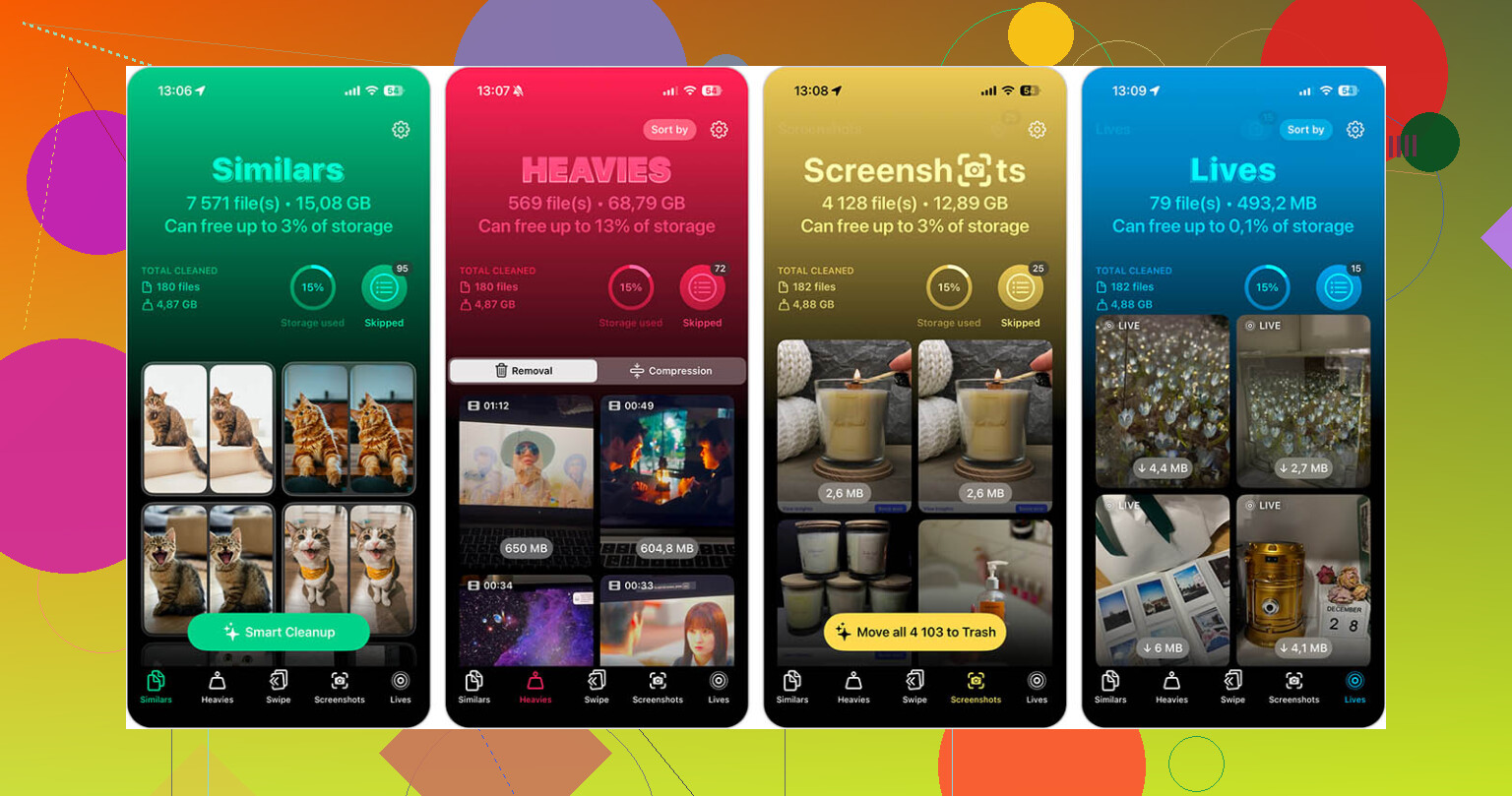
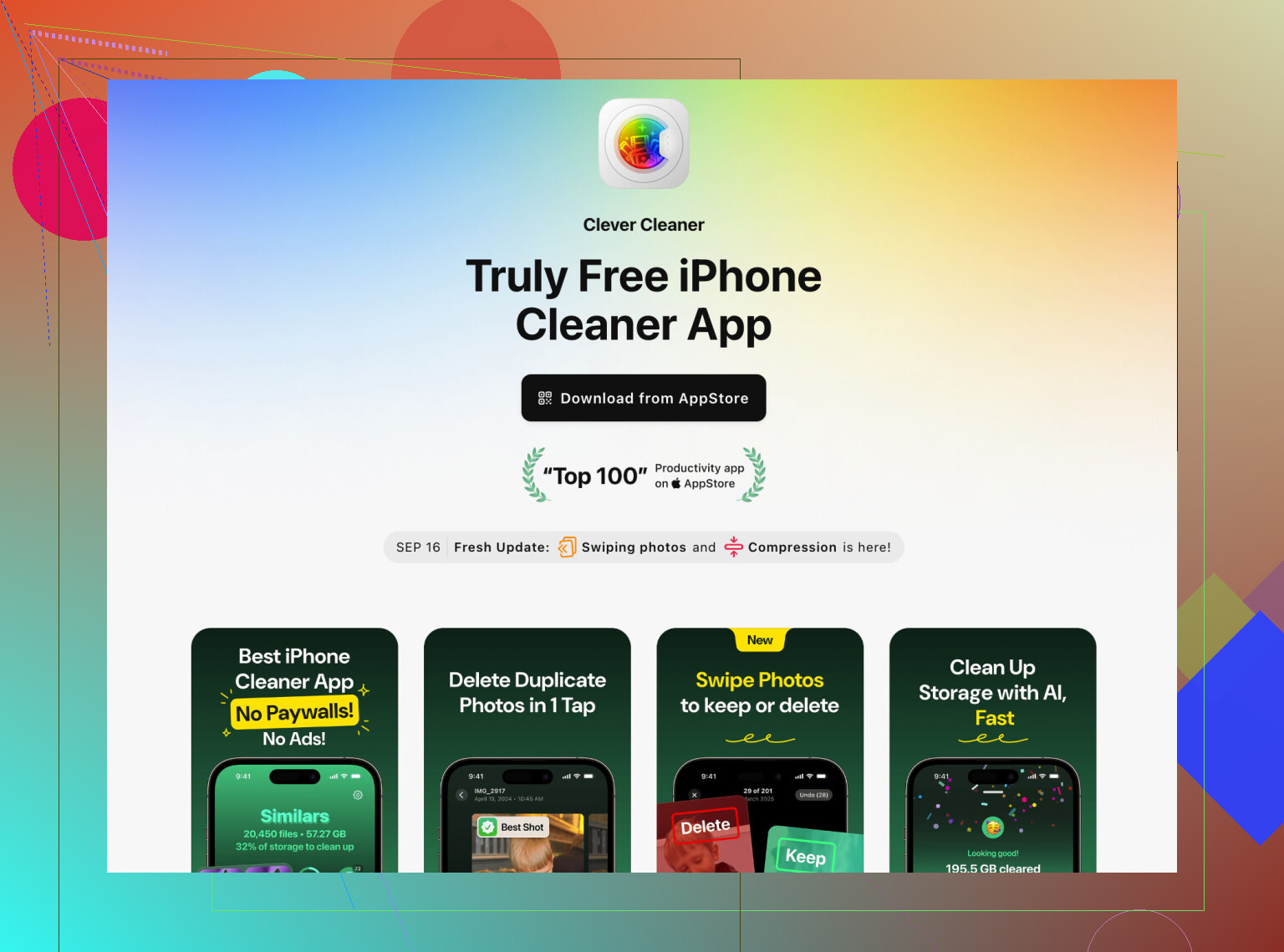
Scorrere la libreria a mano è lento e piuttosto inutile se il tuo obiettivo è liberare spazio in fretta. Ho avuto più fortuna usando Clever Cleaner. Non mi ha subito bloccato con paywall, cosa già piuttosto rara.
La parte che mi è piaciuta di più è stata lo strumento per i file di grandi dimensioni. Mostra prima i video più pesanti. Sul mio telefono, due vecchi clip in 4K occupavano più spazio di centinaia di foto. Eliminarli ha fatto scendere il numero rapidamente.
Raggruppa anche gli scatti quasi duplicati. Se nel tuo rullino ci sono 18 versioni della stessa foto del tuo animale, lo stesso video di un concerto, la stessa ricevuta sfocata, questo riduce il disordine più in fretta che farlo manualmente.
Una cosa che spesso sfugge alle persone, ed è successa anche a me la prima volta: dopo aver eliminato foto o video, apri Eliminati di recente in Foto e svuotalo. Se salti questo passaggio, lo spazio di archiviazione non torna subito disponibile. iOS lo conserva per 30 giorni.
App
Lo so che Apple promuove Offload Unused Apps. L’ho usato, e per questo problema non mi convince.
Lo scaricamento rimuove l’app stessa ma lascia documenti e dati. Lì rimane molta spazzatura. Le app social sono particolarmente problematiche in questo senso. TikTok, YouTube, Instagram, persino alcune app per lo shopping, accumulano cache nel tempo.
Se ti serve spazio subito, elimina le app che non usi tutti i giorni. Eliminazione completa, non scaricamento. Potrai reinstallarle in seguito, e una nuova installazione spesso occupa comunque meno spazio. L’ho fatto con alcune app che non aprivo da mesi e ho recuperato più spazio di quanto mi aspettassi.
File nascosti
Due punti tendono a contenere un sacco di spazzatura che le persone dimenticano.
- Safari
Vai su Impostazioni > App > Safari, quindi cancella Cronologia e dati dei siti web.
Ho visto questo liberare centinaia di MB, a volte circa 1 GB. Dipende da quanto tempo è passato dall’ultima pulizia.
- Allegati dei messaggi
Vai su Impostazioni > Generali > Spazio su iPhone > Messaggi, quindi controlla Rivedi allegati di grandi dimensioni.
Questo è subdolo. Le chat di gruppo si riempiono di video, meme, note vocali, file casuali. Puoi rimuovere gli allegati di grandi dimensioni senza eliminare la conversazione stessa. Ho trovato vecchie clip lì dentro di cui avevo dimenticato l’esistenza.
Se dovessi farlo di nuovo, seguirei questo ordine:
Usa un computer per l’aggiornamento.
Elimina prima i video grandi.
Svuota Eliminati di recente.
Rimuovi completamente le app inutilizzate.
Cancella i dati di Safari.
Elimina gli allegati dei messaggi più grandi.
Farlo in quell’ordine mi ha dato spazio più velocemente rispetto a scegliere file casuali uno per uno.
Ciò che manda in confusione le persone è che i calcoli dello spazio di archiviazione su iOS sono complicati. Il numero in Archivio iPhone non è sempre lo spazio che l’aggiornamento può effettivamente usare. Dati di sistema, residui di vecchi aggiornamenti, log, cache e file temporanei di installazione occupano spazio in background. Quindi elimini 4 GB, ma l’aggiornamento continua comunque a non andare.
Sono d’accordo con @mikeappsreviewer su un punto: i grandi aggiornamenti spesso richiedono molto più spazio di quanto mostrato. Però non sono del tutto d’accordo sul fatto che servano sempre da 10 a 15 GB. Ho visto aggiornamenti minori installarsi con meno spazio, se il telefono non era pieno di file inutili.
Prova prima questi controlli.
-
Elimina il file dell’aggiornamento scaricato.
Impostazioni > Generali > Archivio iPhone > cerca aggiornamento iOS > Elimina aggiornamento.
Poi scaricalo di nuovo. I vecchi file di aggiornamento a volte si bloccano. -
Aspetta da 10 a 20 minuti dopo aver eliminato dei contenuti.
iOS non ricalcola sempre subito lo spazio di archiviazione. Ha un ritardo. Fastidioso, ma vero. -
Controlla i Dati di sistema.
Se i Dati di sistema sono enormi, tipo da 15 GB a 30 GB, spesso sono loro il problema. Una sincronizzazione con un Mac o un PC a volte li riduce. Non tanto per aggiornare, quanto per forzare la pulizia. -
Disattiva il profilo beta se ne hai uno.
I file beta e i log occupano spazio e causano problemi con gli aggiornamenti più spesso di quanto si pensi. -
Se il problema sono le Foto, punta prima agli elementi più grandi.
Qui può aiutare un’app di pulizia. Clever Cleaner è valida per trovare rapidamente video grandi e foto duplicate. Inoltre, se vuoi una buona recensione scritta da un utente, leggi questa recensione su Reddit di Clever Cleaner per liberare spazio su iPhone. -
Controlla lo spazio disponibile dopo un riavvio e mentre è in carica con il Wi-Fi attivo.
Alcuni aggiornamenti si rifiutano di funzionare bene a meno che le condizioni di base non siano soddisfatte.
Se nulla di tutto questo funziona, fare backup, inizializzare e ripristinare spesso è la soluzione. È una seccatura, ma elimina tutta la spazzatura nascosta che Apple non ti mostra mai chiaramente.
Di solito la causa non è solo lo “spazio libero”, ma dove quello spazio è bloccato. iOS può mostrare alcuni GB disponibili, ma l’aggiornamento continua comunque a non riuscire perché lo spazio è intrappolato nella cache eliminabile, negli snapshot locali o in uno stato di aggiornamento semi-corrotto. Quindi sì, @mikeappsreviewer e @techchizkid hanno ragione riguardo al sovraccarico nascosto, ma non penso che eliminare altra roba a caso sia sempre la risposta.
Un paio di cose che proverei, un po diverse:
- Disattiva la Modalità risparmio energetico prima di aggiornare. Può interferire con la preparazione in background.
- Rimuovi tutti i contenuti offline scaricati: Spotify, Netflix, YouTube, Podcast. La gente se ne dimentica perché non compaiono come “file” evidenti.
- Disattiva e riattiva temporaneamente Foto di iCloud solo se gli originali sono già sincronizzati. A volte la cache locale delle foto si comporta in modo strano. Non farlo se non sei sicuro che i tuoi contenuti siano salvati.
- Controlla eventuali restrizioni MDM o del profilo di lavoro se è un telefono aziendale o scolastico. Possono bloccare gli aggiornamenti in modi che sembrano bug di archiviazione.
- Data e ora impostate su automatico. Sembra una sciocchezza, ma la verifica dell’aggiornamento può fallire e mostrare messaggi fuorvianti.
Inoltre, collegalo all’alimentazione e lascialo inattivo su Wi‑Fi per un po. Gli iPhone a volte eseguono i processi di pulizia solo quando sono bloccati e in carica. Fastidioso, ma questa è la logica Apple.
Se le foto sono il problema principale, userei Clever Cleaner per individuare più velocemente i video enormi e i duplicati inutili invece di rovistare in giro per sempre. È un caso d’uso diverso rispetto alle altre risposte, più orientato a trovare in fretta i principali responsabili.
E se vuoi un sistema più ordinato per automatizzare i passaggi di pulizia dello spazio di archiviazione su iPhone, vale la pena dargli un occhiata.
Se dopo tutto questo ancora non si aggiorna, l’errore probabilmente riguarda meno lo spazio reale e più un processo di aggiornamento corrotto. A quel punto, aggiornare tramite computer o fare backup completo e ripristino è l’opzione meno stupida.
Un aspetto che non vedo citato abbastanza: il problema degli snapshot APFS. iPhone può mantenere snapshot locali per rollback/coerenza, e Impostazioni potrebbe conteggiare lo spazio in un modo che sembra più o meno libero ma che in realtà non è riutilizzabile subito per l’aggiornamento. Ecco perché @techchizkid e @himmelsjager hanno ragione sulla “matematica disordinata dello spazio di archiviazione”, ma non sono del tutto d’accordo con la regola dei 10-15 GB di @mikeappsreviewer come valore universale. A volte il problema sono snapshot obsoleti, non solo lo spazio libero effettivo.
Cosa controllerei di diverso:
-
Prova ad aggiornare dalla modalità di recupero su un computer
- È diverso da un normale aggiornamento tramite Finder/iTunes.
- Può sostituire uno stato di aggiornamento bloccato senza cancellare tutto prima.
-
Controlla i log analitici
- Impostazioni > Privacy e sicurezza > Analisi e miglioramenti > Dati analitici
- Se vedi ripetutamente log di crash relativi a
StorageAlmostFull,mobileasseto all’aggiornamento, questo indica uno stato dell’updater danneggiato, non solo mancanza di spazio.
-
Controlla se stai usando uno spazio condiviso insolitamente pieno con Apple Intelligence / voci scaricate / dizionari
- Le voci avanzate di Siri, i dati di traduzione, le mappe offline e le librerie sonore di GarageBand possono occupare sorprendentemente molto.
-
Rimuovi temporaneamente vecchie app VPN/sicurezza
- È raro, ma ho visto app di filtro interferire con la verifica dell’aggiornamento e generare errori fuorvianti.
Per la pulizia delle foto, Clever Cleaner è effettivamente utile se il tuo problema principale sono video enormi o duplicati inutili.
Pro: scansione rapida, facile individuare cosa occupa più spazio, più semplice che scavare manualmente in Foto.
Contro: non risolverà file di aggiornamento iOS corrotti o il gonfiarsi dei Dati di sistema, e qualsiasi app di pulizia è valida solo quanto le cose che scegli di eliminare.
Se nulla di tutto questo funziona, smetterei di inseguire i megabyte e passerei direttamente all’aggiornamento in modalità di recupero, poi backup completo e ripristino se necessario. Di solito questo ti dice se il problema è davvero lo spazio di archiviazione o semplicemente iOS che si è rotto.