J’ai accidentellement supprimé la mauvaise partition en gérant mon disque, et j’essaie maintenant de la récupérer sans formater ni perdre les fichiers qui s’y trouvaient. La partition contenait des données importantes, et j’ai besoin d’aide pour déterminer le moyen le plus sûr de restaurer une partition supprimée et de récupérer mes fichiers avant d’aggraver le problème.
J’ai déjà fait cette erreur moi aussi, et la première chose que j’ai apprise était simple. N’écrivez rien sur le disque.
Lorsqu’une partition est supprimée, Windows efface souvent d’abord l’enregistrement de la partition. Vos fichiers sont parfois encore là, intacts, jusqu’à ce que de nouvelles données soient écrites par-dessus. Donc pour l’instant, laissez le disque tranquille. Ne le formatez pas. Ne créez pas une nouvelle partition dans l’espace vide. Ne copiez pas des fichiers au hasard dessus sous prétexte que c’est juste un seul fichier. C’est comme ça que la récupération se complique.
Ouvrez Gestion des disques et vérifiez ce que Windows affiche.
- Si la partition apparaît encore et a seulement perdu sa lettre de lecteur, ajouter la lettre peut suffire à tout corriger.
- Si la zone apparaît comme Non alloué, j’éviterais d’abord les tentatives de réparation et je passerais directement à la récupération des fichiers.
Ce que j’ai utilisé, c’est Disk Drill. Il a retrouvé des partitions supprimées pour moi, et dans mon cas il a aussi conservé les noms de dossiers et de fichiers au lieu de tout transformer en chaos. Cette partie a compté plus que je ne l’aurais cru.
Voici la version courte du processus de récupération.
- Installez Disk Drill sur un autre disque. Pas sur celui qui est endommagé.
- Lancez-le, puis choisissez le disque physique où se trouvait la partition supprimée.
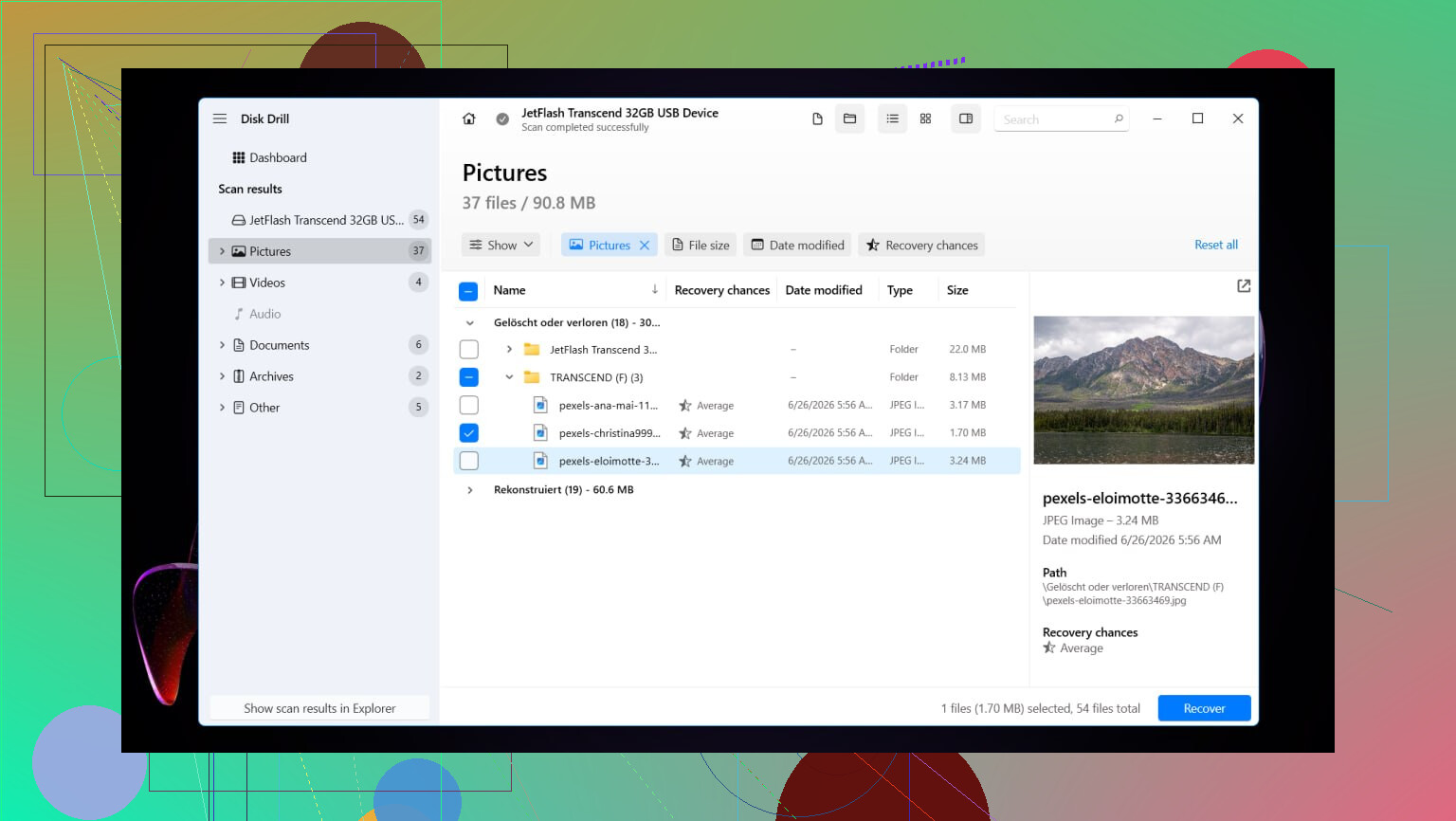
- Cliquez sur Rechercher les données perdues.
- S’il s’agit d’un disque externe, Disk Drill peut vous demander quel mode de récupération vous voulez. Je choisirais Analyse universelle pour la plupart des cas. Si les fichiers perdus proviennent d’une carte mémoire d’appareil photo ou de vidéos de drone, utilisez Récupération avancée pour appareils photo.
- Attendez. Sur les gros disques, cela prend un moment, et oui, cela paraît interminable.
- Si la partition supprimée apparaît, ouvrez-la et vérifiez son contenu.
- Prévisualisez quelques fichiers avant de restaurer quoi que ce soit. Je teste toujours des documents, des photos et un fichier plus volumineux.
- Sélectionnez les fichiers dont vous avez besoin et cliquez sur Récupérer.
- Enregistrez tout sur un autre disque. Ne remettez pas les fichiers récupérés sur le même disque.
Une fois vos fichiers en sécurité, vous avez deux options. Vous pouvez essayer de reconstruire l’ancien schéma de partition avec TestDisk, ou arrêter de bricoler et créer une nouvelle partition dans Gestion des disques. Si votre priorité, ce sont les données, alors reconstruire ensuite est moins stressant.
J’ai fait cela sous Windows 11. Windows 10 est suffisamment proche pour que le même processus s’applique encore. Quelques menus ont l’air plus anciens, c’est à peu près tout.
Restaurer l’ancienne partition avec TestDisk
Si vous voulez récupérer la partition d’origine au lieu de seulement extraire les fichiers du disque, TestDisk est l’outil gratuit que j’essaierais.
- Téléchargez TestDisk, extrayez-le, puis exécutez testdisk_win.
- Choisissez Create lorsqu’il vous demande quoi faire pour le fichier journal.
- Sélectionnez le disque physique contenant la partition supprimée.
- Laissez le type de table de partition détecté, sauf si vous savez qu’il est incorrect.
- Sélectionnez Analyse, puis lancez Quick Search.
- Si rien d’utile n’apparaît, lancez Deeper Search.
- Lorsque la partition manquante apparaît, mettez-la en surbrillance et choisissez Write.
- Confirmez la modification, puis redémarrez le PC.
Si la table de partition n’a pas été trop gravement écrasée, la partition revient souvent après le redémarrage. Pas toujours, mais assez souvent pour que cela vaille la peine d’essayer une fois vos fichiers sécurisés.
Créez plutôt une nouvelle partition
Si vous avez déjà récupéré ce qui compte et que vous voulez seulement rendre le lecteur à nouveau utilisable, cette méthode est plus rapide.
- Appuyez sur Win + X et ouvrez Gestion des disques.
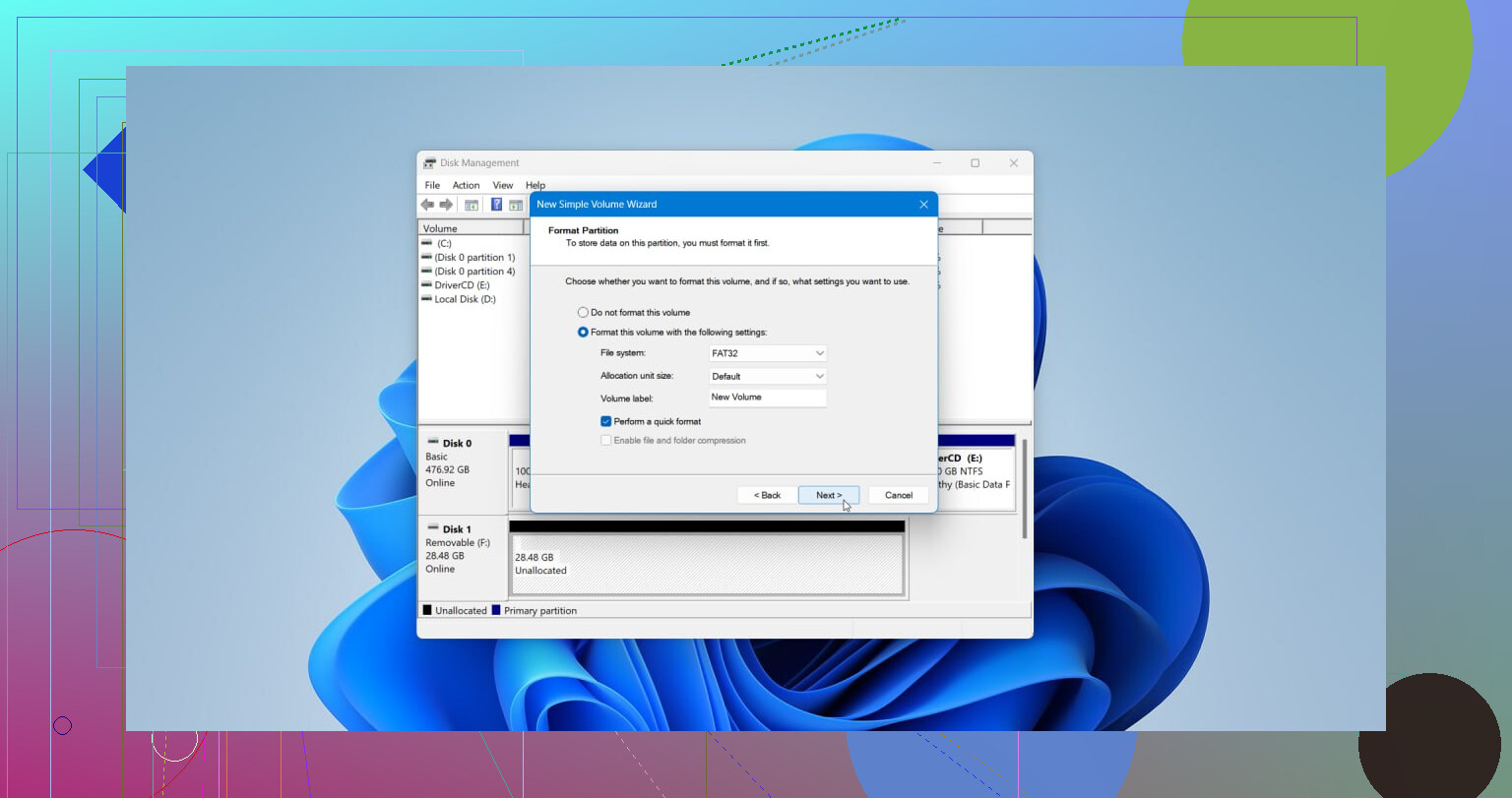
- Cliquez avec le bouton droit sur l’espace Non alloué et choisissez Nouveau volume simple.
- Suivez l’assistant. Définissez la taille si nécessaire, attribuez une lettre de lecteur et choisissez NTFS sauf si vous avez besoin d’autre chose.
- Laissez Effectuer un formatage rapide coché, puis terminez.
Une fois que c’est terminé, recopiez vos fichiers récupérés dessus et passez à autre chose. C’est l’option la plus propre si vous ne tenez pas à préserver exactement l’ancienne partition.
Arrêtez d’abord d’utiliser le disque. Cette partie de @mikeappsreviewer est correcte à 100 pour cent.
J’ajouterais une chose. Vérifiez si vous avez supprimé une entrée de partition, ou si le système de fichiers lui-même a été endommagé. Ce sont des problèmes différents. Si le disque affiche toujours son ancienne taille dans des outils comme DiskPart, mais que Windows indique RAW ou demande de formater, je commencerais par lire le SMART avec CrystalDiskInfo ou smartctl. Si l’état est mauvais, clonez le disque secteur par secteur avant de faire quoi que ce soit d’autre. ddrescue est meilleur pour les disques instables que de travailler sur l’original.
Je ne me précipiterais pas pour reconstruire la table de partition à moins que les données ne soient sauvegardées ailleurs. Écrire une mauvaise table de partition rend la récupération plus difficile. Données d’abord, réparation ensuite.
Si vous voulez récupérer les fichiers sans formatage, Disk Drill est une option solide parce qu’il analyse le disque physique et retrouve souvent les données de partition supprimée grâce aux signatures ainsi qu’aux enregistrements du système de fichiers. R-Studio et UFS Explorer sont également très efficaces si Disk Drill ne trouve pas tout, surtout sur du NTFS ou exFAT endommagé.
Deux vérifications rapides que les gens ignorent souvent :
- Dans DiskPart, exécutez list disk, select disk X, list volume. Parfois, le volume existe et a seulement perdu sa lettre.
- Dans le Gestionnaire de périphériques et le BIOS, confirmez que la taille du disque est correcte. Une taille incorrecte indique souvent un problème matériel, pas une simple suppression.
Si c’est un SSD, agissez vite. TRIM peut effacer les blocs supprimés après la suppression de la partition. Sur les HDD, les chances sont meilleures.
Aussi, si vous voulez un guide visuel rapide, cette vidéo pas à pas de récupération de données Windows est plus facile à suivre qu’un mur de menus.
Donc oui, une restauration sans formatage est possible. La meilleure approche consiste à analyser le disque, récupérer les fichiers vers un autre disque, puis décider si vous voulez reconstruire la partition. C’est l’ordre le plus sûr.

Un petit désaccord avec @mikeappsreviewer et @shizuka : je ne passerais pas directement à la tentative de restauration de la structure de partition, sauf si vous êtes très sûr que rien d’autre n’a touché ce disque. Si Windows, Gestion des disques ou un assistant a déjà aidé, la solution la plus sûre est de traiter cela d’abord comme une récupération de données, et la réparation de partition ensuite.
Quelques points importants :
- S’il s’agissait d’un HDD, les chances sont plutôt bonnes.
- S’il s’agissait d’un SSD, TRIM peut rendre la situation bien plus compliquée, bien plus vite.
- Si la partition supprimée était chiffrée avec BitLocker, la récupération reste possible, mais vous aurez besoin de la clé et la partition ou le système de fichiers récupéré peut ne pas se monter proprement.
Ce que je vérifierais et qui a peu été mentionné :
- Vérifiez si le disque est dynamique, Storage Spaces ou fait partie d’un RAID. Si oui, cessez d’utiliser les conseils classiques de réparation de partition. Cela change complètement la donne.
- Démarrez depuis un autre OS ou une clé USB et inspectez le disque en lecture seule si possible. Parfois, Windows est un peu trop empressé.
- Si vous n’avez besoin que de quelques fichiers critiques, donnez-leur la priorité. Ne perdez pas des heures à essayer de rendre toute la partition impeccable avant de récupérer les documents fiscaux / photos / fichiers de projet.
Disk Drill est un bon choix ici parce qu’il peut analyser tout le périphérique physique et détecter souvent le contenu de la partition perdue, même lorsque Windows n’affiche qu’un espace non alloué. Je l’utiliserais pour la récupération avant de toucher à toute reconstruction. Ensuite, si vous tenez encore à restaurer la disposition d’origine, faites-le après avoir retiré vos fichiers du disque.
Aussi, c’est une lecture plutôt utile si vous voulez des conseils de récupération de partition supprimée qui ont vraiment du sens.
L’essentiel est de ne pas formater, de ne pas créer un nouveau volume et de ne pas tester des trucs sur le même disque. C’est ainsi qu’une erreur réparable se transforme en erreur permanente.
Je suis d’accord avec @codecrafter sur un point : récupérez d’abord les données, réparez ensuite. Je ne suis pas tout à fait d’accord avec l’instinct qui consiste à dire il suffit de réécrire la partition, sauf si vous êtes sûr que rien n’a touché cet espace après la suppression.
Quelques vérifications que j’ajouterais :
- Si le disque est en GPT, comparez les en-têtes GPT principal et de sauvegarde. Parfois, l’un des deux survit et les outils peuvent reconstruire à partir de celui-ci sans formatage.
- Vérifiez si la partition perdue était chiffrée, compressée ou faisait partie d’un fichier de VM ou de conteneur. Cela change ce à quoi ressemble une récupération réussie.
- Si cela s’est produit sur un boîtier USB externe, testez le disque via une connexion SATA/NVMe directe si possible. Des puces de pont défectueuses peuvent simuler des problèmes de partition.
À propos de Disk Drill : bon choix si vous voulez récupérer des fichiers sans toucher d’abord à la table de partition.
Avantages :
- aperçu facile des fichiers récupérables
- analyse l’ensemble du disque physique, pas seulement les volumes montés
- gère généralement bien les cas de partition supprimée
Inconvénients :
- ce n’est pas l’option la moins chère
- les analyses approfondies peuvent faire perdre la structure d’origine des dossiers sur des systèmes de fichiers fortement endommagés
- moins précis que les outils spécialisés lorsque les métadonnées sont fortement corrompues
Donc, mon ordre serait :
- Arrêtez d’utiliser le disque
- Vérifiez le matériel et le SMART
- S’il est instable, clonez-le d’abord
- Utilisez Disk Drill pour récupérer les fichiers importants vers un autre disque
- Ce n’est qu’après cela qu’il faut envisager TestDisk ou une reconstruction manuelle de la partition
@shizuka, @codecrafter et @mikeappsreviewer ont déjà bien couvert les règles de sécurité évidentes. La seule vraie erreur maintenant serait de formater ou de créer un nouveau volume avant d’avoir récupéré les fichiers.