Pamięć mojego iPhonea ciągle się zapełnia, nawet gdy nie dodaję wielu aplikacji, zdjęć ani filmów, a teraz telefon działa zauważalnie wolniej. Próbowałem usunąć kilka rzeczy, ale wolne miejsce ciągle znika, a podstawowe zadania się zacinają. Potrzebuję pomocy w ustaleniu, co to powoduje oraz jak zwolnić miejsce i przyspieszyć mojego iPhonea.
Zmagałem się z tym na własnym telefonie i irytujące było to, że nie było jednej jasnej odpowiedzi. Ilość wolnego miejsca ciągle się zmniejszała w dni, kiedy ledwo go dotykałem. Po sprawdzeniu wszystkiego odkryłem całą masę małych przyczyn zamiast jednej wielkiej. iPhone’y stale gromadzą śmieci działające w tle, dane aplikacji, multimedia, pamięć podręczną i inne pozostałości, więc spadek ilości miejsca wydaje się losowy, nawet jeśli taki nie jest.
Najpierw sprawdź największą kategorię
Nie zaczynaj usuwać rzeczy na ślepo. Zrobiłem tak kiedyś i tylko straciłem czas.
Przejdź do Ustawienia > Ogólne > Pamięć iPhone’a. Poczekaj chwilę, aż wykres się w pełni załaduje. Zobaczysz podział na kategorie: aplikacje, zdjęcia, wiadomości, iOS, dane systemowe — wszystko. Gdy zobaczyłem, która sekcja zajmuje najwięcej miejsca, kolejny krok był o wiele łatwiejszy.
Zdjęcia zwykle zajmują najwięcej miejsca
Na większości telefonów, które sprawdzałem, głównym problemem były Zdjęcia. Nie przez jeden duży album, ale przez mnóstwo drobnych śmieci, które się sumowały.
Rzeczy, które znalazłem u siebie:
- pięć wersji tego samego zdjęcia, bo ciągle robiłem je od nowa
- stare zrzuty ekranu, które miałem zachować na później i już nigdy do nich nie wróciłem
- Live Photos
- zdjęcia seryjne
- duże pliki wideo, zwłaszcza krótkie klipy w wysokiej jakości
Wiele osób otwiera album Duplikaty, scala kilka pozycji i myśli, że porządki są skończone. Nie są. Wykrywacz duplikatów Apple’a wyłapuje głównie dokładne kopie. To, co zapełniało moją pamięć, to prawie identyczne duplikaty, zdjęcia z tej samej chwili, z tego samego kąta, tej samej twarzy, z trochę innym rozmyciem.
Czego użyłbym najpierw do porządkowania zdjęć
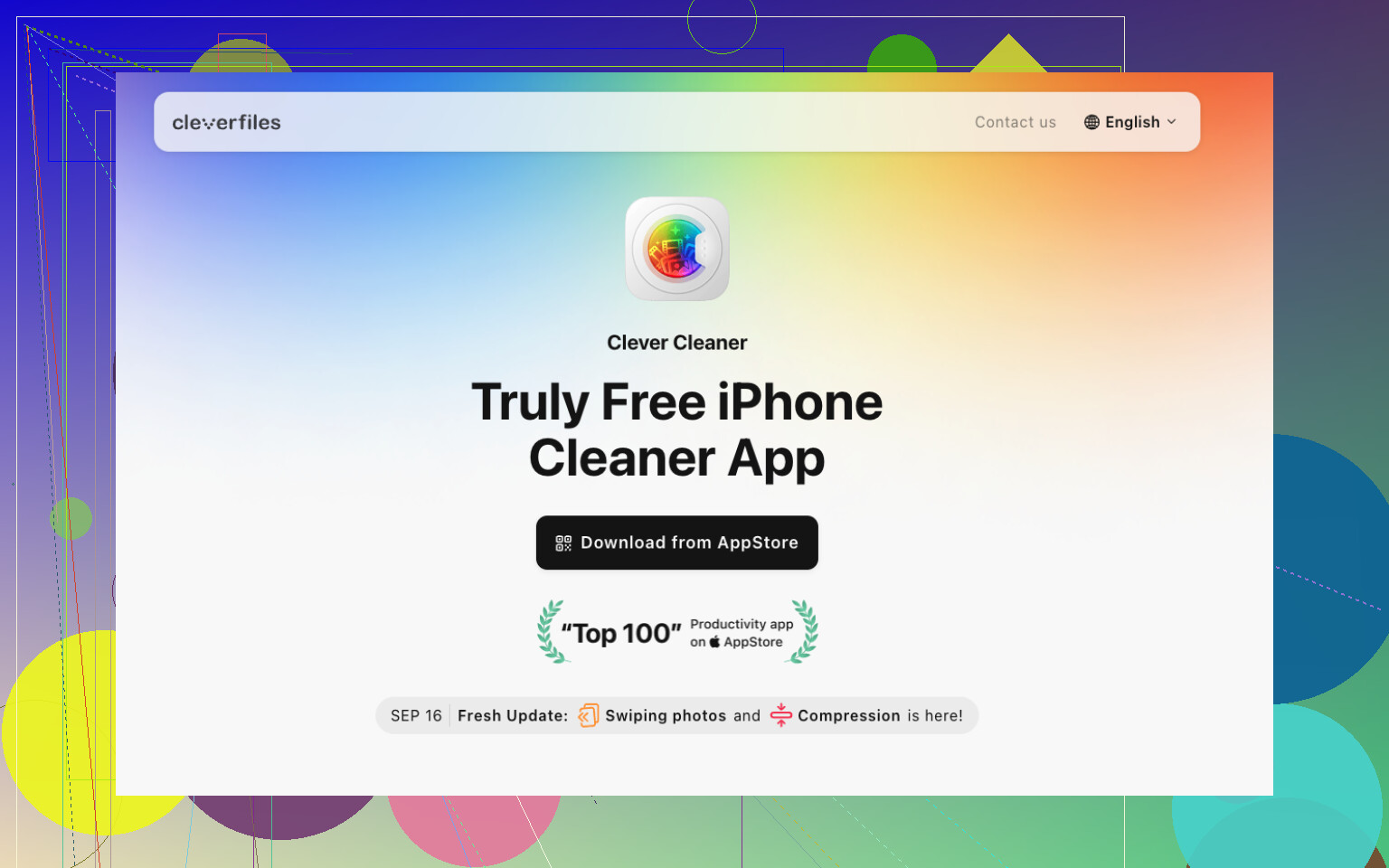
Jeśli Zdjęcia to Twoja największa kategoria, zacząłbym od Clever Cleaner, zanim spróbujesz ręcznie uporządkować ogromną bibliotekę.
Powód jest prosty. To narzędzie celuje w rzeczy, które ludzie zwykle pomijają:
- podobne zdjęcia
- duplikaty zdjęć
- zrzuty ekranu
- Zdjęcia Live
- duże pliki multimedialne
Grupowanie podobnych zdjęć pomogło bardziej niż wbudowane narzędzia Apple, przynajmniej w moim przypadku. Zamiast oznaczać tylko dokładnie takie same ujęcia, grupowało podobnie wyglądające zdjęcia i sugerowało, które warto zachować. Jeśli masz lata zdjęć psów, rachunków, etykiet z zakupów, losowych znaków parkingowych, to szybko robi różnicę.
Spodobała mi się też jedna rzecz, na którą zwracam uwagę w aplikacjach do czyszczenia. Pozwalała mi przejrzeć elementy przed usunięciem czegokolwiek. Nic nie znikało samo z siebie. Sprawdzałem propozycje, zachowywałem to, co ważne, a resztę usuwałem.
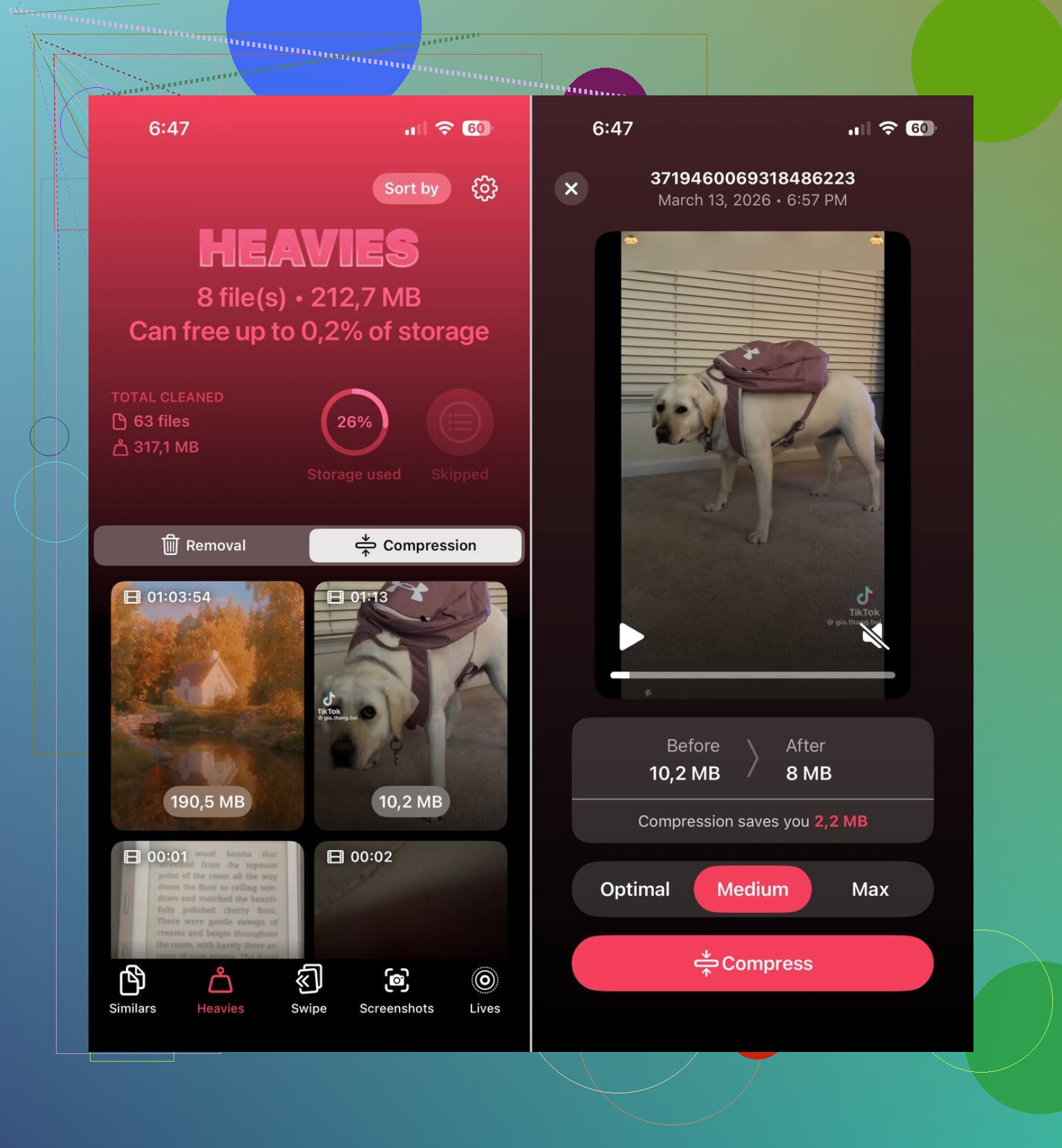
Część dotycząca czyszczenia Zdjęć Live też była przydatna. Ludzie zapominają, że Zdjęcie Live to nieruchomy obraz plus krótki klip ruchu. Pomnóż to przez setki, a co gorsza tysiące, a miejsce w pamięci zaczyna uciekać w zwolnionym tempie. Zamiana starych Zdjęć Live na standardowe nieruchome zdjęcia zwolniła więcej miejsca, niż się spodziewałem. Myślałem, że zysk będzie niewielki. Nie był.
Aplikacje puchną
Najpierw obwinia się Zdjęcia, ale aplikacje były moim drugim problemem.
Aplikacje do streamingu, czatu i mediów społecznościowych gromadzą pliki pamięci podręcznej, multimedia offline, podglądy, dane tymczasowe i inne śmieci. Aplikacja, która przy instalacji wygląda na małą, po miesiącach używania może urosnąć do kilku gigabajtów. Widziałem to w YouTube, Instagramie i aplikacjach z dużą liczbą wiadomości.
Otwórz stronę Pamięć iPhone’a i najpierw sprawdź największe aplikacje. Jeśli któraś wygląda na znacznie większą, niż się spodziewałeś, zrobiłbym jedną z tych rzeczy:
- odciąż ją
- usuń ją
- zainstaluj ją ponownie, aby zgromadzone śmieci zostały wyczyszczone
Opcja Apple Odciąż nieużywane aplikacje pomaga, jeśli masz aplikacje, o których istnieniu zapomniałeś. Usuwa samą aplikację i zachowuje powiązane dokumenty oraz dane na później. Nie jest idealna, ale nadal przydatna.
Wiadomości są zbyt często ignorowane
Za pierwszym razem to przeoczyłem.
Stare rozmowy przez lata przechowują zdjęcia, filmy, GIF-y, notatki głosowe i inne załączniki, jeśli ich nie usuniesz. Jeśli wysyłasz memy, rodzinne filmy albo dużo zrzutów ekranu, Wiadomości zamieniają się w ukrytego pożeracza pamięci. Usunąłem duże załączniki ze starych wątków i szybko odzyskałem sporo miejsca.
Dane systemowe są nieuporządkowane
Jeśli Zdjęcia i Aplikacje nie wyglądają na ogromne, sprawdź Dane systemowe.
Ta kategoria jest frustrująca, ponieważ nie masz nad nią dużej kontroli. Obejmuje dzienniki, pamięć podręczną, pliki tymczasowe i pozostałości systemowe, którymi iOS zarządza samodzielnie. Czasami ta liczba wygląda normalnie. Czasami wygląda absurdalnie. Nigdy nie znalazłem na to czystego ręcznego rozwiązania poza ogólnym czyszczeniem i ponownym uruchomieniem.
Kolejność, której bym się trzymał
Gdybym robił to jeszcze raz, postąpiłbym tak:
- otwórz Pamięć iPhone’a i poczekaj na pełne zestawienie
- jeśli najwięcej zajmują Zdjęcia, zacznij porządki z Clever Cleaner
- usuń duże filmy i stare zrzuty ekranu
- sprawdź największe aplikacje i ogranicz te, które zajmują za dużo miejsca
- usuń duże załączniki z wiadomości ze starych czatów
- uruchom ponownie telefon i jeszcze raz sprawdź pamięć
Z tego, co zauważyłem, telefon nie „zapełniał się sam” znikąd. To były miesiące nagromadzeń: bałagan w zdjęciach, pamięć podręczna aplikacji, załączniki w wiadomościach, Live Photos, pliki tymczasowe — wszystko po cichu się kumulowało, aż w końcu pojawiło się ostrzeżenie o braku miejsca.
To, co często go spowalnia, to ostatnie 5 do 10 GB, które są już wciskane na siłę. iPhone’y źle znoszą małą ilość wolnego miejsca. Gdy spadniesz poniżej około 10 procent wolnej przestrzeni, indeksowanie, aktualizacje, synchronizacja Zdjęć i pliki tymczasowe aplikacji zaczynają sobie wzajemnie przeszkadzać.
Zrobiłbym dwie rzeczy, na których @mikeappsreviewer nie skupił się zbytnio.
Po pierwsze, sprawdź Safari i pobrane pliki. Pamięć podręczna Safari, zapisane elementy z Listy czytelniczej i losowe pliki w Pobranych szybko się gromadzą. Wejdź w Ustawienia, Safari, Wyczyść historię i dane witryn. Następnie otwórz Pliki, Pobrane i usuń niepotrzebne rzeczy, o których zapomniałeś.
Po drugie, spójrz na Mail. Aplikacja Mail przechowuje załączniki lokalnie, a duże wątki z PDF-ami lub obrazami szybko zajmują dużo miejsca. Jeśli Mail zajmuje dużo pamięci, usuń konto i dodaj je ponownie. To samo dotyczy Podcastów i Muzyki, jeśli zapisujesz odcinki lub playlisty offline.
W jednym miejscu trochę nie zgadzam się z @mikeappsreviewer — Odciąż nieużywane aplikacje pomaga mniej, niż ludziom się wydaje. Oszczędza miejsce zajmowane przez aplikację, ale zachowuje dokumenty i dane. Jeśli aplikacja urosła za bardzo, pełne usunięcie i ponowna instalacja działa lepiej.
Sprawdź też te rzeczy:
- Ustawienia, App Store, wyłącz automatyczne pobieranie aplikacji, jeśli udostępniasz zakupy
- Ustawienia, Aparat, przełącz nagrywanie wideo na niższą jakość, jeśli dużo nagrywasz
- Ustawienia, Wiadomości, ustaw przechowywanie wiadomości przez 1 rok zamiast na zawsze
- Zaktualizuj iOS, jeśli masz zaległości, bo niektóre błędy pamięci są tam naprawiane
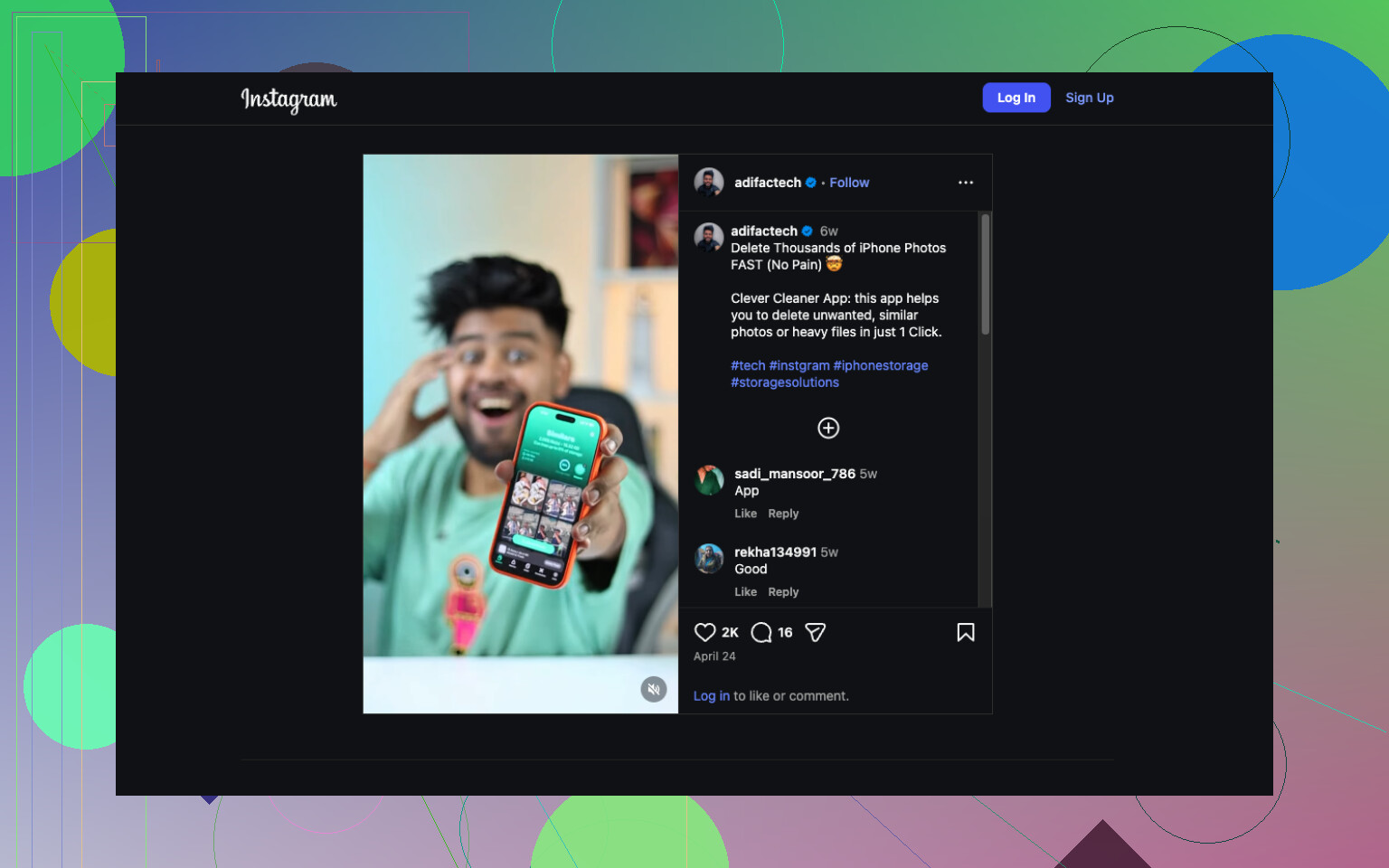
Jeśli głównym problemem są Zdjęcia, Clever Cleaner jest wart uwagi do porządkowania zdjęć i czyszczenia pamięci iPhone’a. To szybsze niż ręczne sortowanie, zwłaszcza jeśli zrzuty ekranu i podobne zdjęcia zajmują miejsce. Ta krótka rolka o tym, jak zwolnić miejsce na iPhonie i usunąć bałagan w zdjęciach pokazuje ten pomysł.
Jeśli telefon nadal działa wolno po zwolnieniu 10 do 15 GB, zrób kopię zapasową i wykonaj czyste przywracanie. Irytujące, jasne, ale naprawia dziwne narastanie zajętej pamięci częściej, niż ludzie chcą przyznać.
To, co dodałbym do tego, co omówili już @mikeappsreviewer i @suenodelbosque, jest następujące: czasami „tajemnicza” utrata pamięci to synchronizacja iCloud i nieudane porządki w tle, a nie tylko bałagan.
Kilka rzeczy, które ludzie pomijają:
- Sprawdź Dyktafon. Długie nagrania mogą bardzo szybko zajmować mnóstwo miejsca, a nikt nie pamięta, że w ogóle istnieją.
- Zajrzyj do Pliki > Na moim iPhonie. Niektóre aplikacje zrzucają tam pobrane pliki i nigdy po sobie nie sprzątają.
- Jeśli synchronizacja Zdjęć utknęła, iPhone może działać dziwnie i sprawiać wrażenie wolnego podczas indeksowania. Otwórz Zdjęcia, przewiń na dół Biblioteki i sprawdź, czy widzisz komunikat o synchronizacji, przywracaniu lub przesyłaniu.
- Otwórz Ustawienia > Dostępność > Ruch i ogranicz ruch, a potem wyłącz część odświeżania w tle. To nie jest bezpośrednio sposób na zwolnienie pamięci, ale może sprawić, że telefon będzie działał mniej ospale, gdy kończy się miejsce.
- Brutalna prawda: jeśli pamięć jest prawie pełna, wydajność iOS mocno spada. To akurat jest normalne, nawet jeśli wydaje się głupie.
Mała różnica zdań z nimi oboma: nie przechodziłbym od razu do pełnego przywracania, dopóki najpierw nie sprawdzisz, czy ilość zajętego miejsca zmienia się po kilku restartach i 24 godzinach na Wi‑Fi + ładowaniu. iPhone’y czasami przez jakiś czas źle przeliczają pamięć.
Jeśli Twoim głównym problemem jest rozdęta biblioteka zdjęć, Clever Cleaner nadal jest solidnym wyborem, ponieważ pomaga usuwać podobne ujęcia, zrzuty ekranu i inne śmieci znacznie szybciej niż ręczne przekopywanie się przez lata zdjęć.
Warto też przeczytać: sprytne sposoby na zwolnienie pamięci iPhone’a i przyspieszenie go
Jeśli po tym wszystkim pamięć nadal się zapełnia, zacząłbym podejrzewać uszkodzone dane aplikacji albo wadliwą wersję iOS. Irytujące, ale tak, to zdarza się częściej, niż fani Apple chcieliby przyznać lol.
Jedna kwestia, której inni prawie nie poruszyli: kondycja baterii i throttling termiczny. Mało wolnego miejsca może spowalniać iPhone’a, jasne, ale jeśli telefon nagrzewa się też przy prostych czynnościach, sprawdź Ustawienia > Bateria > Kondycja baterii i ładowanie. Jeśli maksymalna pojemność jest naprawdę niska, iOS może ograniczać wydajność i może to wyglądać jak problem z pamięcią, choć częściowo wynika też ze zużycia podzespołów.
Poza tym trochę nie zgadzam się z tym, żeby zbyt mocno obwiniać „Dane systemowe” jako głównego winowajcę. Czasem wyglądają na ogromne, bo iOS tymczasowo buforuje pliki aktualizacji, analizę zdjęć albo logi. Zanim zrobisz coś drastycznego, spróbuj tego:
- Wymuś ponowne uruchomienie
- Zostaw telefon podłączony do ładowania i do Wi‑Fi na noc
- Następnego dnia ponownie sprawdź pamięć
To często pozwala iOS dokończyć zadania porządkowe.
Jeszcze jedna rzadziej używana kontrola: Ustawienia > Prywatność i ochrona > Analizy i udoskonalenia > Dane analityczne. Jeśli widzisz niekończące się logi awarii z jednej aplikacji, ta aplikacja może ciągle się wysypywać i generować śmieci. Najpierw usuń właśnie ją.
Jeśli chodzi o wydajność, przejdź do Bateria i sprawdź, które aplikacje zużywają aktywność w tle. Źle działająca aplikacja może powodować zarówno lagi, jak i stopniowe zajmowanie pamięci.
O Clever Cleaner:
Zalety: szybki przy bałaganie w zdjęciach, dobry do podobnych ujęć/zrzutów ekranu, łatwiejszy niż ręczne czyszczenie.
Wady: najlepszy, jeśli problem dotyczy Zdjęć, nadal trzeba przejrzeć elementy przed usunięciem, nie naprawi uszkodzonych pamięci podręcznych aplikacji ani spowolnienia związanego z baterią.
Więc tak, @suenodelbosque, @viajeroceleste i @mikeappsreviewer omówili typowe ścieżki czyszczenia. Ja dodałbym jeszcze kondycję baterii, spam w logach awarii i poczekanie, aż iOS skończy porządki, zanim założysz, że telefon jest nawiedzony.