Ich habe versehentlich ein Laufwerk formatiert, auf dem sich meine Outlook-PST-Datei befand, und jetzt kann ich nicht mehr auf jahrelange E-Mails, Kontakte und Ordner zugreifen. Ich suche nach zuverlässigen PST-Wiederherstellungstools oder Methoden, die dabei helfen könnten, eine Outlook-Datendatei nach einer Formatierung wiederherzustellen. Jeder Rat dazu, was am besten funktioniert und was man vermeiden sollte, wäre sehr hilfreich.
Eine PST bei einer Ordnerbereinigung zu verlieren, fühlt sich sehr schnell schlimm an. Mir ist das einmal in Dokumente passiert, als ich alte Outlook-Sachen verschoben habe, und der erste Fehler, den ich fast gemacht hätte, war, den PC weiter zu benutzen. Tun Sie das nicht. Wenn die Datei gelöscht wurde, markiert Windows den Speicherplatz oft nur als frei. Ihre PST liegt möglicherweise immer noch dort, bis neue Daten darüber geschrieben werden.
Halten Sie Schreibvorgänge also auf ein Minimum beschränkt. Keine großen Downloads. Keine App-Installationen. Speichern Sie nach Möglichkeit keine zufälligen Dateien auf demselben Laufwerk.
Machen Sie dies der Reihe nach
1. Überprüfen Sie zuerst die naheliegenden Stellen
Beginnen Sie mit dem Papierkorb. Ein normales Löschen verschiebt die PST normalerweise dorthin. Wenn Sie Shift+Delete verwendet haben, sollten Sie sich vom Papierkorb nicht allzu viel erhoffen.
Danach prüfen Sie alle synchronisierten Cloud-Konten, die mit dem Ordner verknüpft sind. Ich würde bei OneDrive, Dropbox, Google Drive nachsehen, also bei allem, was verbunden war. Verwenden Sie das Web-Dashboard und nicht nur den lokalen Ordner auf Ihrem PC. Gelöschte Elemente und der Versionsverlauf werden dort oft angezeigt, selbst wenn der Desktop-Ordner leer aussieht.
2. Prüfen Sie, ob Windows eine ältere Kopie behalten hat
Manchmal hat Windows Sie gerettet, ohne viel Aufhebens darum zu machen.
Der übliche PST-Speicherort ist:
C:\Users\YourName\Documents\Outlook Files
Öffnen Sie den übergeordneten Ordner, klicken Sie mit der rechten Maustaste darauf und wählen Sie dann „Vorherige Versionen wiederherstellen“. Wenn Sie eine Version von vor dem Löschen sehen, öffnen Sie sie und kopieren Sie die PST an einen anderen Ort. Ich würde zunächst vermeiden, sie am selben Ort wiederherzustellen. Das Herauskopieren ist sicherer.
3. Wenn sie weg ist, führen Sie eine Wiederherstellungssoftware aus
Wenn die normalen Speicherorte leer sind, verwenden Sie eine Dateiwiederherstellungssoftware. Ab diesem Punkt höre ich auf zu raten.
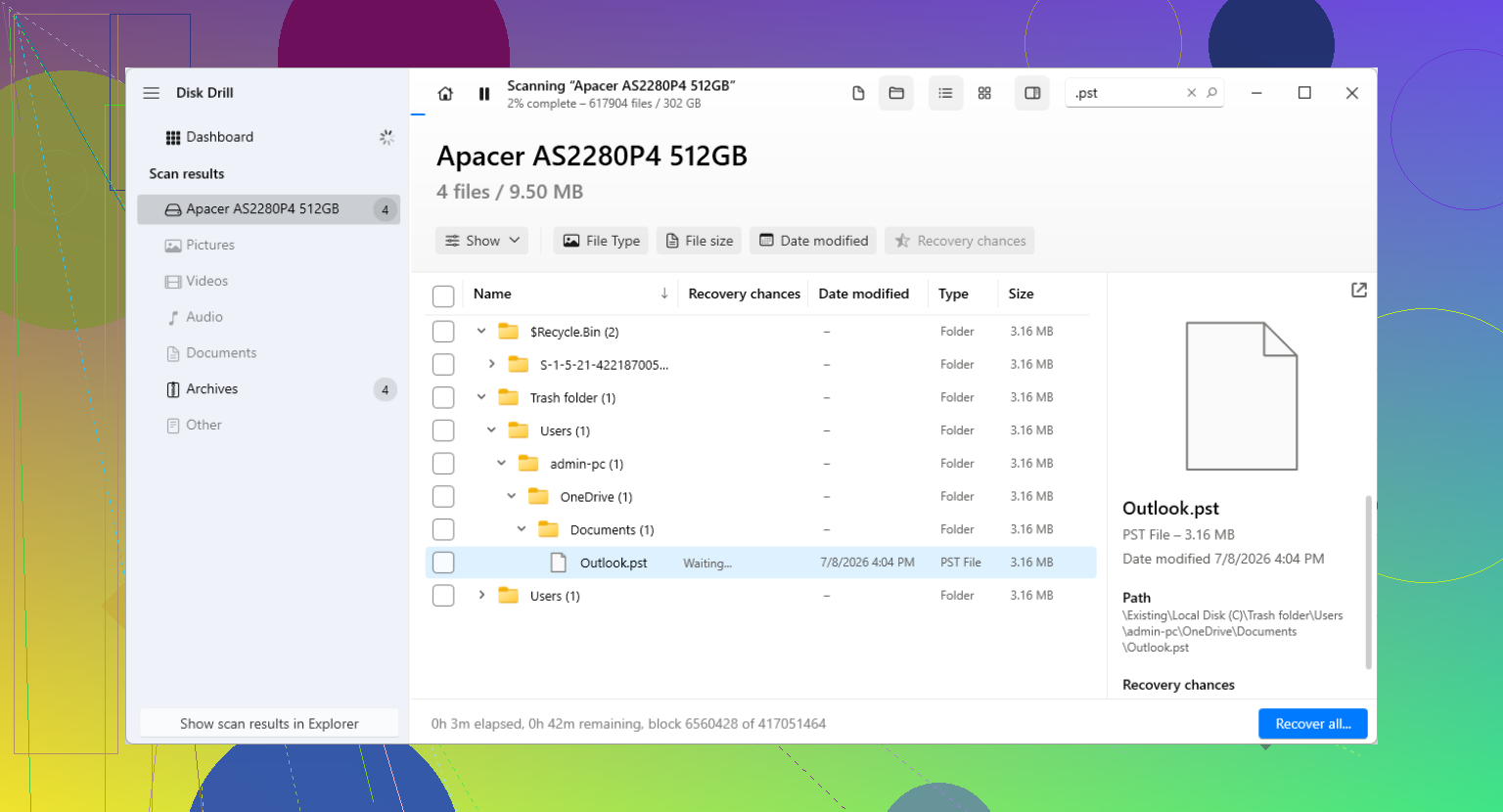
Disk Drill ist eine Option, die sich für gelöschte PST-Dateien zu testen lohnt. Das Wichtigste ist, wo Sie sie installieren. Wenn sich die fehlende PST auf C: befand, installieren Sie die Wiederherstellungssoftware nicht auf C:, wenn Sie eine andere Wahl haben. Verwenden Sie ein anderes Laufwerk oder führen Sie sie von einem externen Speicher aus.
So würde ich dabei vorgehen:
Installieren Sie das Tool nach Möglichkeit auf einem anderen Laufwerk.
Scannen Sie das Laufwerk, auf dem die PST gelöscht wurde, normalerweise C:.
Filtern oder durchsuchen Sie die Ergebnisse nach .pst.
Prüfen Sie vor dem Wiederherstellen die Dateigröße. Outlook erstellt oft eine kleine neue PST, und viele greifen zur falschen. Ihre ältere Postfachdatei ist oft deutlich größer.
Stellen Sie sie an einem anderen Speicherort wieder her, nicht zurück in den ursprünglichen Ordner.
4. Öffnen Sie die wiederhergestellte Datei richtig in Outlook
Dieser Teil bringt viele durcheinander. Outlook erstellt manchmal eine neue leere Datendatei, nachdem die alte verschwunden ist. Sie öffnen Outlook, sehen ein leeres Postfach, und es sieht so aus, als wären die E-Mails weg. Manchmal sind sie nicht weg. Outlook verweist einfach auf eine neue leere Datei.
Öffnen Sie Outlook und gehen Sie dann zu:
Datei > Öffnen und exportieren > Outlook-Datendatei öffnen
Wählen Sie die wiederhergestellte PST-Datei aus. Wenn die Wiederherstellung funktioniert hat, sollten Ihre alten Ordner im linken Bereich erscheinen. Ich würde zuerst ein paar Ordner prüfen, Posteingang, gesendete Elemente, Archive oder was auch immer am wichtigsten war. Sobald Sie wissen, dass die E-Mails da sind, gehen Sie in die Kontoeinstellungen und stellen die Standarddatendatei auf die wiederhergestellte um.
5. Wenn Ihr Konto IMAP verwendet, kann ein Teil Ihrer E-Mails von selbst zurückkommen
Ich habe erlebt, dass Menschen wegen Gmail oder Yahoo Mail in Panik geraten und dann nach dem erneuten Verbinden des Kontos die Hälfte ihrer Daten zurückbekommen. Bei IMAP-Konten befinden sich E-Mails oft noch auf dem Server. Outlook stellt sie wieder her, indem eine neue OST erstellt wird.
Trotzdem behebt das nicht alles. Lokale Archive, importierte E-Mails, benutzerdefinierte Ordner und alte Speicher, die Sie nur in einer PST aufbewahrt haben, werden nicht auf magische Weise vom Mailserver zurückkehren. Diese befanden sich in der PST und nirgendwo sonst. Wenn Sie jahrelang gespeicherte E-Mails in lokalen Ordnern hatten, ist die ursprüngliche PST nach wie vor sehr wichtig.
Nachdem Sie sie zurückerhalten haben
Sobald sich die PST öffnen lässt und die E-Mails gut aussehen, erstellen Sie sofort einen Backup-Plan. Das habe ich auf die harte Tour gelernt. Bewahren Sie die Datei in einem gesicherten Ordner auf, kopieren Sie sie ab und zu auf ein externes Laufwerk oder exportieren Sie regelmäßig nach Zeitplan Sicherungen. Eine PST enthält oft E-Mails aus vielen Jahren, und nur eine einzige Kopie aufzubewahren, ist geradezu eine Einladung zu Problemen.
Wenn Ihr Wiederherstellungsscan mehrere PST-Dateien findet, stellen Sie zuerst die größere wieder her und testen Sie sie in Outlook. Das bietet Ihnen meist die beste Chance, das echte Postfach zu finden, statt irgendeinen frisch erstellten leeren Ersatz.
Wenn das Laufwerk formatiert wurde, würde ich das etwas anders angehen als den Weg über gelöschte Dateien von @mikeappsreviewer. Eine Formatierung verändert die Chancen. Eine Schnellformatierung ist deutlich häufiger wiederherstellbar als eine Vollformatierung, da Letztere dazu neigt, Datenblöcke zu überschreiben.
Meine Reihenfolge wäre:
- Das Laufwerk nicht weiter benutzen.
- Zuerst ein sektorweises Abbild davon erstellen.
- Die Wiederherstellung gegen das Abbild ausführen, nicht gegen das Original.
- Die PST auf einem anderen Datenträger wiederherstellen.
- Die PST erst nach der Wiederherstellung reparieren.
Für das Imaging verwende etwas wie R-Studio, UFS Explorer oder ddrescue, wenn du dich mit solchen Tools auskennst. Zum Scannen ist Disk Drill ein solider erster Schritt, weil man leicht nach .pst suchen und Dateimetadaten in der Vorschau ansehen kann. Recuva ist für einfache Löschungen in Ordnung, aber nach einer Formatierung übersieht es oft etwas.
Ein Punkt, bei dem viele Fehler machen: Sie stellen eine beschädigte PST wieder her und denken dann, sie sei unbrauchbar. Versuche das Outlook-Posteingangsreparaturtool scanpst.exe mit der wiederhergestellten Datei. Es behebt ziemlich oft Probleme mit Headern und Indizes. Wenn scanpst fehlschlägt, verwende ein PST-Reparaturtool, nachdem du eine Kopie gespeichert hast.
Prüfe auch, ob dein E-Mail-Konto Exchange, Microsoft 365 oder IMAP war. Wenn ja, können E-Mails auf dem Server möglicherweise erneut synchronisiert werden. Deine alten lokalen Archive, Kontakte und benutzerdefinierten Ordner aus der PST hängen dann aber weiterhin von der Dateiwiederherstellung ab.
Diese ältere Reddit-Diskussion zur Wiederherstellung einer dauerhaft gelöschten Outlook-PST-Datei hat ebenfalls ein paar nützliche Ansätze.
Wenn es eine SSD mit aktiviertem TRIM war, sei ehrlich zu dir selbst. Die Wiederherstellungschancen sinken nach einer Formatierung stark. Bei einer HDD stehen die Chancen besser.
Wenn das Laufwerk formatiert wurde, würde ich mich weniger auf die „Undelete“-Logik konzentrieren und mehr auf die Rekonstruktion des Dateisystems. Hier unterscheide ich mich leicht von @mikeappsreviewer. Papierkorb und frühere Versionen sind großartig bei Löschungen, aber nach einer Formatierung sind sie normalerweise nicht das Entscheidende.
Was ich tatsächlich tun würde:
-
Zuerst den Laufwerkstyp prüfen
- HDD: gute Chancen, wenn du die Nutzung schnell gestoppt hast.
- SSD: wenn TRIM gegriffen hat, kann eine Wiederherstellung von möglich zu „tja … eher nicht“ werden.
-
Nach der PST anhand der Struktur suchen, nicht nur nach der Erweiterung
Manche Tools findenmail.pstüber den Dateinamen. Bessere Tools können PST-Signaturen erkennen, selbst wenn die Verzeichnistabelle zerstört ist. Das ist nach einer Formatierung wichtig. -
Zwei Klassen von Tools verwenden
- Wiederherstellungstool: Disk Drill, R-Studio, UFS Explorer
- PST-Reparaturtool: scanpst.exe, und erst nach der Wiederherstellung
Ich stimme @viajantedoceu in einem wichtigen Punkt zu: nur auf ein anderes Laufwerk wiederherstellen. Niemals zurück auf das formatierte. Klingt irgendwie offensichtlich, aber Leute machen das immer noch und wundern sich dann, warum der zweite Scan weniger findet. Ups.
Außerdem, wenn sich die wiederhergestellte PST öffnen lässt, aber Ordner fehlen, versuche sie in ein neues Outlook-Profil zu importieren, anstatt sie an dein aktuelles anzuhängen. Outlook-Profile verhalten sich merkwürdig und geben dann der Datei die Schuld für ihren eigenen Unsinn.
Bei der Auswahl der Software ist das hier im Grunde das Ziel: beste Software zur Wiederherstellung von Outlook-PST-Dateien nach der Formatierung eines Laufwerks. Disk Drill ist ein vernünftiger erster Versuch, weil man damit einfach nach großen PST-Dateien suchen und sie ohne viel Aufwand an einem anderen Ort wiederherstellen kann.
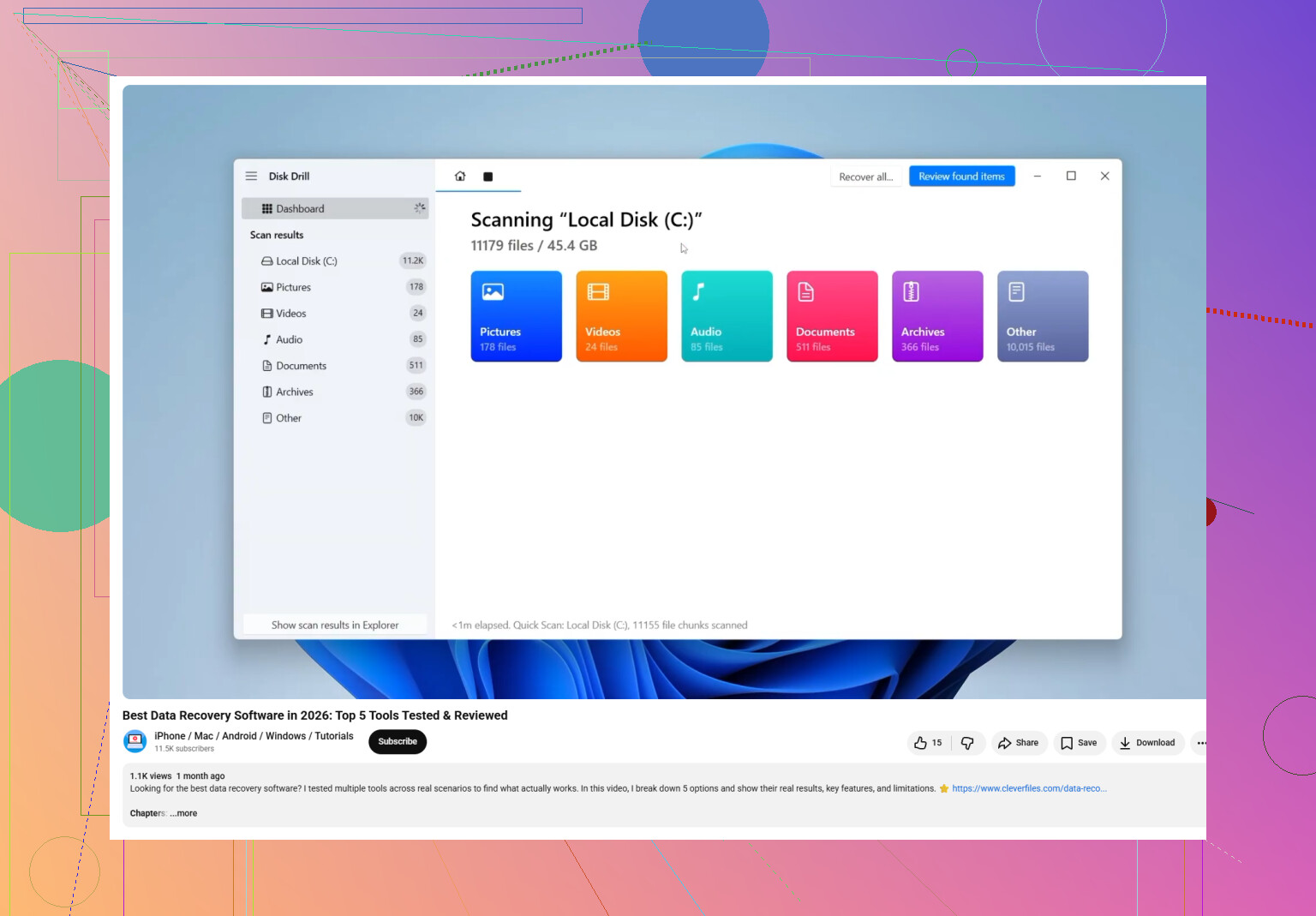
Wenn du eine schnelle visuelle Erklärung des Prozesses willst, hilft das hier: sieh dir an, wie man eine Outlook-PST nach der Formatierung wiederherstellt
Noch etwas, das viele übersehen: Wenn Outlook mit Microsoft 365, Exchange oder IMAP verbunden war, können E-Mails möglicherweise erneut synchronisiert werden, aber Kontakte, alte Archive, lokale Ordner und Kalendereinträge aus dieser PST könnten trotzdem der eigentliche Verlust sein. Geh also nicht davon aus, dass „die E-Mails sind wieder da“ bedeutet, dass du alles wiederhergestellt hast.
Ein Aspekt, den ich zu dem hinzufügen würde, was @viajantedoceu, @sterrenkijker und @mikeappsreviewer behandelt haben: Versuche eine Plausibilitätsprüfung auf Hex-Ebene, bevor du Stunden mit Scans verbringst. Eine echte PST beginnt normalerweise mit der Signatur !BDN. Wenn dein Wiederherstellungstool mehrere große Kandidaten mit generischen Namen findet, kann dir dieser Header helfen, eine echte Outlook-Datei von Datenmüll zu unterscheiden.
Ich würde außerdem vermeiden, das formatierte Laufwerk in Windows häufiger als nötig einzubinden. Selbst Indizierung und Hintergrundschreibvorgänge können deine Chancen verschlechtern, besonders bei SSDs.
Als Software ist Disk Drill ein brauchbarer erster Ansatz, wenn du etwas weniger forensisch Schwergewichtiges möchtest.
Vorteile von Disk Drill
- große
.pst-Dateien lassen sich leicht filtern - ordentliche Benutzeroberfläche für Nicht-Spezialisten
- kann sauber auf ein anderes Laufwerk wiederherstellen
Nachteile von Disk Drill
- nicht das tiefgehendste Tool für stark beschädigte Dateisysteme
- Scan-Ergebnisse können nach einer Formatierung viele Fehlalarme enthalten
- kostenpflichtige Wiederherstellung kann nötig sein, sobald du bestätigt hast, dass die Datei existiert
Wenn Disk Drill eine PST findet, Outlook sie aber ablehnt, geh nicht gleich von einem Totalausfall aus. Manchmal funktioniert es besser, wiederhergestellte Fragmente mit einem spezialisierten Reparaturprogramm in eine neue PST zu exportieren, als zu versuchen, die beschädigte Datei direkt zu öffnen.
Meine unpopuläre Meinung: Ich würde hier nicht mit Recuva anfangen. Nach einer Formatierung ist es oft zu leichtgewichtig. Wenn Disk Drill nichts findet, geh direkt zu etwas wie R-Studio oder UFS Explorer über und entscheide dann, ob die Datei wertvoll genug für ein professionelles Labor ist. Wenn diese E-Mails geschäftskritisch sind, kann eine Laborwiederherstellung tatsächlich günstiger sein, als tagelang Zeit mit Teilergebnissen zu verschwenden.