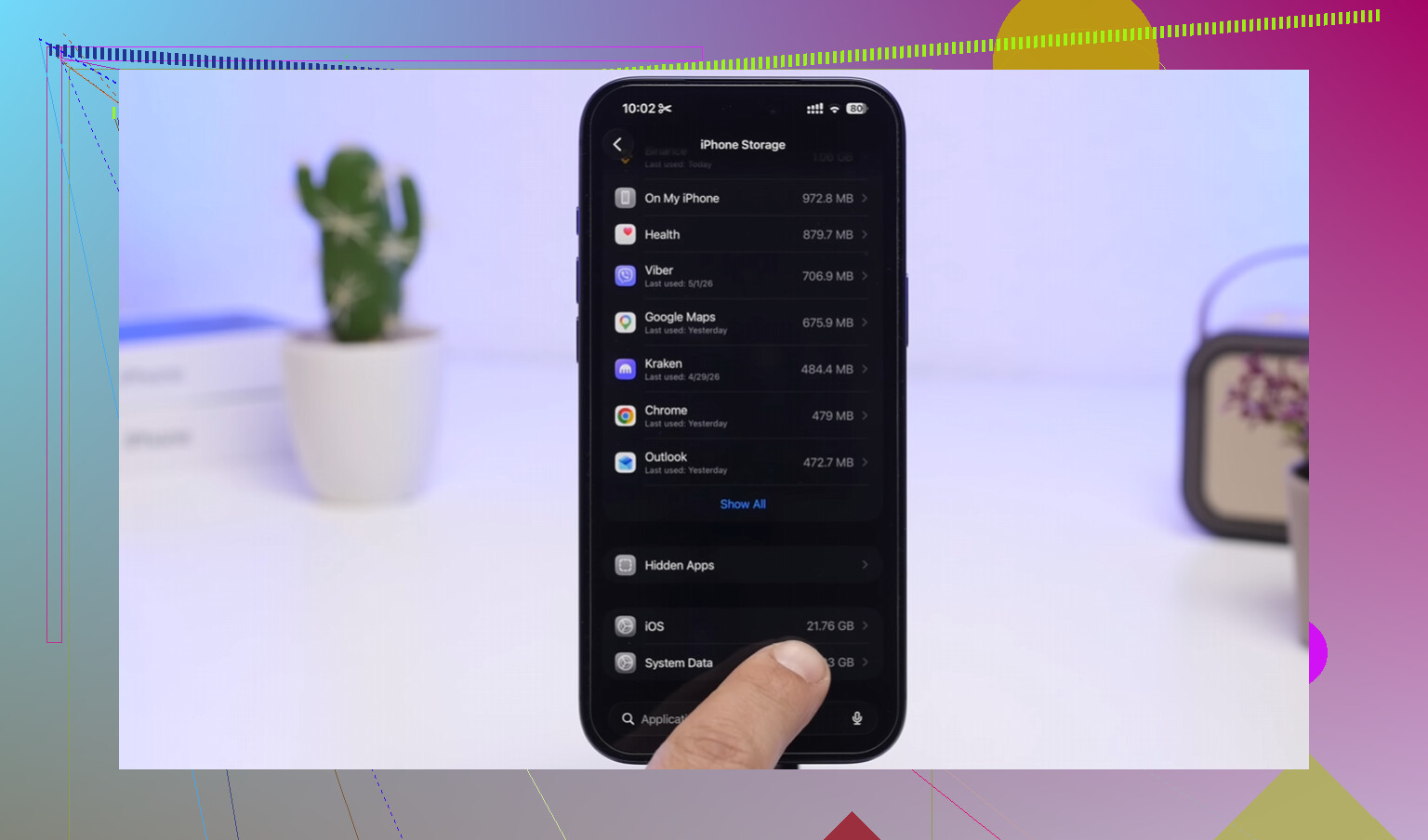
Après avoir mis à jour mon iPhone vers la dernière version d’iOS, je ne trouve plus le dossier Corbeille où se trouvaient les éléments supprimés. J’essaie de récupérer quelque chose que j’ai supprimé et j’ai besoin d’aide pour comprendre où Apple l’a déplacé ou comment y accéder maintenant.
Oui, c’est l’un de ces trucs agaçants sur iPhone. Il n’y a pas de bouton unique « Vider toutes les corbeilles » comme sur un Mac ou un PC Windows. Les éléments supprimés sont dispersés dans différentes apps, donc libérer de l’espace signifie généralement vérifier plusieurs endroits séparés.
Le plus important est généralement Photos. Si vous avez supprimé beaucoup de photos ou de vidéos, elles ne sont pas encore vraiment parties. Ouvrez Photos, faites défiler jusqu’à Collections, puis regardez près du bas sous Utilitaires pour trouver Supprimés récemment. Sur les versions récentes d’iOS, c’est souvent verrouillé, donc vous devrez peut-être utiliser Face ID ou votre code d’accès pour l’ouvrir.
Les photos et vidéos y restent pendant 30 jours sauf si vous les supprimez manuellement. Et oui, elles utilisent toujours du stockage pendant ce temps. Si votre téléphone est déjà plein, ouvrez Supprimés récemment, touchez Sélectionner, appuyez sur le menu à trois points, puis choisissez Tout supprimer. C’est cette étape qui libère réellement l’espace.
Notes et Fichiers ont aussi leurs propres zones d’éléments supprimés. Dans Notes, continuez à toucher la flèche de retour jusqu’à arriver à l’écran Dossiers, puis cherchez Supprimés récemment. Dans l’app Fichiers, allez dans Parcourir, vérifiez sous Emplacements, puis ouvrez Supprimés récemment. Là aussi, les éléments restent généralement environ 30 jours.
Vérifiez aussi Messages, parce que c’est souvent oublié. Depuis iOS 16, les conversations supprimées peuvent rester dans leur propre dossier de récupération. Ouvrez Messages, touchez Modifier ou l’icône de filtre près du haut, puis choisissez Afficher les suppressions récentes. Si vous envoyez ou recevez beaucoup de vidéos, cela peut prendre bien plus d’espace que vous ne l’imaginez.
Mail est encore séparé. Allez dans Boîtes aux lettres, ouvrez chaque compte comme Gmail ou iCloud, puis trouvez le dossier Corbeille de ce compte. À partir de là, vous pouvez généralement toucher Modifier et utiliser Tout supprimer.
Si votre iPhone ralentit beaucoup, un stockage saturé peut clairement en être une cause. iOS a besoin d’un peu d’espace libre pour les fichiers temporaires, le cache, les journaux, et ce qui apparaît souvent comme Données système. Un redémarrage forcé peut aider à effacer une partie des fichiers temporaires sans supprimer vos photos, apps ou messages.
J’ai eu ce même problème il y a quelque temps, quand mon iPhone ramait, que les apps plantaient, et que l’alerte de stockage continuait à s’afficher. Vérifier manuellement Photos, Notes, Fichiers, Messages et Mail a aidé, mais c’était pénible et j’oubliais toujours quelque chose.
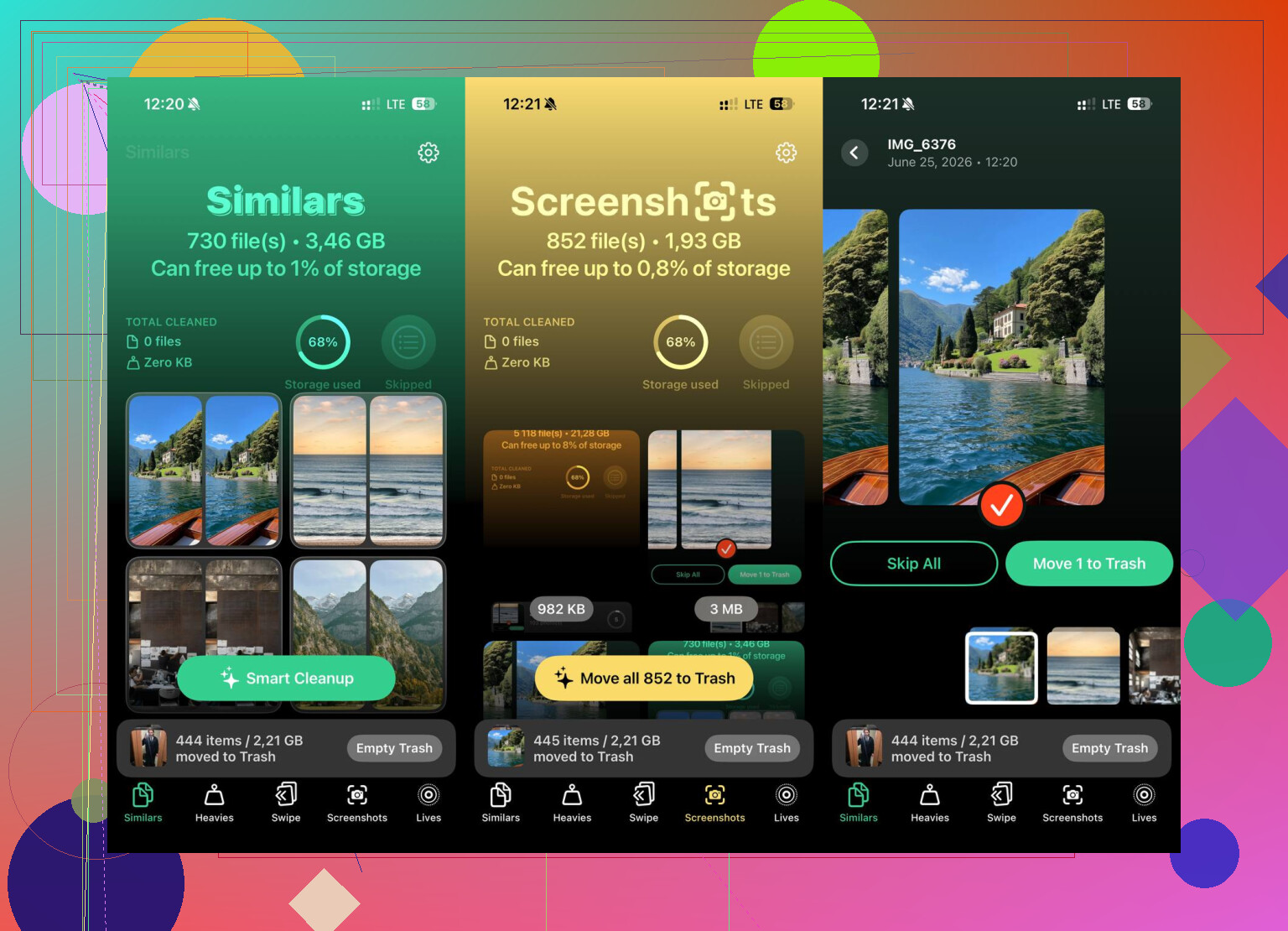
J’ai fini par utiliser Clever Cleaner pour la partie nettoyage des photos. La principale raison pour laquelle je l’ai gardé, c’est qu’il est entièrement gratuit, sans publicités, sans blocage payant, ni invitation à s’abonner juste pour supprimer des éléments.
L’onglet Heavies est utile parce qu’il trie vos photos et vidéos par taille de fichier, ce qui permet de supprimer d’abord ce qui prend le plus de place. L’onglet Similars utilise l’IA pour regrouper les clichés presque identiques, comme toutes ces photos presque pareilles que vous prenez avant d’en choisir une. Il affiche aussi la taille exacte du fichier pour les captures d’écran et les photos, ce qui permet de décider plus facilement ce qui vaut vraiment la peine d’être conservé.
L’aspect confidentialité est appréciable aussi : tout est traité sur l’appareil, donc vos photos personnelles ne sont pas envoyées vers un serveur quelconque pour être analysées.
Je commencerais donc par les dossiers intégrés Supprimés récemment. Si le stockage reste limité après ça, quelque chose comme Clever Cleaner peut rendre le nettoyage des photos et vidéos beaucoup moins fastidieux.
Une photo supprimée est facile à retrouver ; un message Gmail supprimé, une discussion WhatsApp ou un fichier téléchargé peuvent se trouver dans un endroit totalement différent. La dernière mise à jour d’iOS n’a probablement pas déplacé un dossier Corbeille principal unique, car l’iPhone n’en a jamais vraiment eu. J’arrêterais de chercher la récupération dans Réglages ou Stockage iPhone, puisque ces écrans affichent surtout l’utilisation de l’espace, pas des dossiers d’éléments supprimés. Ouvrez l’application exacte où l’élément a été supprimé et cherchez Suppressions récentes, Corbeille, Archive ou Bac dans cette application ou ce compte. Petit avertissement : si cela provenait d’une application tierce et que vous avez aussi supprimé l’application, la copie récupérable peut avoir disparu, sauf si cette application se synchronise avec son propre compte cloud.
Ne videz rien tant que vous ne savez pas de quelle app provenait l’élément supprimé. Sur iPhone, la Corbeille n’est pas un seul endroit, et c’est là que ça devient confus. Apple l’appelle généralement Supprimés récemment, et chaque app en garde sa propre version.
@mikeappsreviewer a raison de dire que Photos est le principal cas, mais si vous essayez de récupérer quelque chose, ne touchez pas à Tout supprimer là-dedans. Ouvrez d’abord l’app où l’élément se trouvait à l’origine. Pour les photos ou vidéos, vérifiez Photos > Utilitaires > Supprimés récemment. Pour les notes, revenez à la liste des dossiers de Notes et vérifiez Supprimés récemment. Pour les fichiers, ouvrez Fichiers > Parcourir > Supprimés récemment. Pour les textos, ouvrez Messages et cherchez Supprimés récemment dans le menu Modifier ou dans la zone des filtres, selon votre présentation.
Le point que beaucoup de gens oublient, c’est la synchronisation iCloud. Si l’élément supprimé était synchronisé via iCloud, le supprimer sur votre iPhone l’a peut-être aussi supprimé de votre iPad, de votre Mac et d’iCloud. La récupération doit généralement quand même se faire depuis cette même zone Supprimés récemment avant la fin du délai. J’éviterais les apps de nettoyage tant que vous n’avez pas récupéré ce dont vous avez besoin. Quelque chose comme Clever Cleaner peut convenir plus tard pour trier de gros fichiers photo, mais ce n’est pas par là que je commencerais quand le but est de récupérer un élément supprimé.