Ik heb Optimaliseer iPhone-opslag ingeschakeld omdat mijn iPhone bijna vol was, maar Foto’s gebruikt nog steeds veel ruimte. Ik had verwacht dat iCloud-foto’s opslagruimte zou vrijmaken, maar het lijkt niet te werken. Waardoor kan dit komen en hoe kan ik de foto-opslag op mijn iPhone daadwerkelijk verminderen?
De instelling Optimaliseer opslag van Apple lijkt eenvoudig, maar vervolgens doet die vreemd en denken mensen dat die kapot is. Ik liep tegen hetzelfde aan. Wat het doet, is trager en meer afhankelijk van omstandigheden dan de schakelaar doet vermoeden.
Waarom je Foto opslag eerst nauwelijks verandert
Het inschakelen ervan start geen directe opruiming. De iPhone houdt originelen in volledige kwaliteit op het apparaat totdat de opslag vol genoeg raakt zodat iOS ingrijpt. Dus als je nog wat ruimte over hebt, laat het je bibliotheek vaak met rust. De kleinere apparaatexemplaren beginnen originelen later te vervangen, meestal wanneer je ruimte zo krap wordt dat het systeem moet ingrijpen, bijvoorbeeld tijdens een grote app installatie of terwijl je een lange video probeert op te slaan. Als de opslaggrafiek er nu nog bijna hetzelfde uitziet, zou ik daar nog niet te veel uit afleiden. Het verandert meestal wanneer de telefoon druk voelt, niet wanneer jij dat doet.
Foto’s versturen werkt nog steeds op de normale manier
Ja. Als je iets deelt via Berichten of Mail, haalt de telefoon het bestand in volledige resolutie op de achtergrond uit iCloud voordat het wordt verzonden. De persoon aan de andere kant krijgt de originele kwaliteit, zelfs als je telefoon een seconde eerder alleen een kleinere lokale versie had staan.
Hoe het dagelijks bekijken aanvoelt
In de galerij scroll je nog steeds door voorvertoningen en miniaturen zonder veel gedoe. Open een foto en de telefoon haalt de volledige versie op als die niet lokaal is opgeslagen. Dat kleine laadicoontje in de hoek verraadt het. Op stabiele wifi of redelijk mobiel internet merk ik het nauwelijks. Bij zwak bereik, of met vliegtuigmodus aan, heb ik gezien dat foto’s even wazig, half geladen of leeg blijven. Dit is het deel dat mensen het meest voelen. Je bespaart ruimte, maar sommige afbeeldingen moeten eerst weer worden binnengehaald voordat ze volledig bruikbaar zijn.
Hoe je controleert of het iets doet
Open Instellingen, dan Algemeen, dan iPhone opslag, en kijk bij Foto’s. Als optimalisatie is begonnen te werken, zou de grootte daar een stuk kleiner moeten zijn dan de volledige grootte van je iCloud fotobibliotheek. Een eenvoudige test is offline bewerken. Zet de telefoon in vliegtuigmodus en probeer een oudere foto te bewerken. Als de iPhone zegt dat het bestand eerst moet worden gedownload, dan is optimalisatie actief en wordt het origineel niet meer op het apparaat opgeslagen.
Wat verandert als je het uitschakelt
Als je teruggaat naar Download en bewaar originelen, probeert de telefoon elke foto en video in volledige resolutie weer terug naar de lokale opslag te halen. Bij een grote bibliotheek gaat dit snel mis als er weinig vrije ruimte is. Ik zou de beschikbare opslag controleren voordat je die instelling aanraakt. Als je apparaat geen ruimte heeft voor de hele bibliotheek, loopt het downloadproces vast of stopt het.
Waar Optimaliseer opslag niet meer helpt
Deze functie verplaatst de opslagdruk naar iCloud. Het ruimt je bibliotheek niet op. Dubbele foto’s blijven. Restanten van burstfoto’s blijven. Oude 4K clips die je was vergeten blijven ook. Ze nemen nog steeds iCloud ruimte in, en de opgeblazen bibliotheek vertraagt de telefoon nog steeds. Ik heb gezien dat weinig vrije opslag meer vertraging veroorzaakt dan mensen verwachten, omdat iOS vrije ruimte nodig heeft voor normaal achtergrondwerk.
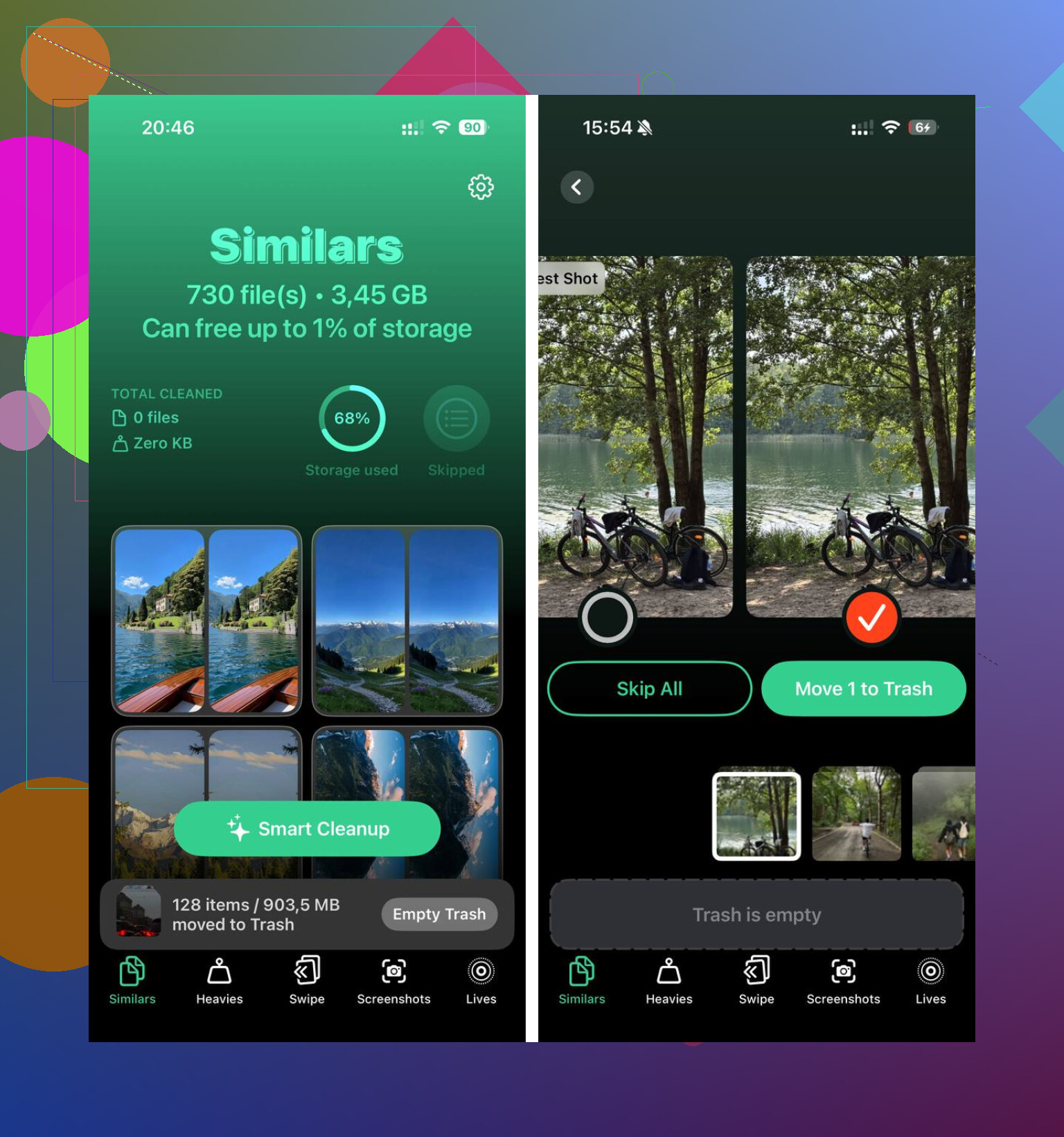
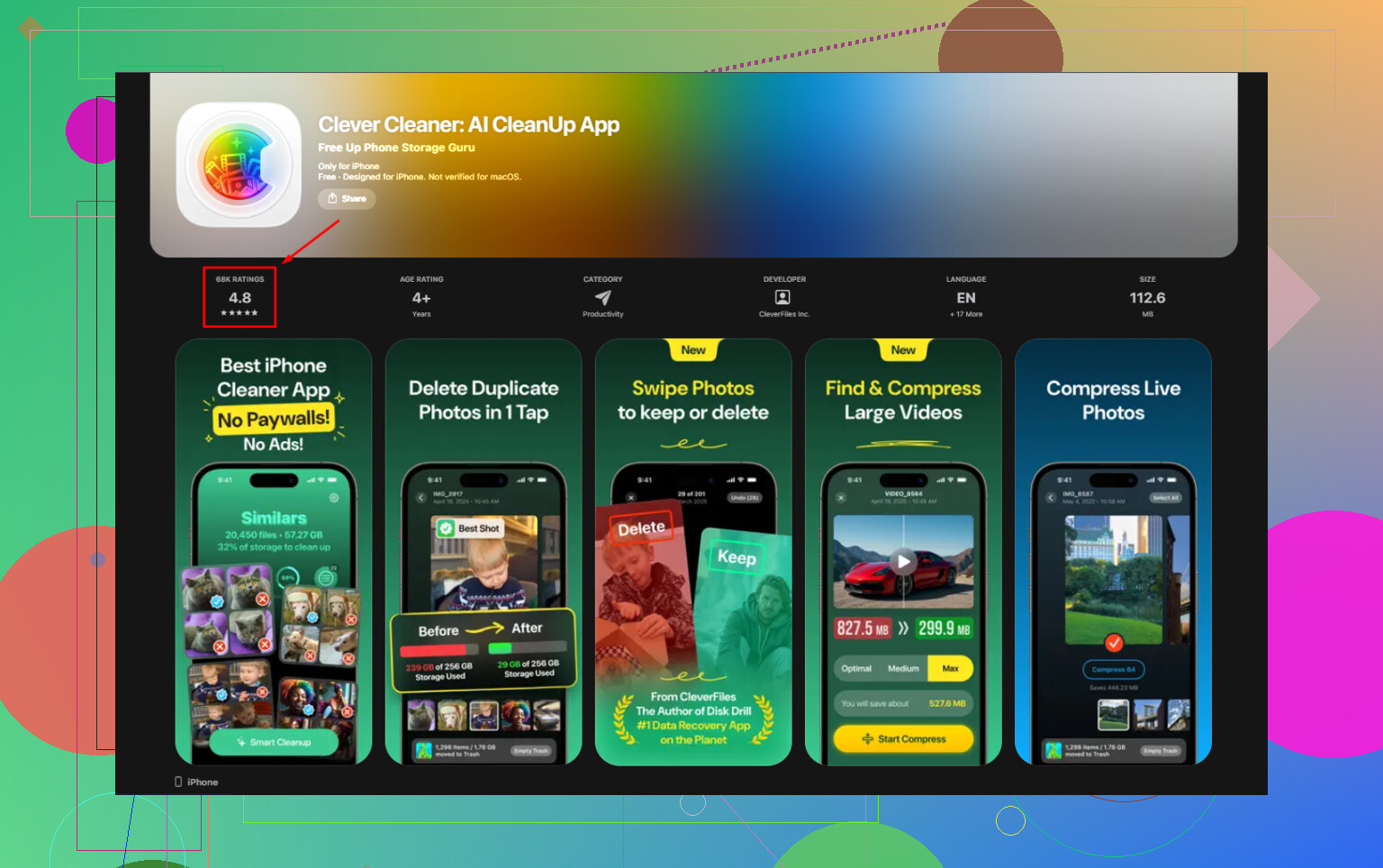
Clever Cleaner pakt het deel aan dat Optimaliseer opslag negeert. Ik heb het geprobeerd voor het rommelige werk, duplicaten, herhaalde opnamen, enorme video’s, schermafbeeldingen waarvan ik was vergeten dat ze bestonden. Het is gratis, zonder advertenties, zonder abonnementsmuur. Het tabblad Heavies toont bestandsgroottes voor video’s en schermafbeeldingen, wat de Foto’s app nog steeds onhandig verbergt. Het tabblad Similars groepeert bijna gelijke foto’s en markeert een Beste opname, zodat het opruimen van burst rommel minder moeite kost. De verwerking blijft op het apparaat, zonder dat er iets naar externe servers wordt geüpload.
Nadat ik dubbele opnamen en grote video’s met Clever Cleaner had verwijderd, had de telefoon genoeg vrije ruimte om niet meer traag te zijn. Optimaliseer opslag begon ook logischer te werken zodra de bibliotheek niet meer vol rommel zat.
Veel mensen verwachten dat het aantal bij Foto’s snel daalt. Dat gebeurt vaak niet. Ik ben het eens met een deel van wat @mikeappsreviewer zei, maar ik denk dat het grotere probleem meestal de synchronisatiestatus is, niet alleen dat iOS wacht op druk.
Controleer deze dingen eerst.
-
iCloud-foto’s moeten volledig gesynchroniseerd zijn.
Als uploaden is gepauzeerd, vastgelopen of blijft hangen in de energiebesparingsmodus, bewaart je telefoon lokale originelen langer. Open Foto’s, scrol naar de onderkant van Bibliotheek en kijk naar de synchronisatiestatus. -
Je telefoon heeft eerst vrije werkruimte nodig.
Als je nog maar minder dan 2 tot 5 GB vrij hebt, wordt optimalisatie vreemd. iOS heeft tijdelijke ruimte nodig om bestanden te verplaatsen. Wanneer opslag op de limiet zit, vertraagt opschonen vaak of loopt het vast. Best dom, maar ja. -
Video’s zijn de grootste boosdoener.
Een paar 4K-clips vreten meerdere GB’s. Zelfs met optimalisatie ingeschakeld blijven recente of vaak bekeken video’s vaak in de cache. Schermopnames ook. Die zijn verraderlijk. -
Recent verwijderd telt nog steeds mee.
Spullen daarin gebruiken 30 dagen opslag, tenzij je het leegt. -
Gedeelde bibliotheek, bewerkte bestanden en offline downloads voegen grootte toe.
Bewerkingen maken extra gegevens aan. Gedeelde inhoud en gedownloade originelen van andere apps nemen meer lokale opslag in dan mensen verwachten. -
De opslaggrafiek loopt achter.
Instellingen > Algemeen > iPhone-opslag wordt niet altijd snel ververst. Ik heb gezien dat het uren duurt, soms langer, nadat de synchronisatie is voltooid.
Als je snellere resultaten wilt, start de telefoon opnieuw op, houd hem op wifi, sluit hem aan op stroom, schakel de energiebesparingsmodus uit en laat Foto’s even openstaan. Controleer daarna later opnieuw de opslag.
Als je bibliotheek vol staat met duplicaten, schermafbeeldingen en enorme video’s, zal Optimaliseer iPhone-opslag de rommel niet oplossen. Het wisselt alleen originelen om wanneer iOS dat beslist. Een opschoonapp helpt daar meer. Clever Cleaner is er een die het bekijken waard is. Deze review vat samen waarom Clever Cleaner opvalt als een uitstekende gratis iPhone-opschoonapp, zie waarom Clever Cleaner wordt beoordeeld als een uitstekende gratis iPhone-opschoonapp.
Controleer ook Instellingen > [jouw naam] > iCloud > Foto’s. Zorg ervoor dat Optimaliseer iPhone-opslag nog steeds is geselecteerd en niet is teruggezet. Ik heb gezien dat mensen dat missen.
Wat mensen in de war brengt, is dat de grootte van de Foto’s-app en de daadwerkelijk vrij te maken opslag niet altijd hetzelfde zijn. Ik ben het op één punt niet helemaal eens met @mikeappsreviewer: het is niet alleen maar een kwestie van wachten op druk. Soms blijft de categorie Foto’s groot door indexen, miniaturen, gezichtsherkenningsgegevens en bewerkingscaches die iOS bewaart, zelfs nadat optimalisatie is ingeschakeld.
Een paar dingen die mensen missen:
- Recente foto’s/video’s blijven langer lokaal omdat de iPhone ervan uitgaat dat je ze opnieuw zult openen
- Bewerkte foto’s kunnen extra lokale gegevens behouden
- Cinematic, ProRAW, slow-motion en 4K60-video zijn echte opslagvreters
- Berichten en apps kunnen ook foto- en videobijlagen bewaren, waardoor de schuld bij Foto’s lijkt te liggen terwijl het echte probleem over meerdere categorieën is verdeeld
- Als je Bestanden of een andere app gebruikt om media op te slaan, wordt dat niet opgeruimd door iCloud-foto’s
Als je telefoon ook al een tijdje bijna vol is, wordt iOS bovendien dom en traag met het huishouden van opslag. Opnieuw opstarten plus ’s nachts opladen via wifi helpt soms meer dan mensen verwachten.
Als het probleem opgeblazen bibliotheekgrootte is, zal Optimaliseer opslag niet echt iets opruimen. Het verplaatst alleen originelen van het apparaat wanneer iOS daar zin in heeft. Daar kan iets als Clever Cleaner helpen, vooral bij dubbele foto’s, enorme video’s, screenshots en vergelijkbare afbeeldingen die alleen maar ruimte verspillen.
Als je een degelijke uitleg wilt, is deze review van Clever Cleaner om snel iPhone-opslag vrij te maken het bekijken waard.
Dus ja, optimalisatie is niet nep, maar het is ook zeker niet direct. Apple liet het veel magischer klinken dan het in werkelijkheid is.
Een invalshoek die de anderen nauwelijks hebben aangeraakt: vertraging in systeemgegevens. Soms lijkt Foto’s enorm omdat iOS de ruimte nog niet opnieuw heeft geclassificeerd. Dus de echte test is niet alleen de Foto’s-balk. Kijk 24 tot 48 uur naar de totale vrije ruimte.
Ik ben het op één punt enigszins oneens met @sognonotturno. Het is niet altijd een synchronisatieprobleem. Soms is de synchronisatie klaar, staat Optimaliseer aan, en houdt iOS nog steeds vast aan lokale kopieën totdat het klaar is met achtergrondopschoning.
Twee controles die belangrijk zijn:
- Vergelijk de grootte van de iCloud-bibliotheek met de grootte van Foto’s op het apparaat
- Controleer de trend van vrije iPhone-opslag, niet alleen de categorie Foto’s
Kijk ook naar media die buiten Foto’s zijn opgeslagen:
- Bijlagen in Berichten
- Exports van CapCut, Instagram, WhatsApp
- Downloads in de Bestanden-app
Die spullen blijven bestaan, zelfs als iCloud-foto’s perfect werkt.
Als je bibliotheek rommelig is, hebben @yozora en @mikeappsreviewer gelijk dat optimalisatie het niet echt zal opschonen. Daar kan Clever Cleaner helpen.
Voordelen: gratis, goed voor duplicaten/vergelijkbare foto’s, vindt snel grote video’s/screenshots.
Nadelen: lost geen iCloud-synchronisatiebugs op, verkleint Systeemgegevens niet, en je moet nog steeds controleren voordat je verwijdert.