Mijn Mac APFS-schijf werd na een crash plotseling onleesbaar en Schijfhulpprogramma kan deze niet herstellen. Ik moet belangrijke bestanden terughalen zonder de schade te verergeren. Welke APFS-gegevensherstelsoftware of veilige herstelstappen raadt u aan?
Blijf niets meer schrijven naar die APFS-schijf. Dat is het belangrijkste. Als de map is verwijderd en de Prullenmand al leeg is, kunnen de gegevens er nog steeds staan, maar ze zijn alleen herstelbaar totdat iets ze overschrijft. Nieuwe bestanden naar diezelfde schijf kopiëren kan de situatie snel veel erger maken.
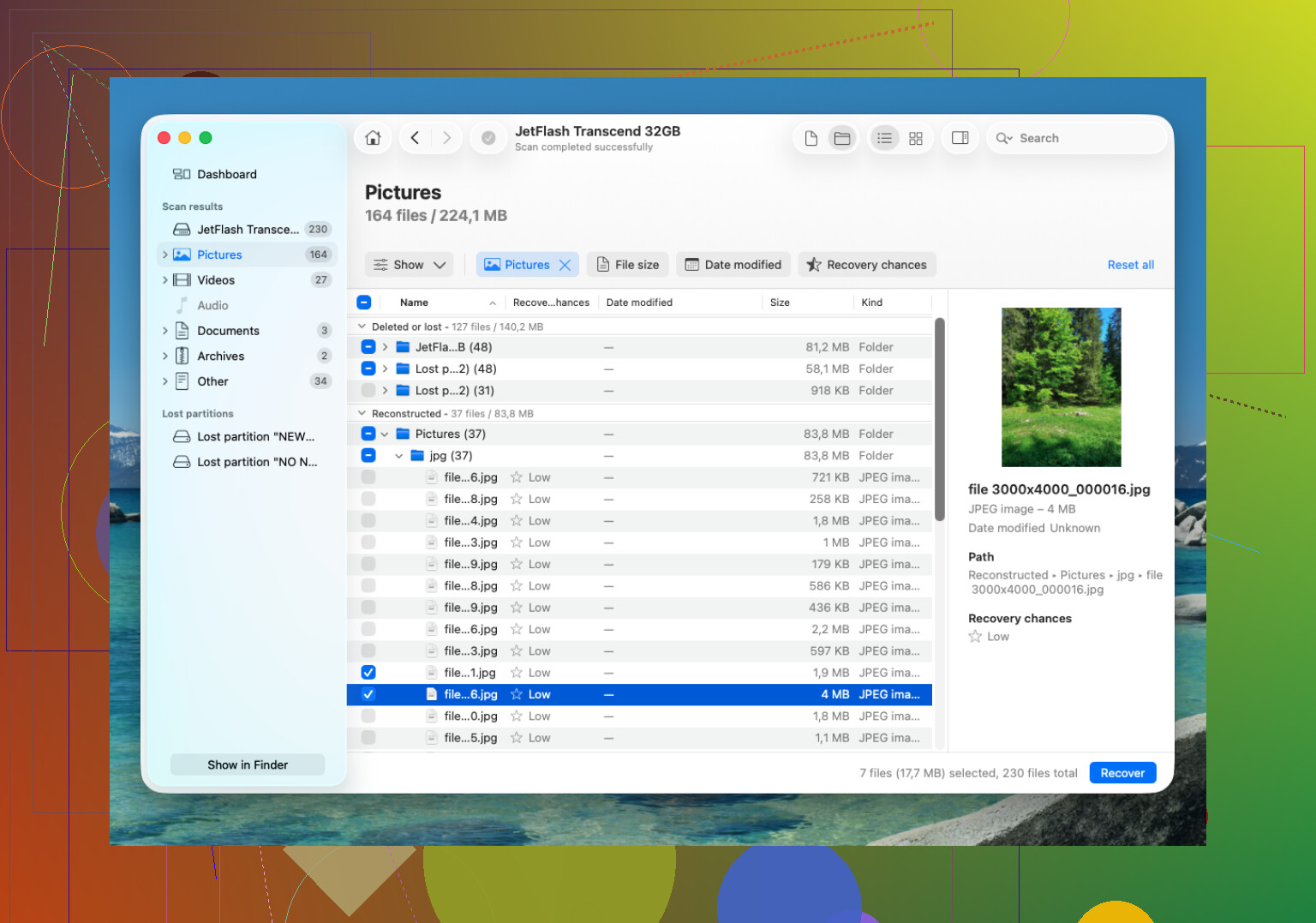
Voor APFS-herstel zou ik eerst Disk Drill proberen. Ik heb er meer succes mee gehad dan met algemenere hersteltools, omdat het daadwerkelijk APFS-metadata verwerkt. Als dat werkt, is de kans groter dat je de originele bestandsnamen en mapstructuur terugkrijgt in plaats van een enorme stapel herstelde bestanden met willekeurige namen.
De basisaanpak zou zijn:
- Installeer Disk Drill op een andere schijf, niet op de schijf waarvan je probeert te herstellen.
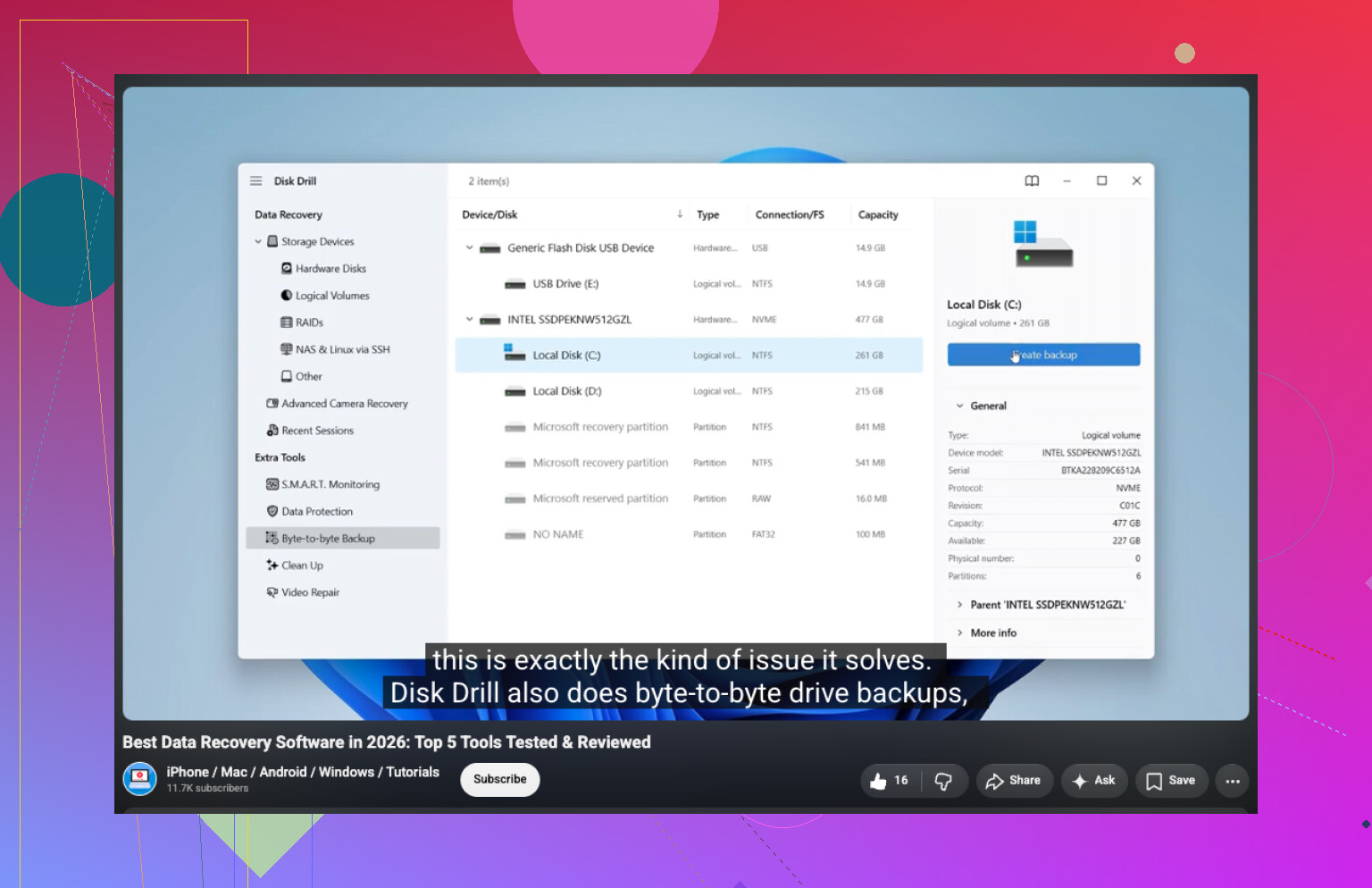
- Sluit de externe APFS-schijf aan. Als dit de interne schijf van je Mac is, geef Disk Drill dan volledige schijftoegang wanneer macOS daarom vraagt.
- Kies het APFS-volume en voer Zoeken naar verloren gegevens uit.
- Laat de scan voltooien, zelfs als er al vroeg bestanden worden getoond. Grotere schijven kunnen even duren, en de latere delen van de scan kunnen nog steeds belangrijk zijn.
- Bekijk een voorbeeld van de bestanden voordat je ze herstelt, vooral foto's, video's en documenten.
- Herstel de bestanden naar een andere schijf. Sla ze niet opnieuw op dezelfde APFS-schijf op.
Als je een Time Machine-reservekopie hebt, controleer die dan ook. Kijk ook naar APFS-snapshots, aangezien macOS mogelijk lokale snapshots beschikbaar heeft, zelfs als de back-upschijf op dat moment niet was aangesloten. Als er een bruikbare snapshot is, is dat meestal netter dan bestandsherstel uitvoeren.
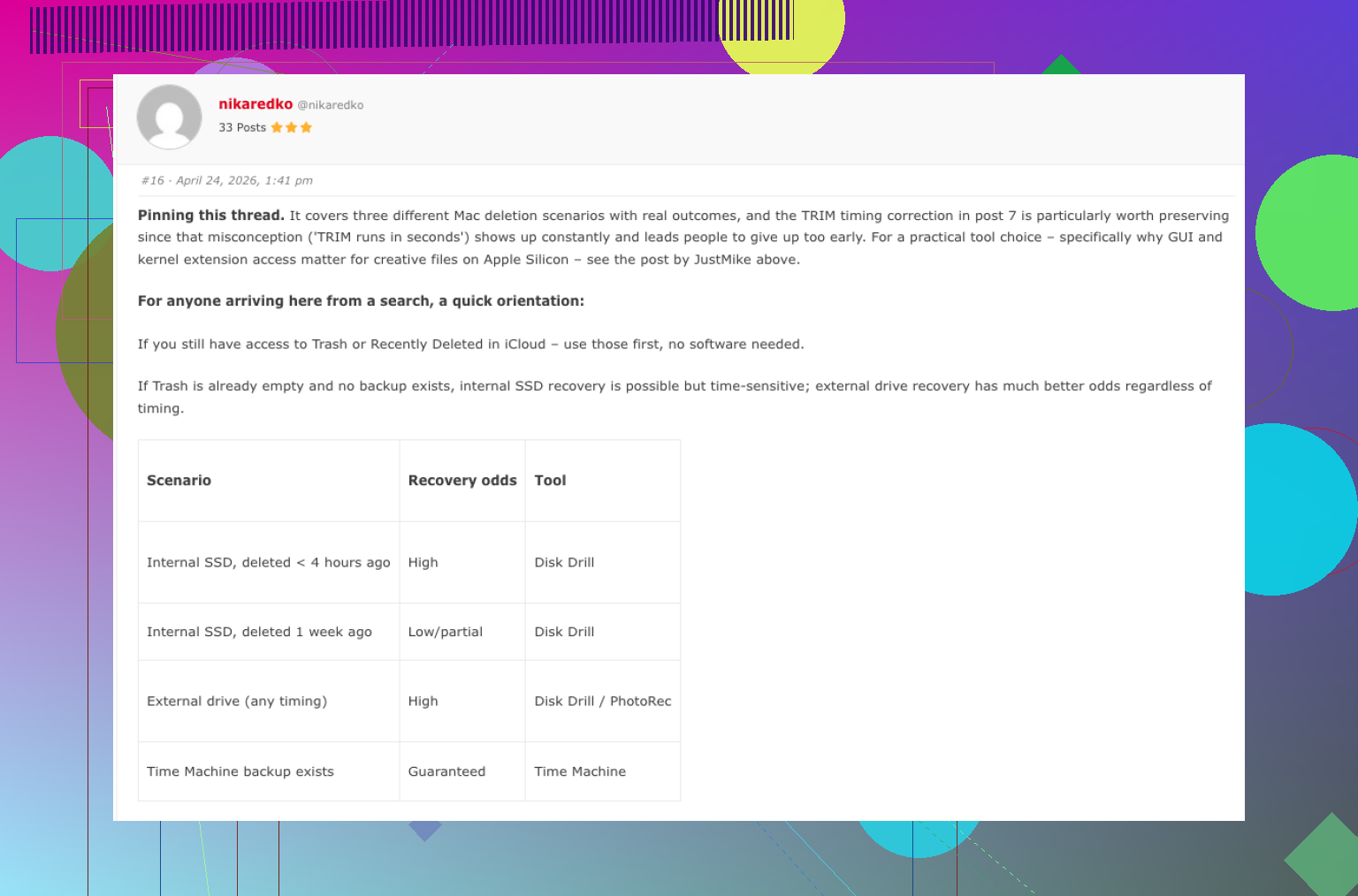
De ene vervelende adder onder het gras is TRIM op SSD's. Als de verwijderde bestanden op een SSD stonden, kan TRIM die verwijderde blokken op de achtergrond wissen, en zodra dat gebeurt, kan herstelsoftware ze niet meer terughalen. Daarom is snel stoppen zo belangrijk. Gewone externe harde schijven werken niet op dezelfde manier, dus herstel na per ongeluk verwijderen is op HDD's vaak realistischer.
Als Disk Drill de bestanden niet vindt, is PhotoRec het proberen waard. Het is gratis, maar het behoudt meestal niet de originele bestandsnamen of mappen, omdat het naar bestandssignaturen zoekt in plaats van op APFS-structuur te vertrouwen. Nog steeds nuttig als je er meer om geeft de daadwerkelijke bestanden terug te krijgen dan alles georganiseerd te houden.
Als de schijf klikkende geluiden maakt, de verbinding verliest of slechts af en toe verschijnt, stop er dan mee te rommelen en neem contact op met een data recovery-lab. Veel legitieme partijen beoordelen het gratis en sommige hanteren een geen data, geen kosten-beleid. De prijzen kunnen sterk variëren, maar reken op iets als $300 tot ruim $1.000, afhankelijk van of het om eenvoudige logische schade of een fysiek schijfprobleem gaat. Voor een gezonde schijf waarop je alleen een map hebt verwijderd, zou software echter het eerste zijn wat ik zou proberen.
Scan de originele schijf niet eerst als de schijf instabiel is; maak er eerst een image of kloon van. Recoverytools kunnen in theorie alleen-lezen zijn, maar een zwakke schijf kan verder verslechteren door alleen al zwaar belast te worden met een volledige scan. Als de schijf de verbinding verbreekt, vreemde geluiden maakt, heet wordt of eeuwig nodig heeft om te mounten, zou ik stoppen en er ofwel een image van maken met iets als ddrescue, of hem aan een lab geven.
Als de hardware gezond lijkt en het alleen om APFS-corruptie gaat, dan is software een redelijke keuze. Disk Drill is prima om te proberen, maar installeer het ergens anders en herstel naar een aparte schijf. Ik zou de previewfunctie als test zien, niet de bestandslijst. Dat een recovery-app duizenden bestandsnamen toont, betekent niet dat de bestanden ook echt intact zijn. Als de preview netjes opent, zijn je kansen een stuk beter.
Voor een interne Mac-schijf is FileVault nog een irritant detail. Als het APFS-volume versleuteld was, heb je het wachtwoord of de herstelsleutel nodig, en sommige tools komen niet ver zonder dat het volume correct wordt ontgrendeld. Ik zou vermijden om herhaaldelijk EHBO uit te voeren, te herformatteren, te initialiseren of willekeurige reparatiecommando’s te proberen totdat de belangrijke bestanden zijn gekopieerd. Reparatiepogingen zijn voor na het herstel, niet ervoor.
Het falen van Schijfhulpprogramma betekent niet dat de volgende stap is om een sterkere reparatieknop te vinden. Het betekent meestal dat je moet stoppen met proberen het APFS-volume te repareren en moet overschakelen naar de herstelmodus: kopieer de gegevens eruit en maak je daarna pas zorgen over het herstellen of wissen van de schijf.
Ik ben het eens met @espritlibre over het idee om eerst een image te maken, maar ik zou kieskeurig zijn over wat voor soort image. Een Finder-kopie is geen image. Een sleep-en-neerzet-back-up is niet genoeg als de APFS-catalogus beschadigd is. Je wilt een kloon of image op blokniveau van het hele apparaat of de hele container, vooral als Schijfhulpprogramma de fysieke schijf toont, dan een APFS-container en daaronder een of meer volumes. Als je alleen het zichtbare volume scant, kun je gegevens missen die bij een ander APFS-volume of snapshot binnen dezelfde container horen.
Voordat je iets ingewikkelds doet, open Schijfhulpprogramma en kies Weergave > Toon alle apparaten. Als de fysieke schijf daar verschijnt maar het APFS-volume niet wil koppelen, is dat een beter teken dan wanneer de schijf helemaal verdwijnt. Als de fysieke schijf zelf wegvalt, opnieuw verbinding maakt, van grootte verandert of slechts soms verschijnt, is softwareherstel een slechte gok. Elke scan geeft meer belasting.
Wat software betreft is Disk Drill redelijk voor een eerste poging omdat het vriendelijk omgaat met APFS en je bestanden laat voorvertonen voordat je doorgaat. Ik zou het niet beoordelen op hoeveel bestanden het opsomt. Ik zou het beoordelen op of het de exact belangrijke bestanden die je nodig hebt kan voorvertonen. Een tool die 200.000 herstelbare items toont, kan je nog steeds kapotte video’s, lege documenten of bestanden met namen maar zonder bruikbare inhoud geven.
Als je alternatieven wilt, kijk dan naar R-Studio, UFS Explorer of DMDE. Ze begeleiden minder dan Disk Drill, maar kunnen beter zijn wanneer de structuur vreemd is of wanneer je vanaf een schijfimage moet werken in plaats van vanaf de originele schijf. PhotoRec is de terugvaloptie wanneer de APFS-structuur te ver heen is, maar het is rommelig. Het vindt bestandssignaturen, dus je kunt bestanden terugkrijgen zonder namen, mappen, datums of enige bruikbare organisatie. Dat is prima voor een stapel JPEG’s. Het is vreselijk voor een werkmap van een lopend project.
De veilige volgorde die ik zou gebruiken is meer zo:
- Stop met opstarten vanaf of schrijven naar die schijf.
- Als het een externe schijf is, koppel die dan los totdat je een herstellocatie klaar hebt.
- Zorg voor een andere schijf met meer vrije ruimte dan de beschadigde.
- Maak een kloon of image op blokniveau als de originele schijf twijfelachtig is.
- Voer herstelsoftware zo mogelijk uit op de kloon of image.
- Herstel naar een derde locatie, niet terug naar de slechte APFS-schijf.
- Probeer pas nadat belangrijke bestanden zijn gekopieerd reparatie, wissen, herinstallatie of wat dan ook.
Een klein detail dat mensen vergeten: installeer de herstelapp niet op hetzelfde Mac-volume waarvan je probeert te herstellen. Als dit je interne opstartschijf is en je bestanden hebt verwijderd of het APFS-volume beschadigd is maar nog enigszins opstartbaar, dan kan doorgaan met macOS ervan gebruiken dingen overschrijven via caches, updates, browserbestanden, Spotlight-indexering, swap en lokale snapshots. Opstarten vanaf een andere Mac, een externe macOS-installatie of herstelomgeving is veel veiliger.
Voor FileVault is het wachtwoord belangrijker dan de tool. Als het volume versleuteld is en je het niet kunt ontgrendelen, kan herstelsoftware de inhoud meestal niet op magische wijze lezen. Het kan de container zien, maar de herstelde gegevens zullen versleutelde rommel zijn tenzij het volume kan worden ontgrendeld met het juiste wachtwoord of de herstelsleutel. Op nieuwere Macs met T2 of Apple silicon kan dit extra meedogenloos zijn.
Ik zou ook voorzichtig zijn met fixes via de opdrachtregel. Het uitvoeren van fsck_apfs, het verwijderen van snapshots, het forceren van koppelingen of het proberen van willekeurige Terminal-opdrachten uit oude blogposts kan de toestand van het volume veranderen. Soms helpt dat bij een normaal koppelingsprobleem, maar het kan herstel moeilijker maken als de metadata van het bestandssysteem al beschadigd is. Als de bestanden belangrijker zijn dan de schijf, experimenteer dan niet op de enige kopie.
Dus ja, Disk Drill is het proberen waard, maar ik zou het behandelen als een herstelkopieerder, niet als een reparatiehulpprogramma. Scan de veiligste bron die je kunt, bekijk de bestanden die ertoe doen in een voorvertoning, herstel ze ergens anders en laat geen enkele app de originele APFS-schijf repareren of herbouwen totdat je de gegevens ervan af hebt.
Klik niet op “Initialiseer” als macOS dit aanbiedt wanneer de schijf wordt aangesloten, aangezien dat geen herstelstap is. Ik zou eerst een andere Mac of de doelschijfmodus proberen om te zien of het APFS-volume probleemloos ontgrendelt, en daarna een kloon scannen met Disk Drill of R-Studio en herstellen naar een aparte schijf.