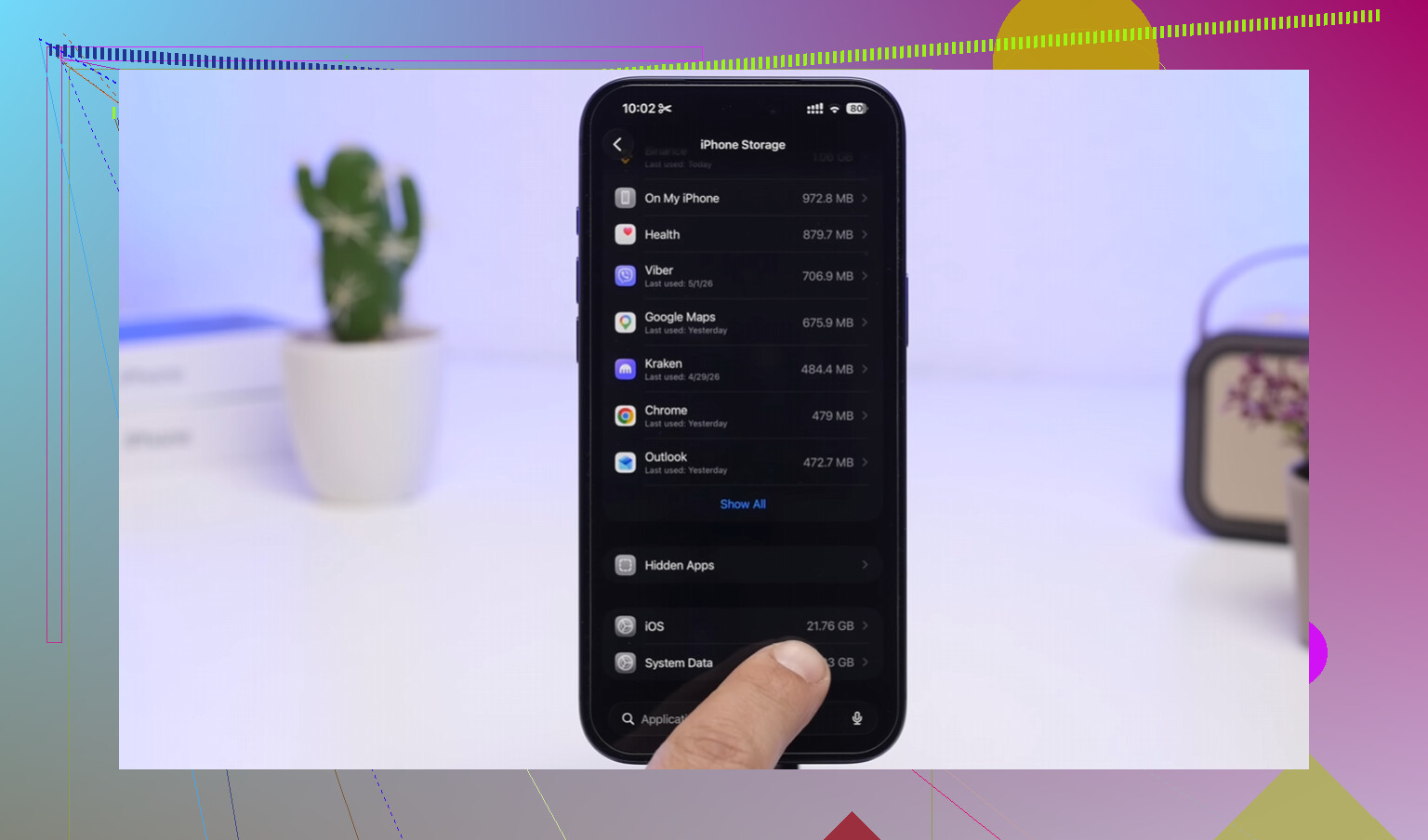
Após atualizar meu iPhone para a versão mais recente do iOS, não consigo encontrar a pasta Lixo onde os itens excluídos costumavam ficar. Estou tentando recuperar algo que apaguei e preciso de ajuda para descobrir para onde a Apple a moveu ou como acessá-la agora.
Sim, essa é uma daquelas coisas irritantes do iPhone. Não existe um único botão Excluir Todo o Lixo como em um Mac ou PC com Windows. Os itens excluídos ficam espalhados por diferentes apps, então liberar espaço normalmente significa verificar alguns lugares separados.
O principal geralmente é o Fotos. Se você excluiu várias fotos ou vídeos, eles ainda não sumiram de verdade. Abra o Fotos, role para baixo até Coleções, depois procure perto da parte inferior em Utilitários por Apagados Recentemente. Nas versões mais novas do iOS, isso costuma estar bloqueado, então você pode precisar do Face ID ou do seu código para abrir.
Fotos e vídeos ficam lá por 30 dias, a menos que você os remova manualmente. E sim, eles ainda ocupam armazenamento durante esse tempo. Se o seu celular já estiver cheio, abra Apagados Recentemente, toque em Selecionar, toque no menu de três pontos e depois escolha Apagar Tudo. Essa é a parte que realmente libera o espaço.
Notas e Arquivos também têm suas próprias áreas de itens excluídos. Em Notas, continue tocando na seta de voltar até chegar à tela Pastas, depois procure por Apagados Recentemente. No app Arquivos, vá em Explorar, verifique em Localizações e abra Apagados Recentemente. Esses itens geralmente também permanecem por cerca de 30 dias.
Verifique também o Mensagens, porque esse é muito esquecido. Desde o iOS 16, conversas excluídas podem ficar em sua própria pasta de recuperação. Abra o Mensagens, toque em Editar ou no ícone de filtro perto da parte superior e depois escolha Mostrar Apagados Recentemente. Se você envia ou recebe muitos vídeos, isso pode ocupar muito mais espaço do que parece.
O Mail é separado de novo. Vá em Caixas de Correio, abra cada conta como Gmail ou iCloud e depois encontre a pasta Lixo dessa conta. A partir daí, normalmente você pode tocar em Editar e usar Apagar Tudo.
Se o seu iPhone estiver travando muito, o armazenamento cheio com certeza pode ser parte do problema. O iOS precisa de algum espaço livre para arquivos temporários, cache, logs e o que muitas vezes aparece como Dados do Sistema. Uma reinicialização forçada pode ajudar a limpar parte do lixo temporário sem apagar suas fotos, apps ou mensagens.
Passei por essa mesma confusão há algum tempo, quando meu iPhone estava muito lento, os apps travavam e o aviso de armazenamento cheio continuava aparecendo. Verificar manualmente Fotos, Notas, Arquivos, Mensagens e Mail ajudou, mas foi trabalhoso e eu continuava deixando passar coisas.
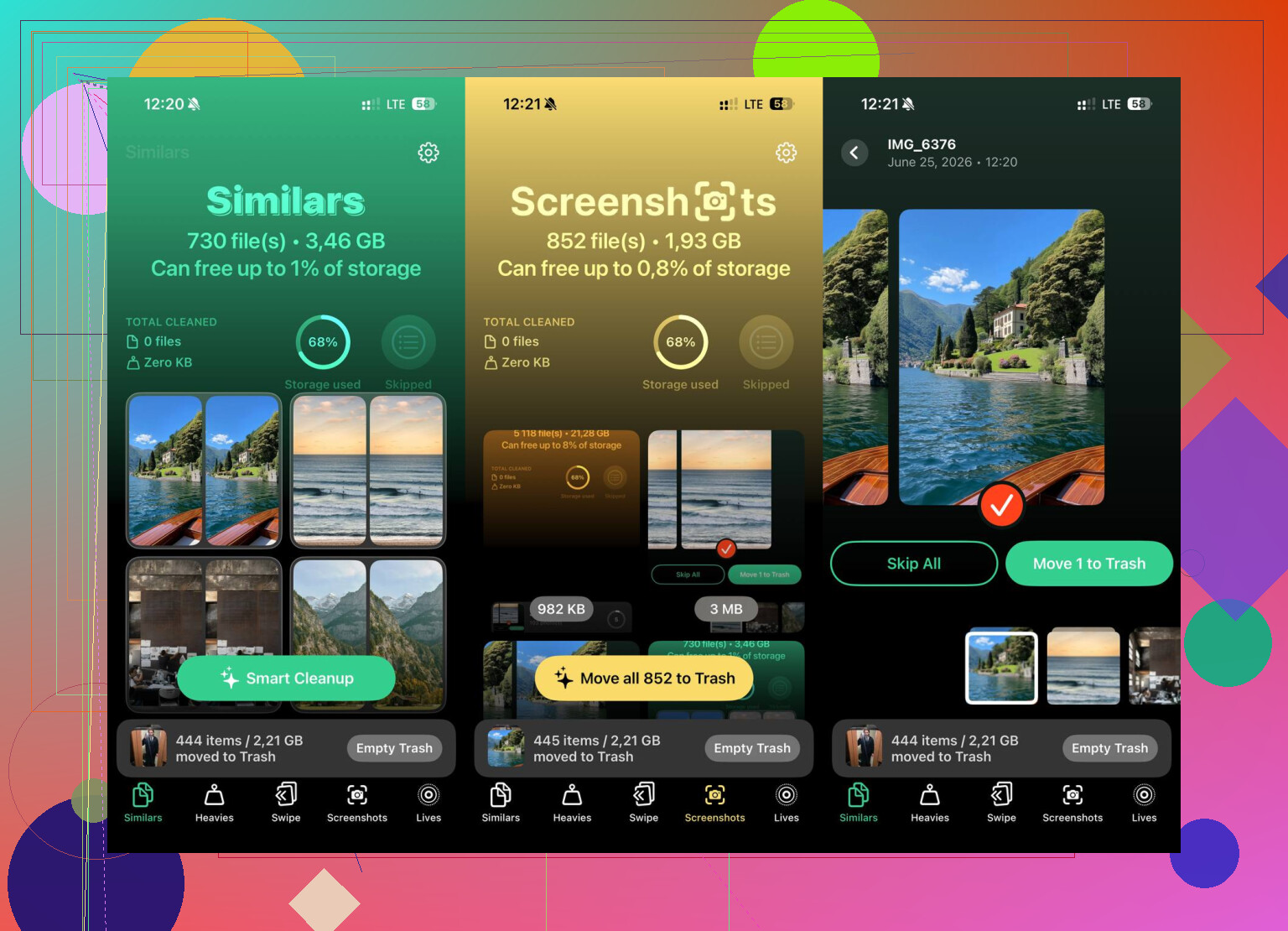
Acabei usando o Clever Cleaner para a parte de limpeza de fotos. O principal motivo para eu continuar usando foi que ele é totalmente gratuito, sem anúncios, bloqueios de pagamento ou aviso de assinatura só para apagar coisas.
A aba Heavies é útil porque organiza suas fotos e vídeos por tamanho de arquivo, para que você possa limpar primeiro os que mais ocupam espaço. A aba Similars usa IA para agrupar fotos quase duplicadas, como todas aquelas imagens quase idênticas que você tira antes de escolher uma. Ela também mostra o tamanho exato do arquivo de capturas de tela e fotos, o que facilita decidir o que realmente vale a pena manter.
A parte da privacidade também é boa: ele processa tudo no dispositivo, então não envia suas fotos pessoais para algum servidor aleatório para análise.
Então eu começaria primeiro pelas pastas nativas de Apagados Recentemente. Se o armazenamento ainda estiver apertado depois disso, algo como o Clever Cleaner pode tornar a limpeza de fotos e vídeos bem menos cansativa.
Uma foto excluída é fácil de localizar; uma mensagem do Gmail excluída, conversa do WhatsApp ou arquivo baixado pode estar em um lugar totalmente diferente. A atualização mais recente do iOS provavelmente não moveu uma pasta Lixo principal, porque o iPhone nunca teve uma de verdade. Eu pararia de procurar em Ajustes ou Armazenamento do iPhone por recuperação, já que essas telas mostram principalmente o uso de espaço, não pastas de itens excluídos. Abra o aplicativo exato onde o item foi excluído e procure por Apagados Recentemente, Lixo, Arquivo ou Lixeira dentro desse aplicativo ou conta. Um pequeno aviso: se foi de um aplicativo de terceiros e você também excluiu o aplicativo, a cópia recuperável pode ter desaparecido, a menos que esse aplicativo sincronize com a própria conta na nuvem.
Não esvazie nada até saber de qual app veio o item apagado. No iPhone, o “Lixo” não fica em um único lugar, e essa é a parte confusa. A Apple geralmente chama isso de “Apagados Recentemente”, e cada app mantém sua própria versão disso.
@mikeappsreviewer tem razão ao dizer que o Fotos é o principal, mas se você está tentando recuperar algo, não toque em Apagar Tudo ali. Primeiro, abra o app onde o item estava originalmente. Para fotos ou vídeos, verifique Fotos > Utilitários > Apagados Recentemente. Para notas, volte para a lista de pastas do Notas e verifique Apagados Recentemente. Para arquivos, abra Arquivos > Explorar > Apagados Recentemente. Para mensagens de texto, abra Mensagens e procure por Apagados Recentemente no menu Editar ou na área de filtros, dependendo do seu layout.
O detalhe que as pessoas não percebem é a sincronização com o iCloud. Se o item apagado estava sincronizado pelo iCloud, apagá-lo no seu iPhone pode tê-lo apagado também do seu iPad, Mac e iCloud. A recuperação ainda normalmente precisa acontecer nessa mesma área de Apagados Recentemente antes que o prazo acabe. Eu evitaria apps de limpeza até depois de recuperar o que você precisa. Algo como Clever Cleaner pode ser útil para organizar arquivos grandes de fotos depois, mas não é por onde eu começaria quando o objetivo é recuperar um item apagado.