Mój dysk twardy nagle przestał się wyświetlać po zawieszeniu się komputera, a mam na nim ważne pliki do pracy, rodzinne zdjęcia i osobiste dokumenty, których nigdy nie zrobiłem kopii zapasowej. Szukam porady dotyczącej bezpiecznych kroków odzyskiwania danych z dysku twardego, czego unikać oraz czy brzmi to jak coś, co mogę naprawić samodzielnie, czy potrzebuję profesjonalnej usługi odzyskiwania danych.
Przechodziłem przez to już raz i pierwszy krok jest nudny, ale ważny. Przestań dotykać dysku. Nic na nim nie zapisuj. Nie instaluj na nim programów do odzyskiwania danych. Nie otwieraj ciągle folderów, żeby jeszcze tylko raz sprawdzić. Jeśli to dysk rozruchowy, wyłącz komputer i, jeśli możesz, podłącz ten dysk do innego PC jako dysk dodatkowy.
To, co zrobisz dalej, zależy od tego, co się zepsuło. Jest duża różnica między uszkodzonym systemem plików a dyskiem z umierającym sprzętem.
Najpierw uruchom kontrolę S.M.A.R.T. W systemie Windows sprawdzi się CrystalDiskInfo. Na Macu DriveDx też jest w porządku. Szukasz bad sectorów, realokowanych sektorów, błędów odczytu i podobnych rzeczy.
Te objawy sprawiły, że szybko się wycofałem, gdy je zobaczyłem:
- Powtarzające się klikanie lub tykanie
- Zgrzytanie lub skrobanie podczas rozruchu talerzy albo odczytu
- Dysk znika z systemu podczas używania
- Cały komputer zawiesza się, gdy otwierasz dysk
- Kręci się, ale system nigdy go nie wykrywa
Jeśli występuje którykolwiek z tych objawów, nie męcz go kolejnym skanem za kolejnym skanem. Zrobiłem to lata temu na starym HDD i z godziny na godzinę było gorzej. W tym momencie laboratorium zaczyna mieć więcej sensu. DriveSavers i Ontrack to nazwy, które ludzie ciągle wymieniają nie bez powodu.
Jeśli dysk nie wydaje niepokojących dźwięków, najpierw sprawdź najprostsze miejsca. Wiem, że to brzmi głupio, ale więcej niż raz znalazłem zagubione pliki siedzące w Koszu. Potem sprawdź kopie zapasowe:
- Historia plików systemu Windows
- Poprzednie wersje w systemie Windows
- Time Machine na Macu
- Foldery kosza w chmurze w OneDrive, Google Drive, Dropbox i iCloud
- Załączniki e-mail, zarówno wysłane, jak i odebrane
W systemie Windows kliknij folder prawym przyciskiem myszy i poszukaj opcji Przywróć poprzednie wersje. Nawet na systemach, na których zapomniałem wszystko poprawnie skonfigurować, czasem były dostępne kopie w tle. Dziwne, ale przydatne.
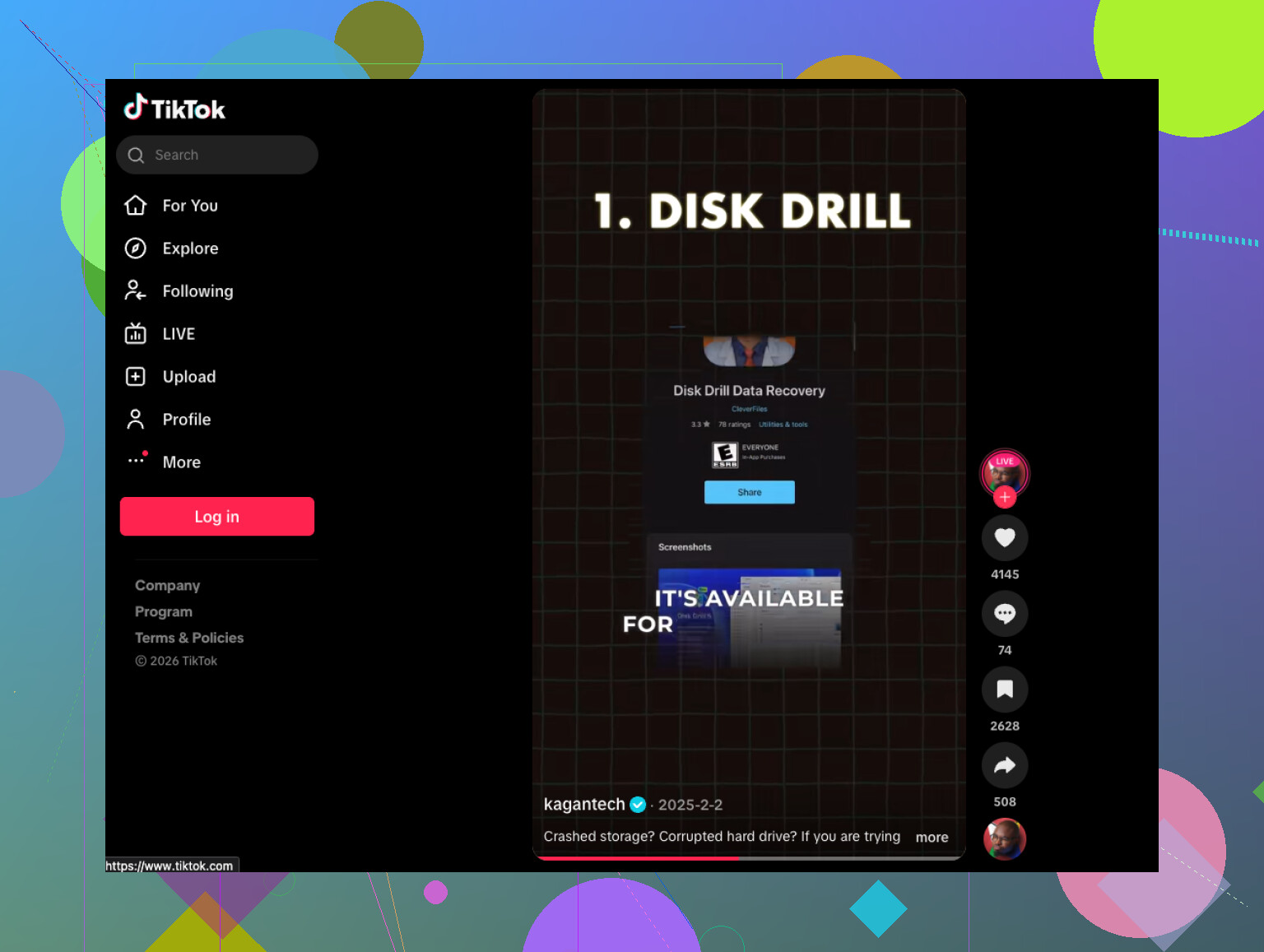
Jeśli nic z tego nie da rezultatu, przejdź do oprogramowania do odzyskiwania danych. Miałem całkiem niezłe wyniki z Disk Drill. Dobrze radzi sobie z usuniętymi plikami, uszkodzonymi partycjami, sformatowanymi dyskami i woluminami RAW. Podgląd plików pomaga, bo samo zobaczenie nazwy pliku nic nie znaczy, jeśli plik jest już zniszczony.
Kolejność ma tu znaczenie:
- Zainstaluj program do odzyskiwania na innym dysku.
- Jeśli to możliwe, podłącz uszkodzony HDD jako dysk dodatkowy.
- Najpierw uruchom szybkie skanowanie.
- Użyj głębokiego skanowania tylko wtedy, gdy szybki przebieg nie znajdzie twoich plików.
- Przejrzyj podgląd plików przed odzyskiwaniem.
- Zapisz odzyskane dane na innym dysku, nigdy z powrotem na tym samym HDD.
- Otwórz próbkę odzyskanych plików i sprawdź je, zanim uznasz sprawę za zakończoną.
Jeśli dysk pokazuje bad sectory, najpierw zrobiłbym jego obraz sektor po sektorze, a potem pracował na tym obrazie. To uratowało mnie kiedyś, gdy niestabilny dysk pogorszył się w połowie pracy. Masz jedną czystszą szansę na odzysk, jeśli oryginał dalej się degraduje.
Jeśli mocno klika, nie rozkręca się albo oprogramowanie widzi dysk, ale nie znajduje nic użytecznego, zatrzymałbym się na tym etapie i oddał go specjalistom. Laboratoria są drogie, zwykle gdzieś w okolicach 300 do 1500 dolarów albo więcej, zależnie od tego, jak źle jest. Mimo to, jeśli pliki są ważne, ta cena zaczyna wyglądać mniej absurdalnie.
W najlepszym przypadku to problem logiczny i odzyskasz dane za pomocą oprogramowania. Zacznij od S.M.A.R.T., potem od prostych kontroli odzyskiwania, a następnie od skanowania. Nie spiesz się. ta część ma większe znaczenie, niż ludziom się wydaje.
Jeśli dysk zniknął zaraz po zawieszeniu, wyżej na liście podejrzanych umieściłbym problemy z kablem i zasilaniem niż zrobił to @mikeappsreviewer. Widziałem, jak luźne kable SATA i słabe obudowy USB sprawiają, że dysk znika bez żadnego ostrzeżenia. Zmień porty. Zmień kable. Wyjmij dysk z obudowy, jeśli jest zewnętrzny, i podłącz go bezpośrednio, jeśli masz odpowiedni sprzęt.
Sprawdź też najpierw BIOS albo UEFI. Jeśli dysku tam nie ma, narzędzia systemowe niewiele pomogą. Jeśli BIOS go widzi, ale Zarządzanie dyskami w Windows pokazuje Nie zainicjowano, nie inicjalizuj go. Ludzie klikają to w panice i utrudniają odzyskiwanie danych.
Jeśli to SSD, czas ma jeszcze większe znaczenie. Zostaw komputer wyłączony, dopóki nie będziesz gotowy. TRIM może zmniejszyć ilość danych możliwych do odzyskania po większej aktywności systemu.
Z jedną rzeczą trochę się nie zgadzam, S.M.A.R.T. jest przydatny, ale dysk może całkowicie paść, mimo że nadal pokazuje dobry stan. Miałem taki przypadek dokładnie tak.
Jeśli dysk montuje się tylko do odczytu albo pokazuje uszkodzoną partycję, najpierw wykonaj klon za pomocą ddrescue na Linuksie. Potem przeskanuj klon programem Disk Drill. Większe szanse, mniejsze zużycie. Jeśli chodzi o pomoc z oprogramowaniem, ten przewodnik wideo po oprogramowaniu do odzyskiwania danych z HDD i bezpiecznych krokach odzyskiwania plików to całkiem przyzwoity, szybki instruktaż.
Jeśli BIOS nigdy go nie widzi albo czuć spaleniznę, przestań. Czas na laboratorium.
Zawieszanie się + znikanie dysku to jeden z tych momentów, kiedy ludzie pogarszają sytuację, robiąc „jeszcze tylko jeden restart”. Dodałbym właściwie jedną rzecz do tego, co powiedzieli @mikeappsreviewer i @vrijheidsvogel: sprawdź, czy problemem nie jest płytka mostka, a nie sam dysk. Dyski zewnętrzne cały czas padają przez adapter USB-SATA wewnątrz obudowy. Sam HDD bywa czasem w porządku.
Więc moja kolejność byłaby trochę inna:
- Przestań włączać go wielokrotnie.
- Przetestuj z innym kablem/portem/komputerem.
- Jeśli to dysk zewnętrzny, spróbuj wyjąć go z obudowy i podłączyć bezpośrednio.
- Sprawdź, czy model dysku wyświetla się poprawnie w BIOS/UEFI lub w Zarządzaniu dyskami.
- Jeśli się wyświetla, najpierw wykonaj kopię klonowaną, jeśli to możliwe, a potem odzyskuj dane z klonu.
- Jeśli nigdzie się nie wyświetla, przestań przy nim grzebać.
Trochę nie zgadzam się z nadmiernym poleganiem na S.M.A.R.T. jako zielonym świetle. To przydatne, jasne, ale „zdrowy” nie znaczy bezpieczny. Widziałem dyski, które przechodziły test S.M.A.R.T., a i tak były już jedną nogą w grobie lol.
Poza tym nie uruchamiaj jeszcze chkdsk, First Aid ani losowych narzędzi do naprawy. Ludzie słyszą „skanuj i napraw”, klikają to, a potem dziwią się, czemu nazwy plików zamieniają się w konfetti. Najpierw odzyskiwanie, naprawy później. To ważna różnica.
Jeśli dysk jest na tyle widoczny, że da się go przeskanować, Disk Drill to rozsądny wybór, bo łatwo podejrzeć, co da się jeszcze odzyskać przed skopiowaniem plików. Po prostu zainstaluj go na innym dysku i odzyskuj na inny dysk. Nie z powrotem na problematyczny dysk. Tak, ludzie nadal jakoś to robią.
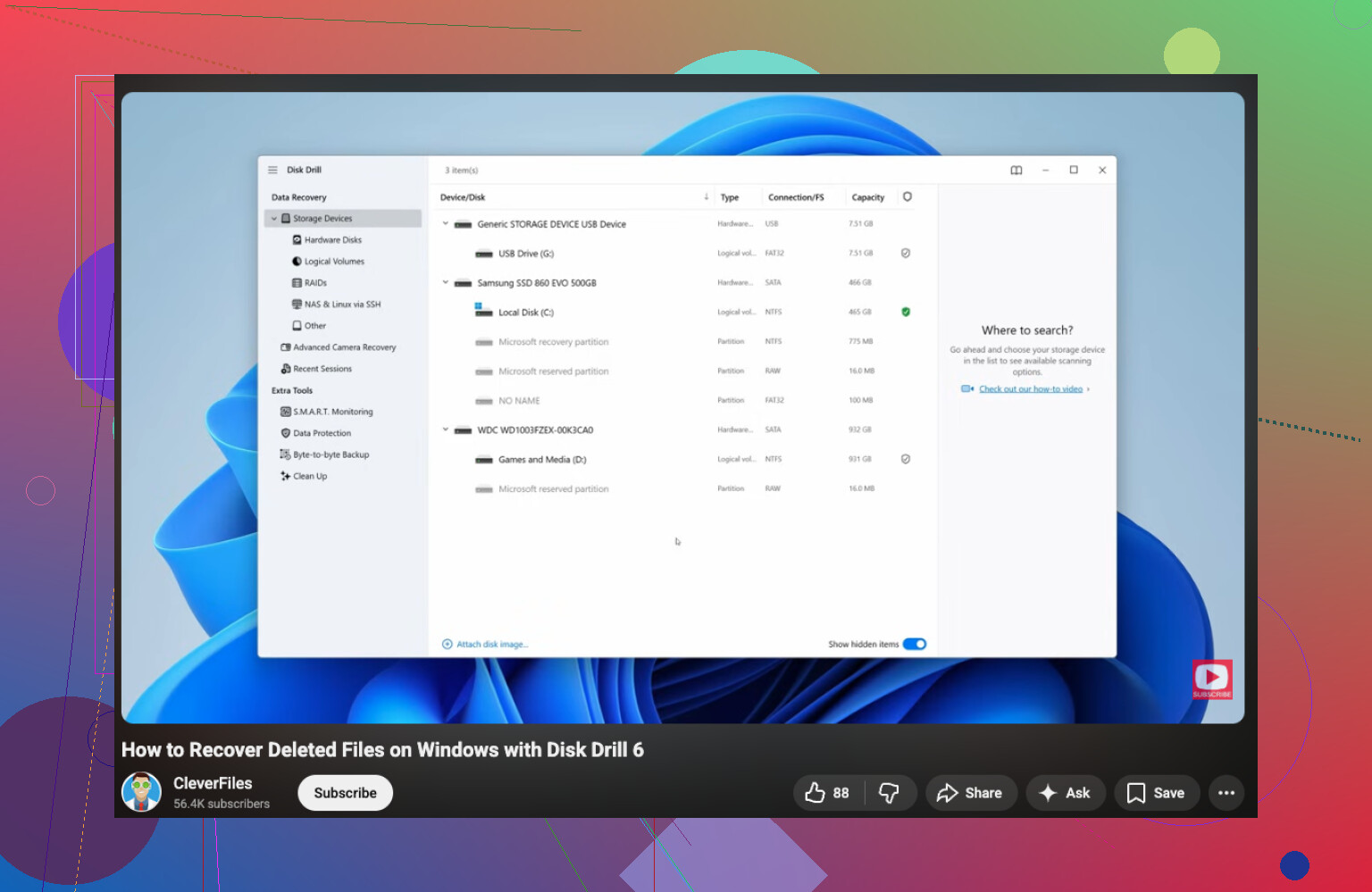
Jeśli potrzebujesz instrukcji krok po kroku dla Windows, to jest solidny przewodnik odzyskiwania danych z dysku twardego w Windows.
Jeśli dysk klika, czuć spaleniznę, zatrzymuje się od razu po uruchomieniu albo znika w trakcie odczytu, pomiń oprogramowanie i oddaj go do profesjonalnego laboratorium. W tym momencie samodzielne próby bardzo szybko robią się bardzo kosztowne.
Jednym z aspektów, który moim zdaniem @vrijheidsvogel, @cazadordeestrellas i @mikeappsreviewer poruszyli tylko lekko, jest stabilność zasilania. Po zawieszeniu się systemu graniczna linia zasilania PSU albo wadliwe dostarczanie zasilania przez USB w laptopie może sprawić, że idealnie czytelny dysk nagle zniknie. Dlatego zanim założysz uszkodzenie talerzy, przetestuj dysk w stacji dokującej z własnym zasilaniem albo przez połączenie SATA w komputerze stacjonarnym ze sprawdzonym zasilaniem. Umieściłbym to wyżej niż uruchamianie wielu diagnostyk.
Jeśli to HDD i dysk się rozkręca, ale zawiesza cały system, spróbuj odczytać go z Linux live USB zamiast w Windowsie. Czasami Eksplorator Windows dławi się uszkodzonym systemem plików i wciąż męczy metadane, podczas gdy Linux pozwala zamontować dysk tylko do odczytu albo przynajmniej ustalić, czy problem jest na poziomie partycji czy sprzętu.
Jedna mała niezgoda z typową radą: nie poświęcałbym zbyt dużo czasu na oprogramowanie, jeśli pojemność dysku pokazuje się błędnie w BIOS-ie, na przykład 0 MB albo jakiś absurdalny rozmiar. To często wskazuje na problemy z firmware albo PCB, a samodzielne odzyskiwanie robi się wtedy szybko nieprzyjemne.
Jeśli dysk stanie się czytelny na tyle długo, by dało się z nim pracować, najpierw priorytetowo odzyskaj rzeczy nie do zastąpienia, a nie pełne, uporządkowane odzyskiwanie według drzewa folderów. Najpierw bierz dokumenty, zdjęcia, pliki projektów, hasła lub wyeksportowane dane przeglądarki, a resztą martw się później.
Disk Drill nadaje się do skanowania po wykonaniu kopii i do wstępnej selekcji.
Zalety:
- łatwy podgląd plików możliwych do odzyskania
- dobre do sortowania według typu pliku, gdy system plików jest zrujnowany
- interfejs przyjazny dla początkujących
Wady:
- nie jest to mój pierwszy wybór przy fizycznie niestabilnym dysku
- głębokie skanowanie może trwać wieczność na dużych dyskach
- nazwy odzyskanych plików i struktura folderów nie zawsze są zachowane idealnie
Moja wersja jest więc taka: ustabilizuj zasilanie, przetestuj poza obecną konfiguracją, unikaj narzędzi naprawczych, najpierw odzyskaj pliki o najwyższej wartości, a jeśli wykrywanie jest dziwne na poziomie sprzętowym, zatrzymaj się, zanim zamienisz dysk możliwy do odzyskania w przypadek wyłącznie dla laboratorium.