System Windows nagle poinformował, że mój dysk USB wymaga sformatowania, zanim będę mógł go otworzyć. Kliknąłem formatuj i teraz wszystkie moje zdjęcia oraz pliki służbowe zniknęły. Naprawdę potrzebuję pomocy w znalezieniu najlepszego sposobu na odzyskanie danych z sformatowanego dysku USB w systemie Windows bez pogarszania sytuacji.
Zrobiłem to kiedyś z jednym z moich pendrive'ów i tak, to uczucie ścisku w żołądku pojawia się bardzo szybko. Mimo to format nie zawsze usuwa pliki bez możliwości odzyskania. Wiele zależy od tego, jaki to był format i czy nadal używałeś dysku po tym.
Pierwszy krok: przestań dotykać pendrive'a. Nie kopiuj na niego nowych rzeczy. Nie formatuj go ponownie. Na razie pomiń narzędzia naprawcze takie jak CHKDSK. Każdy zapis na dysku zwiększa szanse, że stare dane plików zostaną zastąpione, a kiedy ta przestrzeń zostanie nadpisana, odzyskiwanie jest skończone.
Jedna rzecz, którą ludzie cały czas mylą: nie da się cofnąć formatowania. Nie ma na to prostego przycisku cofania. System plików zostaje przebudowany, a aplikacje do odzyskiwania omijają to, skanując surową pamięć w poszukiwaniu pozostałych danych plików i składając je z powrotem. Czyli format pozostaje, ale twoje pliki nadal mogą tam być.
To, co wydarzyło się podczas formatowania, ma ogromne znaczenie:
- Szybkie formatowanie
To zwykle kończy się szybko, często w kilka sekund. Najlepszy przypadek. W systemie Windows często odbudowuje system plików bez natychmiastowego usuwania starych danych plików. Jeśli od razu przestałeś używać USB, szanse na odzyskanie są często całkiem dobre. - Pełne formatowanie
To trwa dłużej. W nowszych systemach Windows pełne formatowanie zwykle zapisuje dane na całym dysku. Jeśli to właśnie zostało wykonane, odzyskiwanie programowe zwykle kończy się słabo, o ile w ogóle zadziała. - Format wykonany przez inne urządzenie
Aparaty, telewizory, wideorejestratory, konsole i podobny sprzęt często wykonują szybkie formatowanie. Widziałem, że da się z nich odzyskać dane częściej, niż ludzie się spodziewają.
Jeśli nie masz kopii zapasowej, od razu sięgnąłbym po oprogramowanie do odzyskiwania. U mnie najlepiej sprawdził się Disk Drill. Obsługuje systemy plików, które zwykle spotyka się na pendrive'ach, takie jak FAT32, exFAT i NTFS, a także dobrze porządkuje wyniki, więc nie musisz przekopywać się przez ogromny bałagan.
Takiego procesu bym użył:
- Zainstaluj Disk Drill na wewnętrznym dysku komputera. Nie instaluj go na sformatowanym USB.
- Podłącz pendrive i otwórz aplikację.
- Wybierz USB z listy urządzeń.
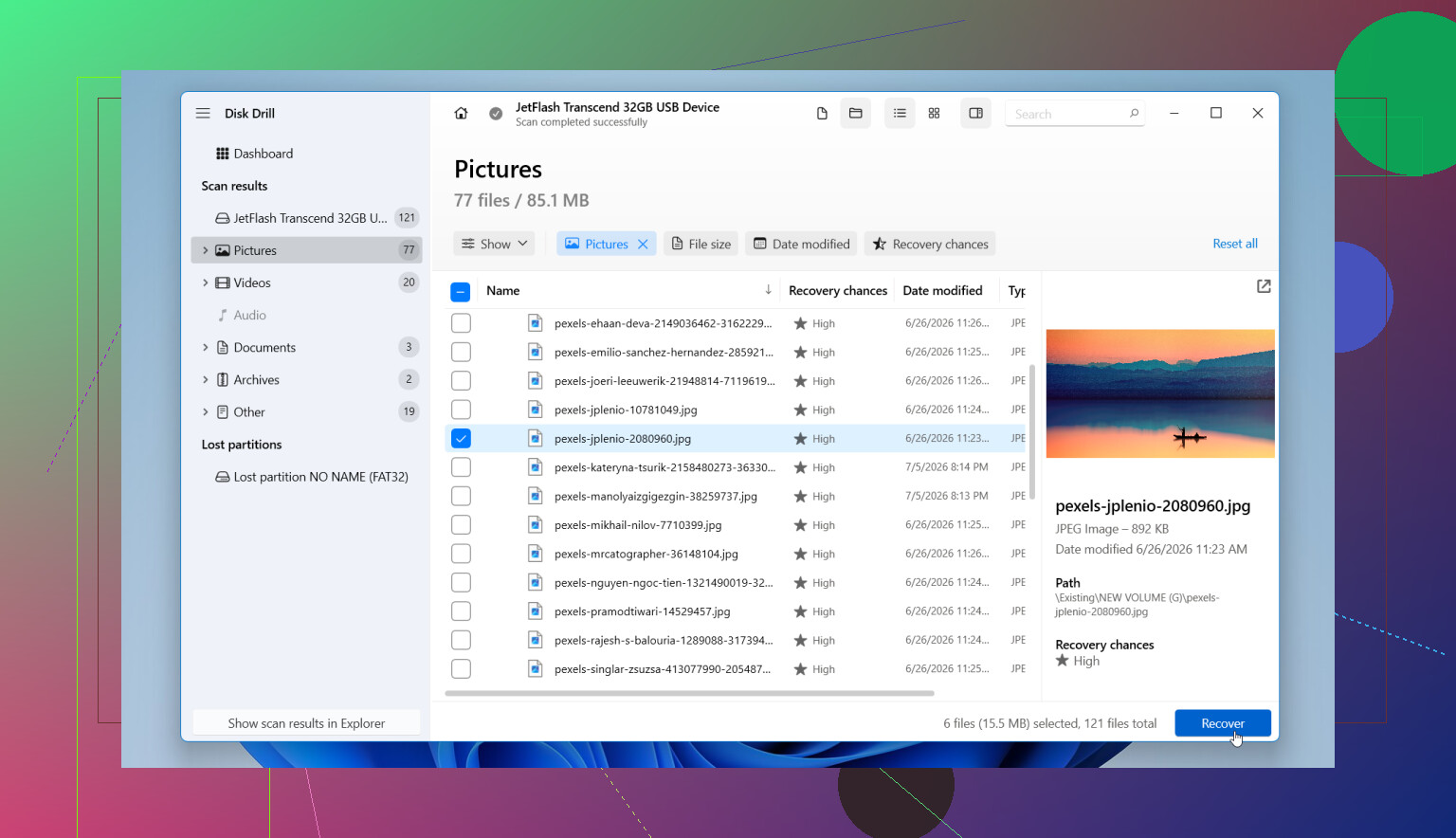
- Kliknij Search for Lost Data, a potem wybierz Universal Scan, jeśli pojawi się taka opcja. W przypadku sformatowanych dysków to zwykle właściwy wybór, ponieważ uruchamia razem wiele metod skanowania.
- Pozwól skanowaniu się zakończyć. Możesz przeglądać pliki podczas skanowania, ale ja bym poczekał. Często więcej rzeczy pojawia się później i widziałem, jak ludzie tracili połowę wyników przez zbyt wczesne przerwanie.
- Sprawdź znalezione pliki według kategorii. Zdjęcia, filmy, dokumenty, audio, archiwa. Możesz też filtrować według rozmiaru, daty, typu pliku albo wyszukiwać po nazwie, gdy nazwy nadal są nienaruszone.
- Przed przywróceniem podejrzyj wszystko, co ważne. Jeśli zdjęcie się otwiera albo dokument wyświetla się poprawnie, szanse dla tego pliku są całkiem niezłe.
- Zapisz odzyskane pliki na innym dysku, nie z powrotem na tym samym USB. Zapisywanie odzyskanych danych na oryginalnym pendrivie grozi nadpisaniem innych plików, które jeszcze da się odzyskać.
Jeśli pendrive działa niestabilnie, pojawiają się błędy odczytu, losowe rozłączenia, dziwne przerwy, najpierw wykonaj jego obraz i skanuj obraz zamiast nośnika. To ma większe znaczenie, niż ludziom się wydaje. Praca na kopii jest bezpieczniejsza, zwłaszcza jeśli sprzęt zaczyna się psuć.
Natkniesz się też na mnóstwo wpisów mówiących, żeby użyć narzędzi wiersza poleceń takich jak CHKDSK albo ATTRIB. Nie zaczynałbym od tego po formatowaniu.
- CHKDSK
To narzędzie do naprawy systemu plików, a nie do odzyskiwania plików po formatowaniu. Jeśli dysk jest w kiepskim stanie, może zmienić struktury na nośniku i utrudnić odzyskiwanie. - ATTRIB
To pomaga przy ukrytych plikach, często po złośliwym oprogramowaniu albo problemach z atrybutami plików. Nie robi nic dla plików usuniętych przez formatowanie.
Sięgnąłbym po te narzędzia tylko wtedy, gdy formatowanie nigdy się nie zakończyło albo jeśli USB zawiesiło się w trakcie i zostawiło system plików w jakimś częściowo uszkodzonym stanie. W przeciwnym razie najpierw odzyskuj. Naprawiaj później.
Jeśli dysk w ogóle nie jest wykrywany, rozłącza się co kilka sekund, pokazuje złą pojemność albo wygląda na fizycznie uszkodzony, problemem może być sprzęt, a nie samo formatowanie. W takim przypadku powtarzane próby skanowania są ryzykowne. Jeśli pliki są ważne, bezpieczniejszą drogą jest profesjonalne laboratorium odzyskiwania danych.
Więc tak, odzyskanie danych z sformatowanego pendrive'a jest często możliwe, zwłaszcza po szybkim formatowaniu. Dwie najważniejsze rzeczy to typ formatowania i to, czy zapisałeś coś nowego na dysku później. Jeśli było to szybkie formatowanie i zostawiłeś USB w spokoju, możesz odzyskać większość danych, a czasem nawet wszystkie.
Nie uruchamiaj najpierw narzędzi naprawczych. Różnię się trochę od @mikeappsreviewer w jednej kwestii — zacząłbym od sprawdzenia S.M.A.R.T. lub przynajmniej obserwowania rozłączeń przed jakimkolwiek długim skanowaniem. Jeśli USB jest niestabilne, wielogodzinne intensywne skanowanie mocno obciąża uszkadzający się pendrive.
Najlepsza ścieżka:
- Przestań używać USB.
- Podłącz je raz do innego portu USB lub do innego komputera. Tylko po to, aby potwierdzić, że nadal jest widoczne z prawidłową pojemnością.
- Jeśli się rozłącza, zawiesza lub pokazuje 0 bajtów, najpierw wykonaj obraz bajt po bajcie.
- Skanuj obraz, a nie oryginał, za pomocą Disk Drill lub innej aplikacji do odzyskiwania.
- Odzyskaj pliki na dysk wewnętrzny lub drugi dysk zewnętrzny.
Dlaczego to ważne:
Szybkie formatowanie w Windows często usuwa tablicę plików, a nie same dane plików. Zdjęcia, dokumenty i filmy często pozostają możliwe do odzyskania, dopóki nie zostaną nadpisane. Pełne formatowanie we współczesnym Windows zwykle zapisuje dane na całym dysku. Skuteczność odzyskiwania mocno spada po tym.
Co sprawdzałbym podczas skanowania:
- Oryginalna struktura folderów. To lepszy znak niż same surowe pliki.
- Podglądy plików. Jeśli JPG otwierają się, a dokumenty mają podgląd, wyniki są zwykle solidne.
- Rozmiary plików. Małe 0 KB lub dziwne rozmiary często oznaczają uszkodzenie.
- Zduplikowane wyniki. Częste po skanowaniu sformatowanych nośników.
Jeśli Twoje pliki to zdjęcia, najpierw sortuj według JPG, PNG, CR2, NEF, MP4. Te zwykle najłatwiej szybko zweryfikować. Jeśli nazwy zniknęły, użyj zakresów dat i filtrów rozmiaru.
Pomiń też zapisywanie odzyskanych plików z powrotem na USB. Ludzie nadal to robią i niszczy to resztę odzyskiwania.
Jeśli chcesz krótki poradnik wideo, to dobrze pasuje do tematu: poradnik wideo odzyskiwania danych z sformatowanego lub uszkodzonego pendrivea
Jeśli USB nadal się rozłącza, nagrzewa się lub po ponownym podłączeniu znowu prosi o formatowanie, zatrzymaj się. W tym momencie odzyskiwanie programowe zaczyna przegrywać z awarią sprzętową.
To, co @mikeappsreviewer i @sterrenkijker powiedzieli o zaprzestaniu używania USB, jest całkowicie trafne, ale najpierw dorzuciłbym jeszcze jeden aspekt: ustal, czy problemem jest uszkodzenie logiczne, czy kontroler pendrivea, który tylko wygląda na martwy. Wiele pamięci USB, które nagle wyświetlają komunikat „sformatuj ten dysk”, miało już problemy, zanim Windows zaczął dramatyzować.
Jeśli dysk nadal pokazuje prawidłową pojemność, to całkiem dobry znak. Jeśli nagle pokazuje jakiś dziwny rozmiar, zawiesza Eksplorator albo rozłącza się i łączy ponownie co kilka minut, nie męczyłbym go kolejnymi skanami. Właśnie w ten sposób ludzie zamieniają sytuację możliwą do odzyskania w taką, której już nie da się naprawić.
Mała niezgoda z typową radą „po prostu to przeskanuj”: jeśli to są niezastąpione dokumenty do pracy albo rodzinne zdjęcia, zrób jedno ostrożne podejście, a nie dziesięć. Każda kolejna próba na niestabilnym pendrivie to ryzyko. Jeśli możesz, najpierw użyj narzędzia do obrazowania sektor po sektorze, a dopiero potem uruchom odzyskiwanie na obrazie. To jest bezpieczniejsze niż praca bezpośrednio na nośniku.
Jeśli chodzi o samo odzyskiwanie, Disk Drill to solidny wybór dla sformatowanego dysku USB, bo potrafi znaleźć zarówno istniejące partycje, jak i głębsze sygnatury plików po szybkim formatowaniu. Ważniejsze od nazwy aplikacji jest jednak to, co odzyskujesz:
- przywracaj na PC albo na inny dysk zewnętrzny
- najpierw nadaj priorytet najważniejszym typom plików
- sprawdzaj podgląd przed odzyskiwaniem ton śmieci
- nie ufaj odzyskanym nazwom plików, chyba że wróci też struktura folderów
Jeszcze jedna rzecz, którą ludzie pomijają: po odzyskaniu danych wycofaj ten pendrive z użycia. Serio. Jeśli Windows raz nagle poprosił o formatowanie, nie ufałbym mu już przy niczym ważnym.
Jeśli chcesz prosty opis odzyskiwania danych z sformatowanego USB, to ten jest całkiem przystępny: jak łatwo odzyskać dane z sformatowanego dysku USB.
Krótka wersja: szybkie formatowanie = być może bardzo duża szansa na odzyskanie. Pełne formatowanie = znacznie gorzej. Niestabilne USB = najpierw obraz. I tak, nie uruchamiaj tutaj CHKDSK, to narzędzie uwielbia robić rzeczy „technicznie czystsze”, podczas gdy twoje pliki znikają lol.