Notei uma seção chamada mídia sincronizada no meu iPhone e estou confuso sobre como ela é diferente do app Fotos comum. Algumas das minhas fotos e vídeos parecem estar armazenados ou organizados de forma diferente, e preciso de ajuda para entender o que significa mídia sincronizada, de onde ela vem e se isso afeta a sincronização, o armazenamento ou os backups.
A Apple mudou os nomes algumas vezes, então sim, “Mídia Sincronizada” e “Conteúdo Sincronizado” apontam para a mesma categoria. Isso também me confundiu.
O que significa mídia sincronizada no iPhone e por que ela é diferente das Fotos normais
Essa categoria cobre itens enviados do seu computador para o seu iPhone. Músicas, filmes, programas de TV, fotos. Normalmente por cabo, às vezes por sincronização via Wi‑Fi local.
A diferença em relação ao iCloud é simples. O iCloud funciona como uma biblioteca compartilhada entre dispositivos. Você altera aqui, altera lá. A Mídia Sincronizada é mais antiga. Ela vai do computador para o telefone em uma única direção. Seu Mac ou PC continua no controle, então normalmente você não remove esses arquivos pelo próprio iPhone. Você os remove nas configurações de sincronização do computador.
Por que o número da mídia sincronizada de repente parece enorme
Depois do iOS 17, muita gente começou a ver números de armazenamento que pareciam errados. Exemplo: 20 GB de músicas dentro de Música e depois mais 20 GB listados em Conteúdo Sincronizado. Parece que o telefone armazenou tudo em dobro.
Pelo que eu vi, muitas vezes isso é um erro no relatório de armazenamento, não duas cópias completas ocupando espaço no aparelho. Ainda assim, é ruim. O telefone trata o número inflado como se fosse real, então os downloads falham, as atualizações travam e o espaço livre parece ter sumido quando, de certa forma, não sumiu. Uma bagunça irritante.
Como removi a mídia sincronizada agora que o iTunes acabou
A Apple reorganizou isso. No Mac, você usa o Finder. No Windows, você usa o app Apple Devices.
Passos no Mac
- Conecte o iPhone ao Mac.
- Abra o Finder.
- Selecione seu iPhone em Locais.
- Abra a aba do que foi sincronizado, como Música, Fotos, Filmes e assim por diante.
- Desative a opção de sincronização, como “Sincronizar fotos com seu dispositivo”.
- Clique em Aplicar.
Passos no Windows
- Instale o app Apple Devices pela Microsoft Store.
- Conecte o iPhone.
- Abra o mesmo tipo de abas que você usaria no Finder.
- Desative a categoria sincronizada que você quer remover e depois aplique a alteração.
Se a remoção normal falhar, use o método da pasta vazia
Esse método funcionou quando o método da caixa de seleção deixou restos para trás.
- Crie uma nova pasta vazia na sua área de trabalho.
- No Finder ou no Apple Devices, configure a sincronização de fotos para usar essa pasta vazia como origem.
- Clique em Aplicar.
O telefone verifica o que deveria estar sincronizado, vê uma origem vazia e apaga o conjunto antigo de fotos sincronizadas. É uma solução improvisada meio boba, mas funciona com mais frequência do que deveria.
Apagar mídia sincronizada é seguro?
Sim. Você está removendo a cópia no iPhone, não o original no computador. Seus arquivos continuam onde já estavam no Mac ou no PC.
Por que seu iPhone ainda parece lento depois de limpar isso
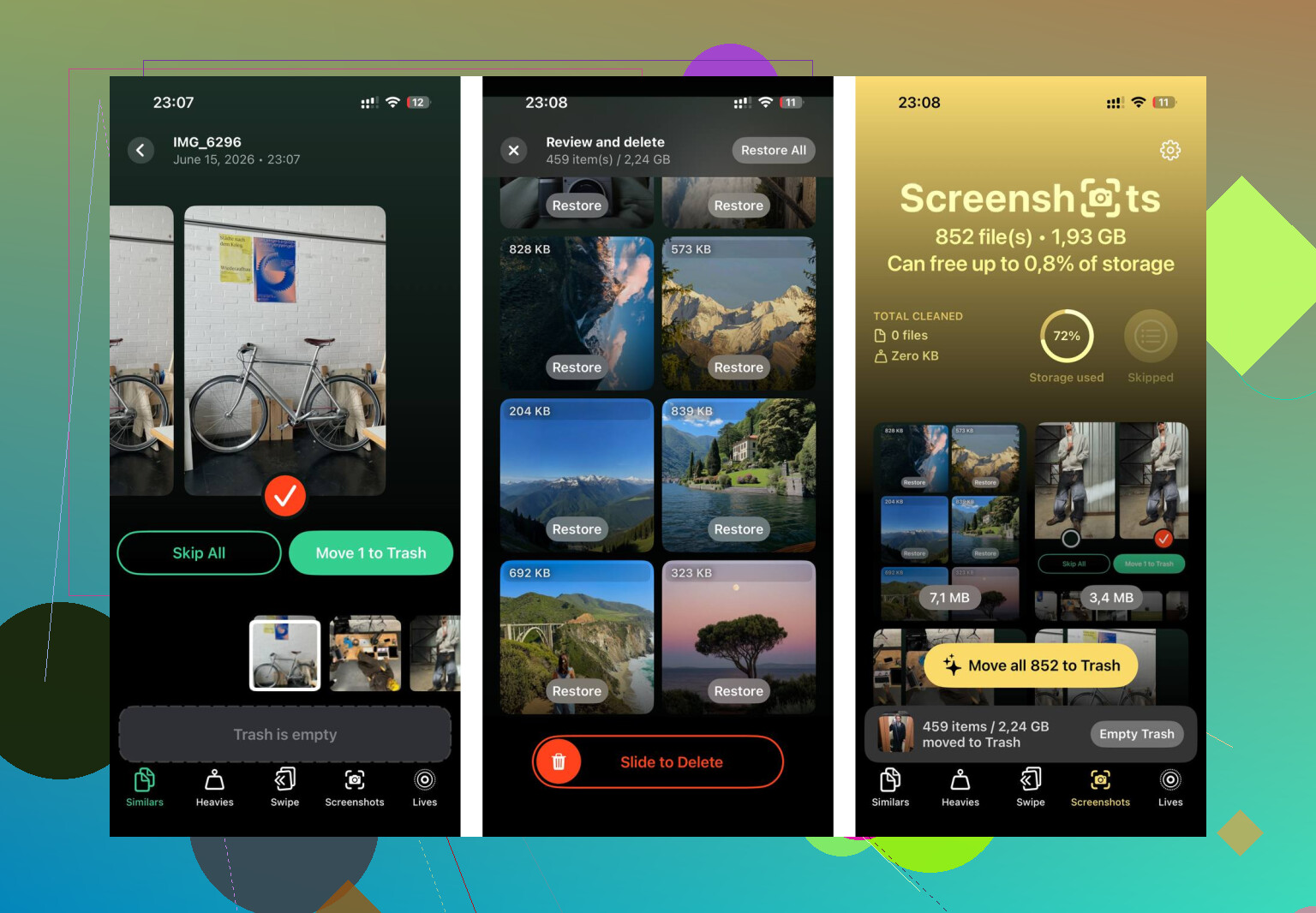
Conteúdo sincronizado costuma ser apenas uma parte do problema, não o problema inteiro. No meu caso, a bagunça maior eram capturas de tela antigas, fotos com aparência duplicada, sequências de fotos que eu tinha esquecido que existiam e um monte de clipes de vídeo em 4K. As configurações de sincronização não fazem nada para limpar isso.
Quando o armazenamento do iPhone fica apertado, o aparelho inteiro começa a ficar lento. As tarefas em segundo plano precisam de espaço para funcionar. As atualizações precisam de folga. Até as coisas pequenas começam a parecer estranhas.
Depois de remover os itens sincronizados, usei o Clever Cleaner na biblioteca de fotos para limpar o que restou. A aba Capturas de Tela mostrava os tamanhos dos arquivos antes da exclusão, o que ajudou. A aba Itens Pesados colocava os maiores arquivos no topo, então os piores casos apareciam primeiro. A aba Similares agrupava fotos quase iguais e escolhia a melhor de cada conjunto, o que economizou tempo nas sequências.
Fazendo as duas etapas juntas, recuperei cerca de 15 GB, e a lentidão parou depois disso.
Mídia Sincronizada é o conteúdo copiado de um computador para o seu iPhone. O conteúdo do app Fotos é a sua biblioteca normal de fotos, aquela criada pela câmera do iPhone, salva de apps ou sincronizada pelo Fotos do iCloud.
A principal diferença é o controle.
Biblioteca do Fotos:
Você gerencia isso no iPhone.
Se você apagar uma foto, ela some da sua biblioteca e do iCloud também, se o Fotos do iCloud estiver ativado.
Mídia Sincronizada:
Seu computador gerencia isso.
Seu iPhone trata isso mais como conteúdo somente leitura.
Se álbuns ou vídeos antigos estiverem lá, muitas vezes você precisa mudar a fonte de sincronização no Mac ou PC, não no próprio app Fotos.
Eu discordo um pouco do @mikeappsreviewer em um ponto. Nem sempre é um bug quando o armazenamento parece dividido de forma estranha. Às vezes o iOS contabiliza a mídia pela origem, então o mesmo tipo de arquivo aparece sob títulos diferentes mesmo quando isso parece errado. Ainda é confuso, ainda é uma interface meio ruim.
Jeito fácil de saber o que você tem:
Se um álbum de fotos diz que foi sincronizado de um Mac ou PC, é Mídia Sincronizada.
Se ele estiver em Recentes, tiver o comportamento do Rolo da Câmera ou estiver no Fotos do iCloud, faz parte da sua biblioteca normal do Fotos.
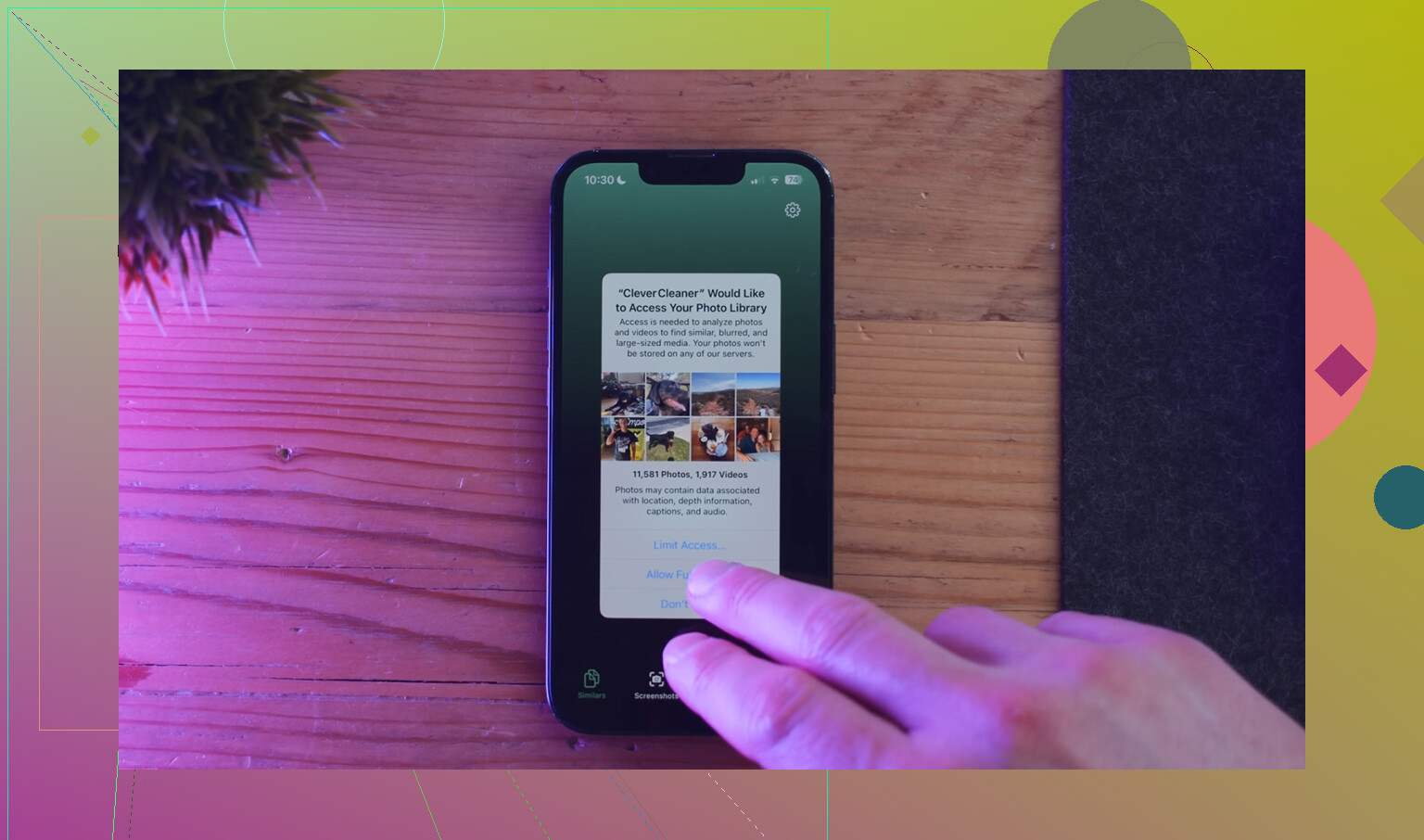
Se o seu armazenamento parece bagunçado, limpe a biblioteca normal separadamente do conteúdo sincronizado. O Clever Cleaner ajuda com fotos duplicadas, vídeos grandes, capturas de tela e outros arquivos inúteis que o app Fotos esconde mal. Este vídeo é uma análise sólida do Clever Cleaner e um passo a passo de limpeza de armazenamento do iPhone:
veja como o Clever Cleaner encontra fotos duplicadas e libera armazenamento no iPhone
Então, resumindo. A Mídia Sincronizada veio do seu computador. A biblioteca do app Fotos é a sua coleção ativa de fotos no celular. Mesmo aparelho, gerenciamento diferente.
“A Mídia Sincronizada” é basicamente o conteúdo antigo que foi colocado no iPhone a partir de um Mac ou PC, não mídia que foi criada no telefone ou gerenciada normalmente pelo Fotos do iCloud.
Então, a diferença tem menos a ver com o tipo de arquivo e mais com de onde ele veio e quem o controla.
- Biblioteca do app Fotos = fotos/vídeos tirados no iPhone, salvos de apps, enviados por AirDrop ou gerenciados pelo Fotos do iCloud
- Mídia Sincronizada = álbuns, vídeos, músicas etc. copiados de uma configuração de sincronização com computador
É por isso que algumas fotos parecem “estranhas” no iPhone. Elas podem aparecer no Fotos, mas não se comportam como itens normais do Rolo da Câmera. Elas podem ser meio somente leitura pelo lado do telefone. A Apple adora fazer isso parecer desnecessariamente confuso.
Discordo um pouco do @mikeappsreviewer na parte do armazenamento, porém. Às vezes não é só um bug, também é a Apple dividindo as categorias de armazenamento de um jeito que não faz o menor sentido intuitivo. O @ombrasilente chegou mais perto nesse ponto.
Uma pista fácil:
- se você pode editar/apagar livremente e isso acompanha sua biblioteca do iCloud, são Fotos normais
- se veio de um álbum do computador e age de forma teimosa, provavelmente é Mídia Sincronizada
Além disso, “Mídia Sincronizada” não é um app de fotos separado nem uma biblioteca duplicada secreta. É mais como um rótulo para conteúdo importado/sincronizado.
Se o seu problema é confusão com armazenamento, verifique ambos:
- conteúdo sincronizado do computador
- a bagunça real da sua biblioteca de fotos, como capturas de tela, duplicatas, vídeos grandes, fotos em sequência
Para a segunda parte, o Clever Cleaner é realmente útil. Se você quiser um guia simples, veja melhor app de limpeza para iPhone para remover fotos duplicadas e liberar armazenamento. Ele explica por que o Clever Cleaner costuma ser classificado como a melhor opção para limpeza de iPhone.
Versão curta: Fotos = sua biblioteca ativa do iPhone/iCloud. Mídia Sincronizada = conteúdo gerenciado pelo computador. Mesmo telefone, regras de aluguel diferentes.
O que confunde as pessoas é que Mídia Sincronizada não é um tipo diferente de foto, e sim um modelo de propriedade diferente.
Fotos normais = fazem parte da biblioteca principal do seu iPhone.
Mídia Sincronizada = conteúdo que o seu iPhone está apenas hospedando porque outro dispositivo colocou ali.
Eu ajustaria uma coisa do que @mikeappsreviewer, @ombrasilente e @andarilhonoturno disseram: chamar isso de somente leitura é, em grande parte, verdade, mas nem sempre no sentido literal que as pessoas esperam. Você ainda pode interagir com parte disso dentro do app Fotos, só que não se comporta como itens nativos da biblioteca quando o assunto é exclusão, sincronização e contagem de armazenamento. Essa é a diferença real.
Modelo mental rápido:
- Fotos: nascem no iPhone, são salvas por apps, importadas diretamente ou gerenciadas pelo Fotos do iCloud
- Mídia Sincronizada: enviada de um Mac ou PC sob regras de sincronização
- Biblioteca de Fotos é dinâmica
- Mídia Sincronizada é herdada
Por que a Apple separa isso:
- fonte diferente
- lógica de sincronização diferente
- regras de remoção diferentes
- às vezes, relatório de armazenamento diferente
A melhor pista é o comportamento:
- Se apagar no iPhone funciona normalmente e acompanha o iCloud, são Fotos normais
- Se continua voltando ou parece travado, provavelmente é conteúdo sincronizado
Além disso, Mídia Sincronizada pode incluir mais do que fotos. Vídeos, músicas, filmes e conteúdo manualmente sincronizado mais antigo podem acabar sob esse guarda-chuva.
Se o seu principal problema é espaço, trate isso como duas tarefas de limpeza:
- conteúdo sincronizado gerenciado pelo computador
- a bagunça real da sua biblioteca de câmera/fotos
Para a segunda parte, o Clever Cleaner é razoável se o seu app Fotos estiver um caos.
Prós
- bom para identificar duplicatas e fotos parecidas
- jeito fácil de encontrar vídeos grandes e capturas de tela
- mais rápido do que ficar rolando manualmente
Contras
- a detecção de parecidas nem sempre corresponde à forma como você mesmo organizaria as fotos
- você ainda deve conferir tudo antes de apagar
- ele não vai resolver sozinho os restos de sincronização do computador
Então a resposta curta é: Fotos é a sua biblioteca viva, Mídia Sincronizada é carga importada. Às vezes no mesmo app, mas com regras diferentes nos bastidores.