O armazenamento do meu iPhone está quase cheio, e notei uma grande quantidade de espaço rotulada como Mídia, mas não tenho certeza do que isso inclui ou da forma mais rápida de limpar isso. Estou tentando liberar armazenamento sem abrir cada aplicativo um por um, então preciso de ajuda para entender o que Mídia significa no armazenamento do iPhone e como removê-la com segurança.
O que é Mídia no Armazenamento do iPhone e como removê-la sem precisar ir aplicativo por aplicativo?
Ver a barra de armazenamento do iPhone dizer que Mídia está consumindo 40 GB, 60 GB, seja lá quanto for, e depois não te dar nenhuma forma clara de inspecionar isso, sim, eu odiava isso. Passei tempo demais em Ajustes vendo o espaço livre cair e pensando que eu devia estar deixando passar alguma coisa óbvia.
O que fica dentro de Mídia
Essa categoria é mais ampla do que parece. Geralmente inclui músicas baixadas, episódios de podcast salvos, filmes, downloads de séries, memorandos de voz, toques antigos e outras coisas ligadas à reprodução ou gravação de mídia.
Nas versões mais novas do iOS, você também pode notar Mídia Sincronizada. Isso geralmente significa arquivos enviados de um Mac ou PC pelo iTunes ou Finder. Bibliotecas de música antigas, vídeos caseiros, arquivos aleatórios de anos atrás, coisas assim. A Apple mudou a forma como o armazenamento é exibido, então itens que antes pareciam espalhados pelos apps agora muitas vezes aparecem como um grande bloco de Mídia ou Mídia Sincronizada. Para muita gente, o armazenamento não explodiu de repente. A exibição mudou, e ficou mais confusa.
Uma parte estranha é que apps de streaming também contribuem para isso. Eu vi o YouTube salvar vídeos pelo Smart Downloads sem que eu percebesse. Apps de podcast continuavam baixando episódios novos. Cache de apps, miniaturas, capas, todos os pequenos restos usados para acelerar as coisas, isso também conta. Seu celular vai acumulando tranqueira silenciosamente enquanto finge ajudar.
Por que Ajustes é ruim nisso
A tela de armazenamento integrada te dá totais. Só isso. Você vê 50 GB usados por Mídia, mas não recebe uma lista de arquivos, e não recebe os tamanhos das coisas que estão causando a bagunça.
Então você acaba fazendo a caça ao tesouro de sempre. Abrir TV. Abrir Podcasts. Abrir Música. Abrir Spotify. Abrir Netflix. Verificar cada app manualmente. Às vezes você só recebe um total para o app inteiro, não para os arquivos grandes dentro dele. Sem ordenar por tamanho. Sem uma forma rápida de encontrar primeiro o pior culpado.
Eu mesmo passei por isso. Um grande pico de armazenamento parecia um único problema. No fim, era uma pilha de downloads menores espalhados por vários apps, além de alguns vídeos grandes que eu tinha esquecido que existiam. Ajustes nunca me levou até isso.
O que funcionou melhor para mim
Primeiro tentei o caminho de limpeza de sempre. Desinstalar apps sem apagar dados. Limpar dados do Safari. Vasculhar anexos do Mensagens. Mal fez diferença.
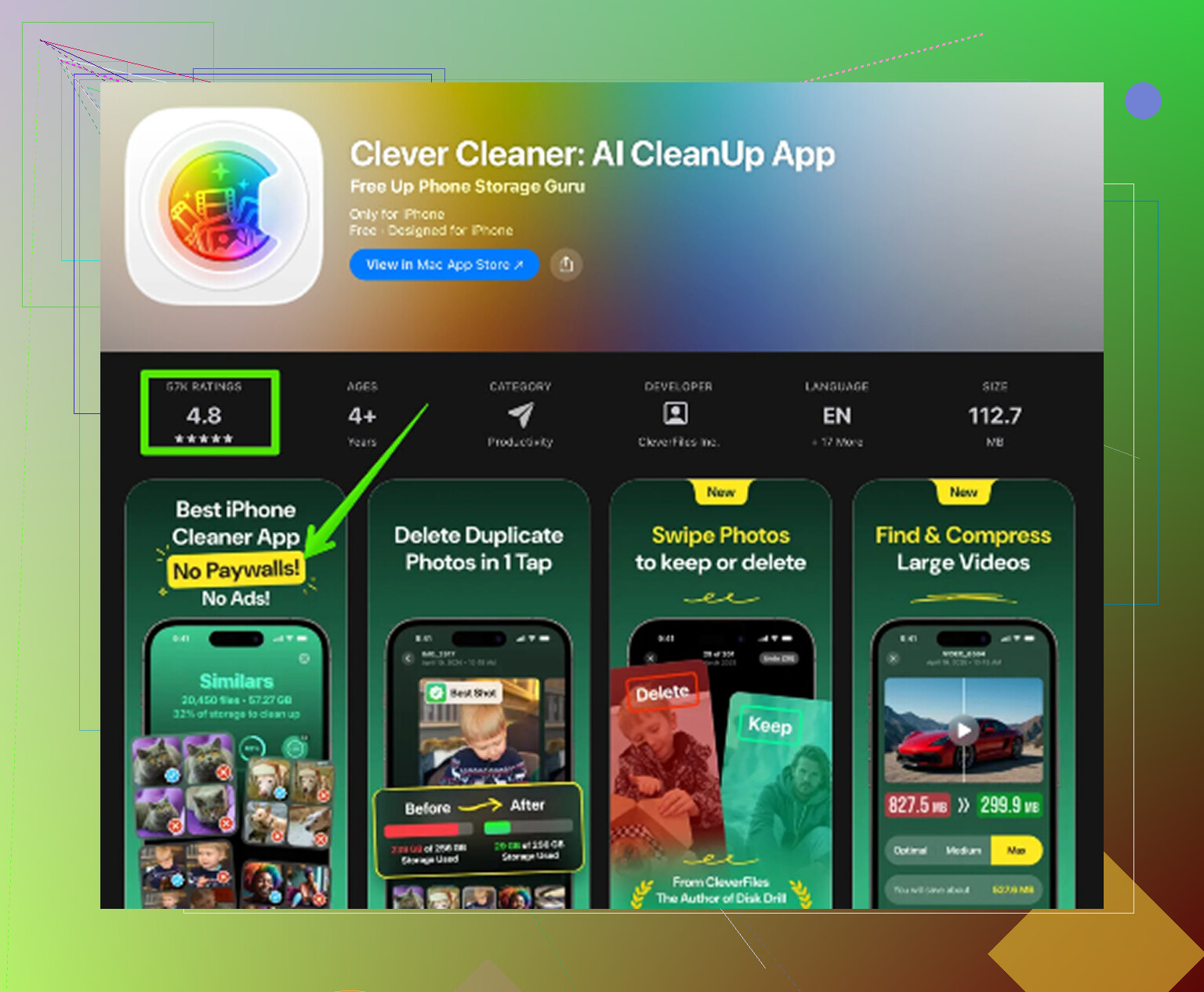
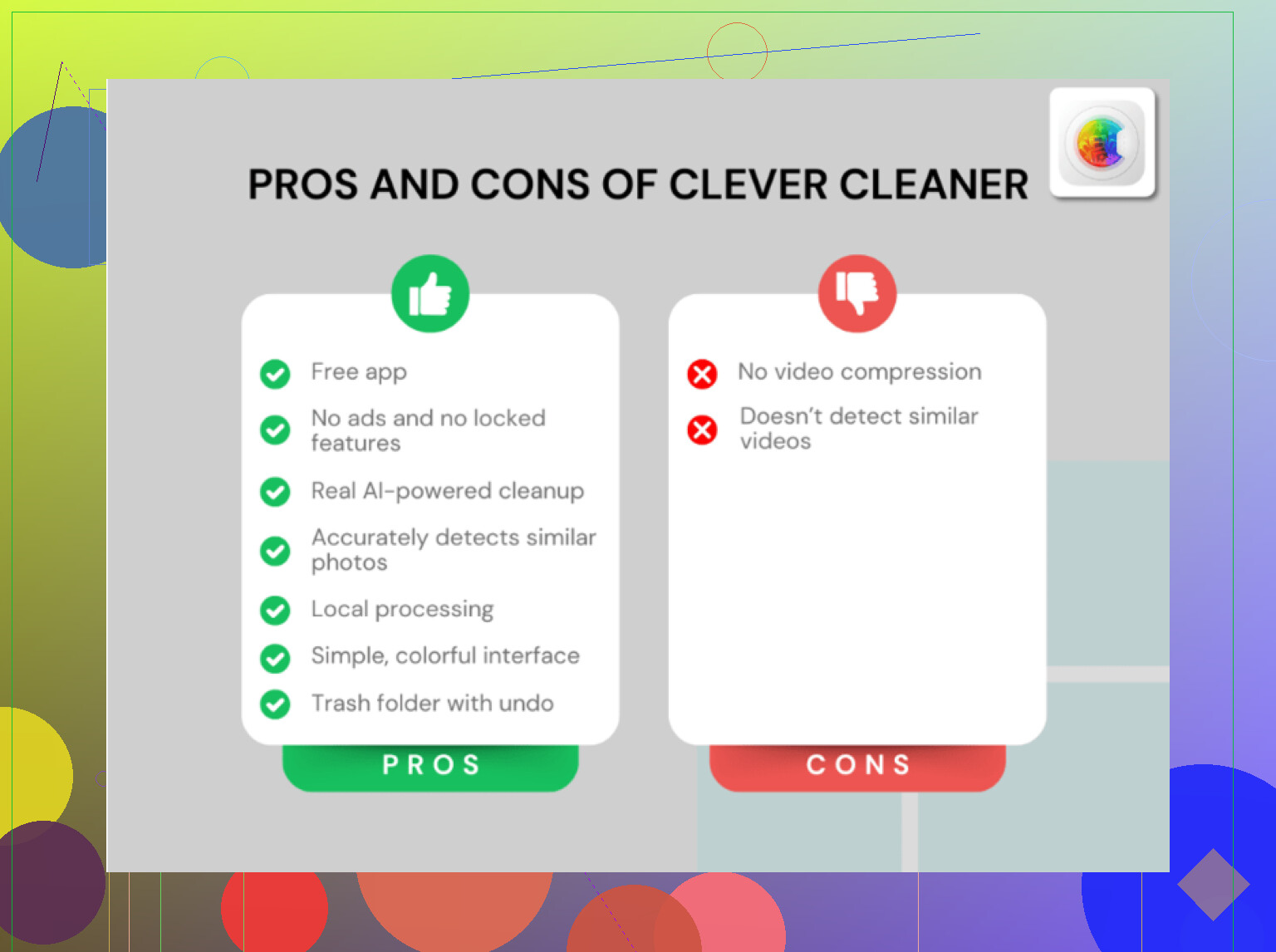
Depois usei o Clever Cleaner. O principal motivo de eu ter continuado com ele foi simples, ele não jogou um paywall na minha cara no segundo em que tentei remover algo. Também não tinha anúncios, pelo menos quando eu usei.
Por que ele ajudou mais do que a visão da Apple
Ele analisa sua biblioteca e mostra as coisas que a Apple deixa escondidas. As partes úteis para mim foram estas:
- Pesados
Esse foi o principal. Ele listou vídeos e arquivos grandes do maior para o menor, com o tamanho do arquivo ali na hora. Encontrei gravações de tela antigas em 4K que eu tinha esquecido, cada uma ocupando uma quantidade ridícula de espaço. Quando você vê um único arquivo consumindo vários gigabytes, a decisão fica fácil.
- Similares
Isso agrupou fotos quase duplicadas. Fotos em sequência, cinco versões do mesmo ângulo, pequenas variações do mesmo momento. Eu mantive a que queria e apaguei o resto rápido. Fazer isso manualmente dentro do Fotos é cansativo.
- Capturas de tela
Isso merece sua própria seção porque capturas de tela se acumulam como poeira. Recibos, mapas, códigos de uso único, memes, confirmações de entrega, páginas aleatórias de ajustes. A maioria das minhas era inútil depois de uma semana. Vê-las agrupadas separadamente tornou a limpeza menos arriscada, já que eu não estava misturando tudo com fotos normais.
- Processamento no dispositivo
Isso importou mais do que eu esperava. Eu não queria fotos pessoais, vídeos ou capturas de tela bancárias sendo enviados para algum lugar. Tudo ficava no celular, e isso já bastava para mim.
Algumas verificações manuais que valem a pena
Antes ou depois de uma limpeza maior, eu ainda verificaria manualmente os apps mais óbvios.
Abra o YouTube e procure vídeos offline. O mesmo vale para Netflix e Spotify. Muitas vezes esses são os verdadeiros vilões do armazenamento.
Depois verifique sua configuração de retenção de mensagens:
Ajustes > Mensagens > Manter Mensagens
Se estiver definido como Para Sempre, seu celular guarda anexos antigos e clipes de vídeo por muito mais tempo do que a maioria das pessoas precisa. Mudar para 30 Dias ou 1 Ano reduz o acúmulo.
A parte que as pessoas deixam passar
Apagar arquivos não é a etapa final no iPhone. É aqui que as pessoas se atrapalham.
Fotos e vídeos geralmente vão primeiro para Apagados Recentemente. Eles ficam lá por até 30 dias, e durante esse tempo ainda contam no armazenamento. Então, se você limpa um monte de lixo e a barra de armazenamento não se mexe, muitas vezes é por isso.
Vá para:
Fotos > Álbuns > Apagados Recentemente > Apagar Tudo
Esse é o passo que realmente libera espaço. Pular isso faz a limpeza parecer falsa mesmo quando funcionou.
Se a sua categoria Mídia parece inflada e não faz sentido, eu começaria com downloads offline, depois capturas de tela, depois vídeos grandes, depois Apagados Recentemente. Essa ordem me deu os resultados mais rápidos.
“Media” é basicamente o rótulo coringa da Apple. Pode incluir músicas/vídeos baixados, gravações de voz, anexos de mensagens, vídeos do Fotos e, às vezes, arquivos de mídia temporários restantes que o iOS reporta mal. Então sim, o número pode parecer bem maior do que você acha que realmente salvou.
Mas eu discordo um pouco do @mikeappsreviewer em uma coisa. Não acho que a resposta seja sempre “vá atrás dos apps de streaming primeiro”. Muitas vezes, o ganho mais rápido em volume está, na verdade, nas próprias coisas da Apple:
- Ajustes > Geral > Armazenamento do iPhone
- Veja as Recomendações
- Verifique se Mensagens ou Fotos são os verdadeiros vilões
- Apague anexos grandes na visualização de armazenamento do Mensagens
- Esvazie Apagados Recentemente em Fotos
- Esvazie Apagados Recentemente em Arquivos também
Esse último passa despercebido com frequência.
Além disso, se você usa Fotos do iCloud, ativar Otimizar Armazenamento do iPhone pode liberar muito espaço sem precisar apagar muita coisa manualmente. @chasseurdetoiles também estava certo sobre mídia sincronizada. Se você vir “Mídia Sincronizada”, isso geralmente significa transferências antigas do Finder/iTunes, e elas não vão desaparecer até você dessincronizar do computador.
Se você quiser evitar abrir cada app um por um, um app de limpeza é sinceramente o atalho. O Clever Cleaner é provavelmente a opção mais direta para escanear vídeos grandes, fotos duplicadas e bagunça de capturas de tela de uma vez. Se você quiser uma explicação, esta análise gratuita do app de limpeza para iPhone Clever Cleaner explica bem claramente o que ele faz.
Mais uma coisa: as barras de armazenamento demoram para atualizar. Apague as coisas e depois reinicie. O iOS às vezes é estranho para atualizar os totais. Super irritante, mas é real.
“Media” no armazenamento do iPhone é a categoria bagunçada e genérica da Apple. Muitas vezes inclui fotos, vídeos, músicas baixadas, podcasts, Gravações, arquivos do GarageBand, anexos de mensagens e conteúdos sincronizados pelo Finder ou de backups antigos do iTunes. Às vezes o iOS também coloca dados temporários de mídia ali, por isso o número parece errado.
Concordo em parte com @mikeappsreviewer. Downloads offline são uma grande fonte. Mas não acho que o cache de apps de streaming seja sempre o principal vilão. Em muitos celulares, vídeos do Fotos e anexos do iMessage ocupam mais espaço do que as pessoas esperam.
Forma mais rápida sem abrir cada app um por um:
-
Ajustes, Geral, Armazenamento do iPhone.
Veja primeiro as recomendações. Revisar Anexos Grandes é uma das poucas ferramentas de limpeza em massa que a Apple oferece. -
Ajustes, Fotos.
Ative Otimizar Armazenamento do iPhone se você usa Fotos do iCloud. Só isso já libera gigas para algumas pessoas. -
Mensagens.
Em Armazenamento do iPhone, toque em Mensagens e depois revise Fotos, Vídeos, GIFs, Stickers e Principais Conversas. Exclua primeiro das categorias maiores. -
Remova mídia sincronizada.
Se você vir Mídia Sincronizada, conecte seu iPhone a um Mac ou PC e dessincronize músicas ou filmes antigos. Esse conteúdo muitas vezes fica escondido por anos. -
Reinicie após a limpeza.
Os totais de armazenamento do iOS podem demorar para atualizar ou apresentar falhas. Reiniciar geralmente atualiza o número de Mídia.
Se você quiser uma verificação mais rápida, vale a pena dar uma olhada no Clever Cleaner para encontrar arquivos grandes de mídia local e fotos duplicadas sem perder uma eternidade procurando.
Além disso, este guia de limpeza do armazenamento do iPhone mostra o processo de forma simples.