Meu disco de backup do Time Machine parou de montar de repente no meu Mac, e continuo recebendo o erro com.apple.diskmanagement.disenter -119930868. Preciso de ajuda para descobrir o que causou isso e como corrigir para que eu possa acessar meus backups e continuar usando a unidade sem perder dados.
Enfrentei essa mesma bagunça há algum tempo. A unidade aparecia no Utilitário de Disco, em cinza, impossível de montar, e o macOS continuava exibindo o erro “com.apple.DiskManagement.disenter”. O que descobri foi simples o bastante. Seu Mac reconhece o hardware, mas está falhando na camada do sistema de arquivos, então não monta o volume.
As causas mais comuns foram bem sem graça no meu caso. Eu tinha removido uma unidade sem ejetá-la antes. Também já vi isso acontecer depois que o exFAT ficou instável, ou quando o macOS iniciou um reparo em segundo plano e nunca terminou. Então, antes de tratar o disco como caso perdido, passe primeiro pelas opções de baixo risco.
1. Encerre um processo fsck travado
Essa foi a primeira coisa que me ajudou. Se um disco foi removido à força ou desligado no meio de uma gravação, o macOS frequentemente inicia o fsck sozinho. Enquanto ele verifica o sistema de arquivos, o disco fica bloqueado. Em unidades maiores, e especialmente no exFAT, já vi isso ficar parado para sempre.
Abra o Terminal em Aplicativos > Utilitários e depois execute:
sudo pkill -f fsck
Digite a senha do seu Mac e pressione Return. Você não verá a senha aparecer na tela. Essa parte é normal, mesmo que pareça que algo está quebrado.
Quando isso funciona, a unidade geralmente volta a aparecer quase na hora. Se ela montar como somente leitura, pare de mexer nela e copie primeiro seus arquivos importantes.
2. Execute o Primeiro Socorros em toda a cadeia, não só no volume
Essa parte costuma ser ignorada. No Utilitário de Disco, clique em Visualizar e depois em Mostrar Todos os Dispositivos. Você precisa ver a pilha completa: disco físico, contêiner, se houver, e o volume.
Eu executaria o Primeiro Socorros de cima para baixo nesta ordem:
Disco físico
Contêiner
Volume
E sim, eu executei mais de uma vez. A primeira passada não fez nada de útil. A segunda encontrou mais coisas. Irritante, mas verdade.
3. Saia da sessão e depois tente outra conta
Parece bobo. Eu sei. Ainda assim vale a pena fazer.
Uma vez, o disco estava bem e a parte estranha era o DiskManagement na minha sessão de usuário. Eu saí da sessão, entrei de novo, e a unidade montou. Se você tiver outra conta no Mac, teste por ela também. Se funcionar em outro login, então o problema está no seu perfil principal, nas permissões ou em alguma configuração salva.
4. Verifique o Time Machine
Se o disco já foi vinculado ao Time Machine, o macOS às vezes fica preso a ele por mais tempo do que você esperaria. Tarefas de backup, snapshots locais, verificações em segundo plano, todo tipo de coisa rodando por trás.
Abra Ajustes do Sistema e desative por um tempo os backups automáticos do Time Machine. Já vi isso liberar a unidade para que ela pudesse montar de novo.
5. Se os reparos continuarem falhando, mude para a recuperação de arquivos
Esse é o ponto em que eu pararia de forçar as coisas. Tentativas repetidas de montagem e execuções repetidas de reparo nem sempre são inofensivas. Se o diretório estiver danificado, você corre o risco de transformar um sistema de arquivos recuperável em algo pior.
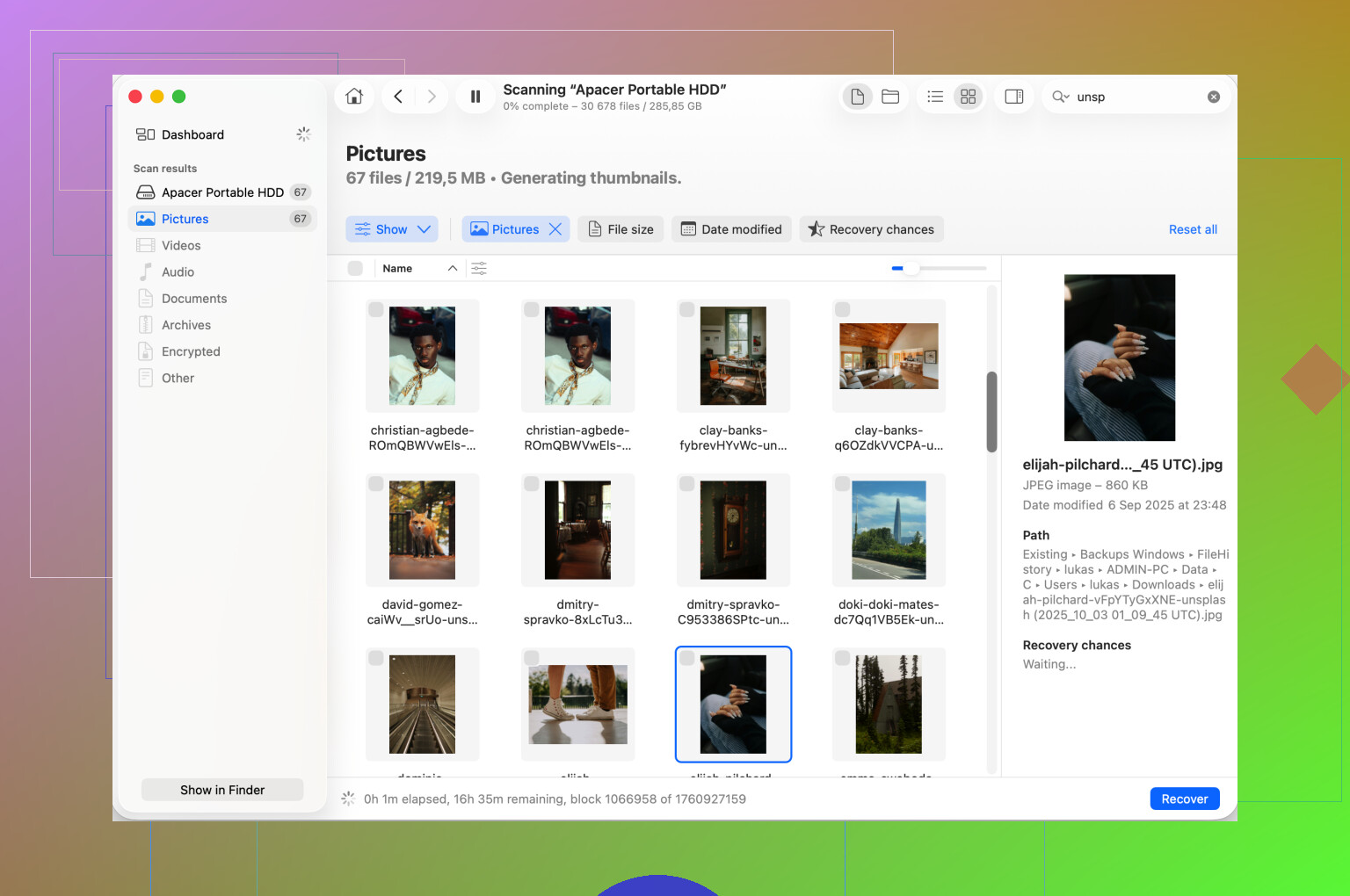
O que funcionou melhor para mim foi partir para a recuperação antes de mais tentativas de reparo. Disk Drill é uma opção. Ele examina o disco mesmo que o macOS se recuse a montá-lo da forma normal. A ideia não é mágica. Ele lê dados brutos e tenta reconstruir o suficiente para que você possa copiar os arquivos para outro disco saudável.
Minha regra depois de uma experiência ruim foi esta: recupere os arquivos primeiro. Conserte o disco depois.
6. Reformate depois que os dados estiverem seguros
Depois que seus arquivos estiverem em outro lugar, apague a unidade no Utilitário de Disco e recomece do zero. Selecione o próprio disco físico e depois clique em Apagar.
Se a unidade for usada só com Macs, use APFS ou Mac OS Extended Journaled. Se você alterna entre Mac e Windows, use exFAT. Tive menos dor de cabeça quando a formatação em exFAT foi feita primeiro no Mac.
Mais uma coisa que aprendi do jeito mais irritante. Sempre ejete unidades externas antes de desconectá-las. Além disso, discos grandes demoram bastante durante as verificações, então não presuma que o Primeiro Socorros falhou depois de dois minutos. Espere mais do que você gostaria. Essa parte meio que é chata, mas faz diferença.
O erro -119930868 geralmente aponta para os metadados do sistema de arquivos, não apenas para o cabo USB. Eu ainda verificaria o hardware primeiro, porque discos do Time Machine falham de maneiras bem sem graça.
Tente nesta ordem.
-
Troque o cabo e a porta.
Uma ponte SATA para USB com defeito vai mostrar o disco no Utilitário de Disco, mas falhar na montagem. Já vi isso bastante em gabinetes WD e Seagate. Se você tiver um hub, remova-o. -
Verifique o status SMART.
Abra o Utilitário de Disco e selecione a unidade física. Procure por SMART. Se estiver como Falhando ou Não Compatível, eu trataria o disco como instável. Se você prefere o Terminal:
diskutil info /dev/diskX -
Monte-o no Modo de Recuperação.
Inicie no macOS Recovery e abra o Utilitário de Disco por lá. Se ele montar no Recovery, mas não na sua sessão normal, o problema geralmente está em itens de início de sessão, ferramentas de segurança ou extensões do Finder. Discordo um pouco de @mikeappsreviewer sobre interromper o fsck primeiro. Se a unidade está avançando, parar o reparo no meio às vezes deixa o volume em estado ainda pior. -
Inspecione o tipo de sistema de arquivos.
O Time Machine nas versões mais novas do macOS geralmente quer APFS. Configurações mais antigas costumavam usar HFS+. Se o disco foi formatado como exFAT por algum motivo, isso é um sinal de alerta para um disco de backup. Time Machine e exFAT são uma combinação ruim. -
Use o Terminal para verificar sem forçar a montagem.
diskutil list
diskutil verifyDisk /dev/diskX
diskutil verifyVolume /dev/diskXsY
Se o verifyDisk retornar erros de I/O, pense em hardware. Se o verifyVolume falhar, pense em danos no diretório.
- Se o backup importa, pare de gravar nele.
Essa parte importa mais do que as pessoas imaginam. Cada tentativa de montagem com falha grava logs e estado. Se o seu objetivo é acessar os arquivos primeiro, recupere os dados para uma segunda unidade. O Disk Drill é razoável para isso porque escaneia unidades Mac que não montam e muitas vezes consegue extrair arquivos quando o Finder não consegue.
Se o disco montar somente leitura, copie primeiro o que você precisa. Não repare primeiro. Dados primeiro, conserto depois.
Além disso, este tópico da Apple sobre interromper a interação com o disco tem algumas verificações úteis:
etapas para parar com segurança o uso de um disco Mac com falha antes da recuperação
Se nada disso funcionar, remova a unidade do gabinete e conecte-a com outro adaptador ou dock. Estranhamente, muitas vezes o disco está bom e o problema é o gabinete.
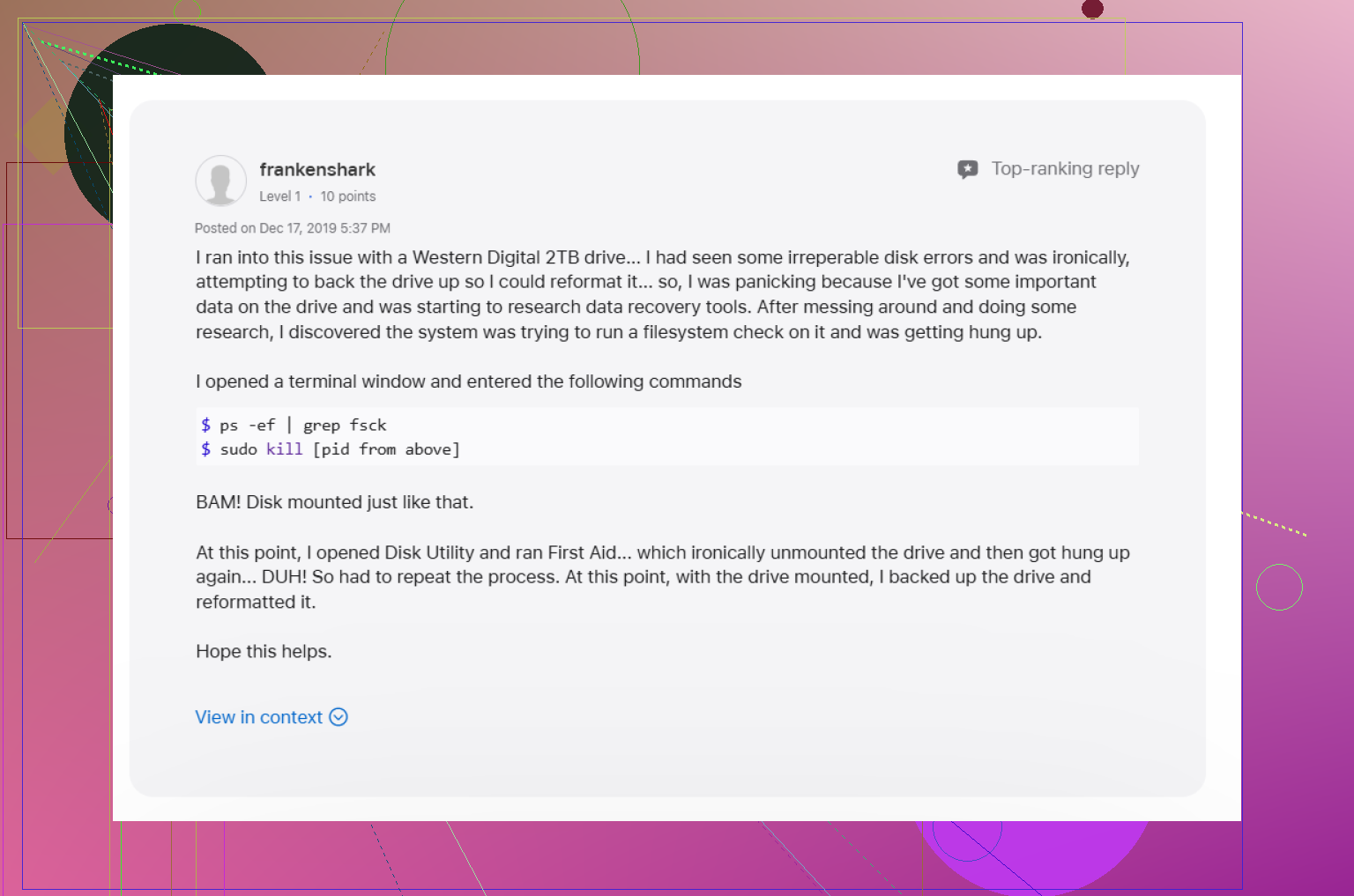
Eu acrescentaria um ponto que nem @mikeappsreviewer nem @nachtdromer exploraram o suficiente: verifique se o próprio contêiner APFS está confuso, especialmente em discos do Time Machine mais novos.
Se este for um disco do Time Machine do Big Sur ou posterior, geralmente ele é APFS, e às vezes o volume não monta mesmo que o disco pai esteja visível. No Terminal, primeiro veja o layout:
diskutil apfs list
Se você vir o contêiner, mas o volume de backup estiver travado, tente montar o volume APFS diretamente em vez de mexer no disco inteiro de novo:
diskutil mount readOnly /dev/diskXsY
Somente leitura é a parte principal. Menos risco, menos drama. Se montar, copie tudo o que for importante antes de tentar reparos. Eu sei que as pessoas adoram clicar em Primeiros Socorros dez vezes como se fosse uma caça-níquel, mas às vezes isso só torna um disco de backup instável ainda mais irritante.
Outra coisa que vale a pena verificar é a sobrecarga de snapshots. O Time Machine pode acumular snapshots APFS, e eu já vi comportamentos estranhos de montagem após backups interrompidos. Você pode inspecionar os snapshots locais no seu Mac com:
tmutil listlocalsnapshots /
Isso não vai corrigir o disco externo diretamente, mas pode mostrar se o Time Machine tem se comportado de forma estranha no geral.
Além disso, se o disco aparecer, mas o Finder travar quando você clicar nele, teste no Modo de Segurança. Isso pode descartar extensões do Finder, antivírus problemáticos e ferramentas de disco de terceiros. O Modo de Recuperação é útil, claro, mas o Modo de Segurança é mais rápido para isolar problemas de software.
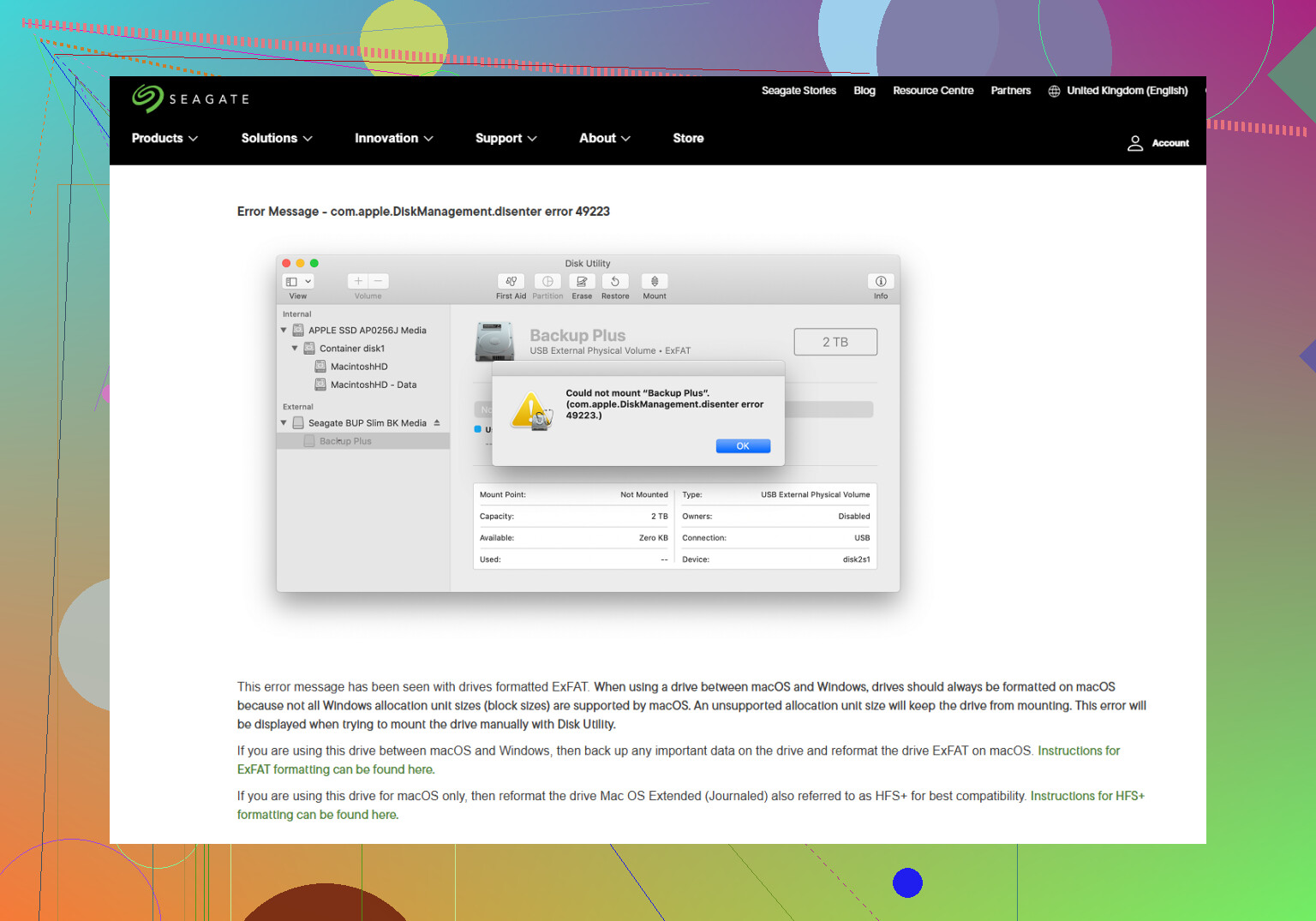
Se o disco for um Seagate, esta página sobre corrigir erros de montagem e do Utilitário de Disco da Seagate no macOS também vale a pena conferir.
E sim, se você só precisa dos arquivos e o histórico de backup importa, o Disk Drill é uma opção razoável antes de mais tentativas de reparo. Especialmente se o disco continuar gerando erros disenter e se recusar a montar normalmente. Dados primeiro, limpeza depois.
Uma coisa que eu verificaria, que @nachtdromer, @vrijheidsvogel e @mikeappsreviewer só abordaram indiretamente, é se o disco está sendo bloqueado pelas regras de privacidade ou de propriedade do macOS, e não apenas por metadados danificados.
Abra o Terminal e execute:
log show --last 10m --predicate 'process == 'diskarbitrationd' OR process == 'DiskManagement'
Se você vir erros repetidos no estilo de negação, tente isto:
sudo diskutil enableOwnership /Volumes/YourDriveName
Teste também se o Spotlight está travando no disco. Já vi volumes de backup externos travarem o comportamento de montagem porque a indexação sai dos trilhos logo após a conexão:
sudo mdutil -i off /Volumes/YourDriveName
Se o nome do volume não existir porque ele nunca foi montado, pule essa parte.
Uma pequena discordância com a abordagem de “reparar cedo”: se este for o seu único histórico do Time Machine, eu evitaria repetir loops do Primeiros Socorros. Uma única verificação limpa tudo bem. Cinco não. Discos de backup frequentemente morrem aos poucos, e cada tentativa extra é mais uma chance de corrupção pior.
Outro ponto pouco considerado é a alimentação elétrica. Não apenas a qualidade do cabo. Alguns discos portáteis montam normalmente em um Mac e falham em outro porque o barramento USB está com alimentação insuficiente. Use uma dock com alimentação ou um hub alimentado uma vez, só para testar.
Se tudo o que você precisa é acessar os arquivos, clone ou recupere antes de “corrigir”. Disk Drill é útil aqui porque pode escanear discos que o macOS se recusa a montar.
Prós do Disk Drill:
- Bom para ler discos Mac que não montam
- Interface simples
- Pode pré-visualizar arquivos recuperáveis
Contras do Disk Drill:
- Varreduras profundas podem levar uma eternidade
- A qualidade da recuperação depende de quão danificado está o sistema de arquivos
- Recursos pagos se você precisar de recuperação completa
Se o disco começar a fazer cliques, desacelerar a rotação ou desaparecer de diskutil list, pare imediatamente. Isso já não é mais um problema de software.