私はAIで書いたノートをより自然な文章にするために NoteGPT AI Humanizer を使ってきましたが、有料ツールやサブスクリプションを減らしたいと考えています。NoteGPT AI Humanizer の品質をあまり落とさず、機械的な文章にならないようにしつつ、代わりになる信頼できる無料ツールやワークフローはありますか?学習ノート、ブログ、メールなどにうまく使えるものを探しています。
1. Clever AI Humanizer レビュー
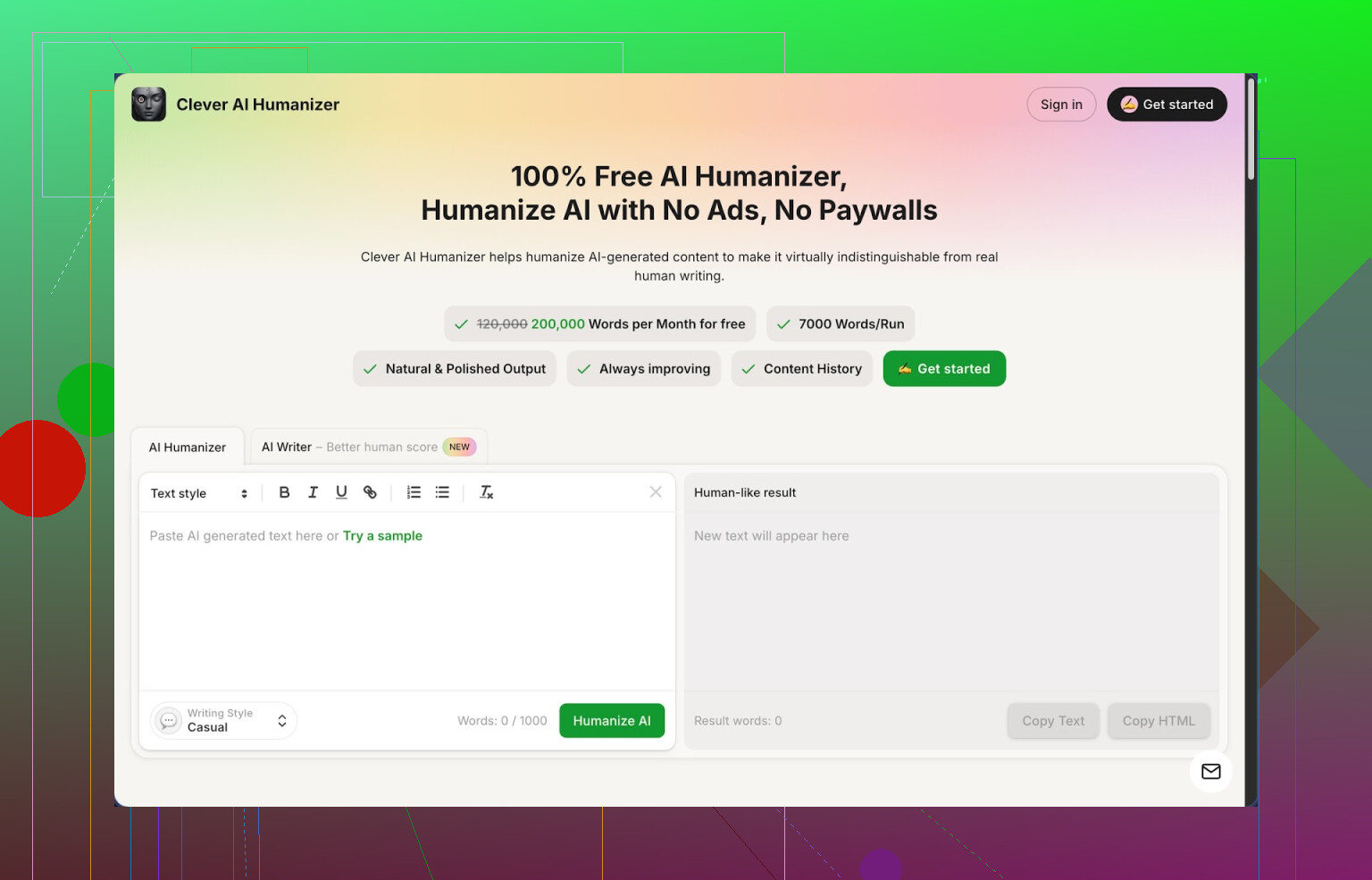
いくつもの「人間らしくする」系ツールを試しては、文字数制限やトークン制限でがっちりロックされているのにうんざりしていたときに、Clever AI Humanizer を見つけました。これは月あたり最大 200,000 語まで無料で使えて、1回あたりおよそ 7,000 語まで処理できるうえに、カジュアル・シンプルアカデミック・シンプルフォーマルという 3 つのスタイルが最初から用意されています。さらに AI ライターも内蔵されているので、同じ場所で「書く」と「人間らしくする」をまとめてこなせます。
かなり強めに試しました。AI が書いた文章を 3 パターン用意してすべてカジュアル設定で通し、その結果を ZeroGPT でチェックしましたが、どのサンプルも AI 判定は 0% でした。有料クレジットもスロットルもなし。もし厳しめの検出ツールと日常的に付き合っているなら、この文字数枠だけでもかなり気が楽になります。
それまでずっと困っていたのは同じポイントです。下書きに AI をかなり使うと、検出ツールがことごとく「100% AI」と判定してくるうえ、文章もぎこちなくて、変な言い回しや作り物っぽい「親切さ」でいっぱいになる。今日いくつかのツールを横断してテストした結果、2026 年の時点では、無課金でフル機能を触れることと、検出チェックでもきちんと耐えられることが理由で、最上位候補になりました。
メイン機能は無料の AI Humanizer です。ワークフローはシンプルで、AI テキストを貼り付けてスタイルを選び、実行ボタンを押して数秒待つと、人が普通に書いたような読み心地の文章が出てきます。既知の AI パターンを崩しつつ流れを整えることを狙っているようです。処理できる語数が多いので、短く刻まずに長めのエッセイや章単位のテキストもそのまま通せます。
多くの「人間化」ツールは元の主張を壊してしまうので、意味がどれくらいズレるかにも注意しました。ここでは、構成が少し引き伸ばされることはあっても、要点は元のテキストとちゃんと揃っていました。表現とトーンは書き換えつつ、ロジックは維持されていたので、クライアント案件でも使えるレベルだと感じました。
Humanizer と同じダッシュボード内には、ほかの機能も並んでいます。
無料の AI Writer は、ゼロから書き始めるためのツールです。エッセイ・記事・ブログ用のプロンプトを入れて下書きを生成し、そのままツールを切り替えずに Humanizer に回せます。このセットで使ったときのほうが、他のモデルからコピペした文章を貼るよりも、検出ツール上の「人間らしさ」スコアが安定して高く出る傾向がありました。
無料の Grammar Checker は、基本的な文章の整え役です。スペルや句読点、わかりにくい表現を直してくれるので、別の文法チェックツールに移す手間が減ります。クライアントに送る前の雑な下書きにかけてみましたが、明らかなミスといくつかのぎこちないフレーズはしっかり拾ってくれました。
無料の AI Paraphraser Tool は、意味を保ったまま既存コンテンツを書き換える用途向けです。複数のブログ記事でかぶっている言い回しをやわらげたり、サイトごとにトーンを変えたりするのに使いました。SEO 用の書き換えや、硬すぎる文章を少し自然な文体に寄せるときに役立ちました。
この 4 つのモジュールがひとつのインターフェースにまとまっているので、典型的な流れは「AI Writer で生成 → 言い換えや微調整 → Humanizer で人間らしく → Grammar Checker で仕上げ」という形になります。ブラウザのタブを 3 枚開いてエクスポート・インポートを繰り返すような面倒からは解放されました。
単に「この文章を一発変換」だけでなく、もう少し幅広く使えるツールを探しているなら、日々の軽いライティング環境としてちょうどいいと思います。2026 年時点では、無料の人間化ツールの中で最上位に置いていますし、すでにコンテンツ制作や宿題、レポート、クライアント向けブログなどを書いているワークフローにも違和感なく組み込みやすいです。
欠点もあります。検出ツールによっては、特に攻撃的なタイプや、元の文章があまりに定型的なときには、一部が AI としてフラグされることがあります。また、このツールは文章を長めにする傾向があります。説明を少し足したり、つなぎの文を増やしたりしていて、検出ツールが見ているパターンを崩すための仕様にも見えます。厳密な文字数・語数制限がある場合は、自分で削る作業が必要です。
無料であることと月間の語数上限を考えると、大量のテキストを扱うときに何度も使いたくなるツールになりました。
Clever AI Humanizer の詳細なレビュー(スクリーンショットと検出テスト付き)はこちら: https://cleverhumanizer.ai/jp/community/t/clever-ai-humanizer-review-with-ai-detection-proof/42
YouTube での動画レビュー: Clever AI Humanizer Youtube レビュー https://www.youtube.com/watch?v=G0ivTfXt_-Y
AI humanizer を比較している Reddit スレッド: https://www.reddit.com/r/DataRecoveryHelp/comments/1oqwdib/best_ai_humanizer/?tl=ja
AI 出力の人間らしさについて議論している Reddit スレッド: https://www.reddit.com/r/DataRecoveryHelp/comments/1l7aj60/humanize_ai?tl=ja/
短いまとめ版。はい、NoteGPTをやめても、AIノートを無料で人間っぽくすることはできます。ただし、いくつかのツールを組み合わせて、少し手作業で手直しする必要があります。
@mikeappsreviewer が言っていた Clever Ai Humanizer については、自分のテスト結果ともほぼ同じです。大量処理には向いているし、無料で20万語まで使えるのは太っ腹。ただ、1つのヒューマナイザーだけに全てを任せるのはおすすめしません。判定ツールは常に変化していて、どんなツールでも使い続けると独特のパターンが出てきます。
NoteGPT の代わりになる、シンプルで無料のワークフローはこうです。
-
最初のプロンプトを賢くする
メインのAIには「短い文、少しだけスラング、ちょっとした不完全さ、できるだけ一人称で」と最初に伝えます。
ノート向けのプロンプト追記例:
「自分のノートを自分で要約している学生っぽく書いてください。ときどき一人称のIを使う。長い導入や締めくくりは書かない。文の長さをバラバラにする。やたら凝った言い換えはしない。」
こうしておくと、ヒューマナイズ前からテキストの「AIっぽさ」がかなり減ります。 -
Clever Ai Humanizer に一度だけ通す
こんな用途で使う:- 講義ノートやミーティング要約などの大きな塊のテキスト
- 個人用ノート向けにトーンをカジュアルに変えるとき
文字数が増えがちなので注意。通した直後に不要な部分を削っておきます。
-
無料のLLMチャットで二度目の処理
たとえばこんな指示を使います:
「これがテキストです。手早い自分用の勉強ノートっぽく聞こえるように書き直してください。事実は全部残す。文は短く。水増し表現なし。導入や結論は不要。」
Clever Ai Humanizer → 一般的なLLM という二段構えにすることで、両方のパターンが崩れて検出されにくくなります。 -
自分で軽く「人間ノイズ」を足す
ここは2〜5分くらいで、NoteGPTの仕上げ部分を自分でやるイメージ。- 箇条書きを2〜3個入れる
- 「tbh」「idk yet」「check this」みたいな略語を1〜2か所入れる
- 自分の考えをカッコで差し込む: 「[例がほしい]」「[先生に聞く]」
こういった要素はAI検出ツールを「人間寄り」に振らせやすいし、自分の勉強にも役立ちます。
-
文法チェックは最後だけ
無料の文法チェッカーで十分。きれいにしすぎると逆にロボットっぽくなります。明らかな間違いだけ直して、細かいところまではいじりすぎないこと。 -
AI検出が厳しい環境向け
学校やクライアントが厳しめのAIチェックをかけているなら、この順番を使います:- AIで下書きを作成
- Clever Ai Humanizer でカジュアル設定
- 二つ目のLLMで「もっと短く、率直に、一人称で」と指示して再生成
- 小さな誤りや横コメントを自分で少し入れて手動調整
検出ツールは10個も回さず、1つだけに通すほうがいいです。ツール同士で結果が噛み合わないことが多く、キリがなくなります。
@mikeappsreviewer とは少し意見が違うのは、「常に1つのダッシュボードだけで全部やる必要はない」という点です。ノートに関しては、オールインワンよりスピードのほうが重要。自分の場合、
AI → Clever Ai Humanizer → LLMで軽いクリーンアップ → 3分の手動編集
のほうが仕上がりが良いです。
有料ツールをやめたいなら、この組み合わせと少しの手作業テクで、NoteGPTが大半の人に提供していたものはほぼカバーできます。
NoteGPTは完全にやめてしまっても大丈夫ですが、@mikeappsreviewer と @sonhadordobosque が提案している方法とは少し違うやり方をおすすめします。
無料で使えるツールの中では、Clever Ai Humanizer が「NoteGPTの代わり」として最も強力なのはその通りです。月20万ワードまで使える点や、カジュアル / シンプルアカデミック / シンプルフォーマルといった文体はかなり優秀で、大量テキストを処理するならまずこれ一択と言っていいでしょう。自分が少し違うと思うのは、あらゆる文章を常にツールの連鎖に通すやり方です。メモに関しては、必要以上に加工しすぎて企業ブログみたいな薄い文章にならないことが半分くらい重要です。
もっとミニマルで、無料のままスリムに保てる構成はこんな感じです。
-
Clever Ai Humanizerは「本当に必要なときだけ」使う
- 講義ノートの大きなまとまり、プロジェクト資料、クライアント向け要約などには使う。
- 1段落程度のリマインダーや、簡単なToDoメモには使わない。自分で直した方が早いです。
また、「AI検出0%」みたいなスコアに神経質になりすぎる必要もありません。厳格な学校やクライアント案件でない限り、自分用のノートなら「読みやすさ > 検出スコア」で考えて問題ないです。
-
「トーン」よりもまず構造を利用する
NoteGPTが便利だった一番の理由は、内容を整理してくれたことです。見出し、箇条書き、読みやすい流れなどですね。同じ効果の8割くらいは次のような工夫で得られます。- プロンプトで見出しを強制する: 「H2風の見出しと短い箇条書きを使ってください。」
- どんな無料LLMにも「これを学習用ノートとして整理し、見出しと箇条書きを付けてください。できるだけ私の言い回しを残してください。」と指示する。
構造が人間っぽくなると、テキスト自体にAIっぽさが多少残っていても検出ツールがあまり反応しなくなることが多いです。
-
Clever Ai Humanizerは「仕上げ用」であってメインライターにしない
NoteGPTに比べて光る使い方は次の通りです。- まずはどこかの無料モデルでラフなAIノートを作る。
- それを一度だけ Clever Ai Humanizer に通し、学校用ならシンプルアカデミック、個人用ならカジュアルを使う。
- そこで終了。AIチェックを絶対に通さなければいけない時以外は、他のツールに再度流さない。加工しすぎると、いずれ検出ツールに学習されるような新しいパターンが増えてしまいます。
-
プロンプトに小さな「人間のクセ」をあらかじめ仕込んでおく
@sonhadordobosque が言うように毎回スラングを手作業で足す代わりに、最初からプロンプトに組み込んでおくと楽です。- 「時々 idk や tbh といった表現や、[後で確認すること] のような短い横コメントを入れてください。ただし入れすぎないでください。」
- 「少しだけ繰り返しがあってもよく、完璧に整った文体にはしないでください。」
こうしておくと、テキストをClever Ai Humanizerに通したときにも、その少し雑な感じが残りやすく、何でもかんでもLinkedInの記事みたいな文体になるのを防げます。
-
本当にAI検出が重要な場面のとき
大学やクライアントがAIチェックをかける場合は、次のような短い手順に絞るといいです。- まず無料LLMで、「学生っぽい、少しくだけた文体で、長い前置きは入れない」という感じのプロンプトで下書きを作る。
- それを一度だけ Clever Ai Humanizer のカジュアルで人間寄りにする。
- 最後に自分で全体の5〜10%くらいの文を手直しする。いくつか短くしたり、つなげたり、2〜3箇所に角かっこ付きの一言コメントを足す。
自分の検証では、複数ツールを延々と往復させるより、この方が検出も回避しやすく、時間効率もかなり良かったです。
まとめると、NoteGPTはClever Ai Humanizerと1つの無料LLM、それに少しの手作業で十分置き換え可能です。@mikeappsreviewer と @sonhadordobosque が言うようにその価値は高いですが、ノート作成を4ステップの生産ラインみたいにする必要はありません。シンプルに、「LLMで下書き → Clever Ai Humanizerを一度だけ通す → 2〜3分だけ自分で手直し」という流れで十分です。
短く言うと: ワークフローを壊さずに NoteGPT を手放すことは十分可能で、ツールを増やすよりも「プロセス」を工夫した方がいい。
1. 他の人の意見で自分も賛成なところ
- @mikeappsreviewer の言うとおり、Clever Ai Humanizer は現状かなり太っ腹な無料ヒューマナイザー。
- @sonhadordobosque の「二重パス+手動ノイズ」は、検出回避を本気で気にするなら有効。
- @himmelsjager が指摘しているように、過剰な処理は落とし穴。人間っぽくしたつもりのノートが、いつの間にか量産記事っぽくなってしまう。
自分なりの調整案: ヒューマナイザーは「たまに使う強力ツール」であって、ノート取りシステムの中心には置かない。
2. NoteGPT を置き換える別の無料アプローチ
今までが:
AI → ヒューマナイザー → 別AI → 文法 → 検出ツール
だとしたら、もっと軽いループを試す:
-
最初から構造を組み込んで生成する
無料LLMなら何でもいいので、構造に仕事をさせる:- 「見出しと箇条書き、すごく短い文で、勉強用ノートとして要約して」
- 「授業後に自分で急いで打ったメモっぽく書いて。前置きも結論もいらない。」
ノートの構造が「学生っぽく」なれば、その時点で NoteGPT がしていたことのかなりの部分はカバーできる。
-
本当にひどい部分だけを人間味付けする
露骨にロボットっぽい・くどいところだけを抜き出す。全部はやらない。- その抜き出したチャンクだけを Clever Ai Humanizer に入れ、学校用なら Simple Academic、個人メモなら Casual で処理。
- 出てきた文をノートに貼り戻す。
こうすると、全部が同じフィルターを通ったような「ワンパターン感」が出にくく、検出ツールにも引っかかりにくくなる。
-
スラングより「自分の考え」を足す
他の人は「tbh」「idk」を足す話をしていたけれど、本当に効く人間らしさのシグナルはこっち:- 短い感想: 「授業で出た例よりこっちの方が分かりやすい。」
- 小さな比較: 「第2章でやった内容に似てるけど、ここは説明が薄い。」
- ちょっとした不安: 「なんでこの公式が成り立つのかイマイチ理解できてない。後で確認。」
こういうメタコメントはツールがそれっぽく真似しづらいし、自分にとってノートの価値も一気に上がる。
-
ツールを増やす代わりにタイマーを使う
ノートのひとかたまりごとに 3〜5 分タイマーをセットして:- いらない文を消す
- 長い文を分割する
- 括弧書きで自分のコメントを 2〜3 個足す
これで「二回目の LLM パス」を置き換える。追加のリライトより、手動でギュッと圧縮した方が有効なことが多い。
3. Clever Ai Humanizer はあなたの用途にどうか
べったり依存する必要はないが、「行き詰まったときの NoteGPT 代替」としてはかなり頼れる。
Clever Ai Humanizer の長所
- 長いノートや講義丸ごとにも対応できる、かなり大きめの無料枠
- 多くの「スピンツール」よりも自然な文章になりやすい
- トーンを選べるので、勉強ノートは固め、個人用はくだけた感じに分けられる
- 「絶対にAIっぽく見せたくない」ときの最終仕上げとして優秀
Clever Ai Humanizer の短所
- 文章を長くしがちで、コンパクトな暗記用シートには不向きなことがある
- 何もかもに使うと、ノート全体が同じ独特の書きぶりになってくる
- そもそもの下書きがあまりにAIっぽいと、厳しめの検出ツールにはやはり限界がある
- ウェブ依存なので、通信が不安定だったりサイト側が制限すると詰まる
Clever Ai Humanizer はスタックの中に置く価値はあるが、NoteGPT みたいに「毎ノート自動で通すメインツール」にする必要はない。
4. シンプルな無料スタックの実例
1週間だけ、この流れを試してみる:
- 無料LLMに「構造化された勉強ノートにして。短く、自分で打ったメモっぽく。」と頼む。
- その出力を自分で 3 分だけ締め直す。
- カチカチで読みづらい部分や共有したい重要箇所だけ、チャンク単位で Clever Ai Humanizer に通す。
- 1ページにつき、自分のコメントを 2〜3 個足す。
これで、人間っぽいノート・ツール疲れの少なさ・サブスクなし、の3つを同時に満たせる。