Min harddisk vises pludselig som RAW i stedet for NTFS, og jeg kan ikke åbne nogen af mine filer. Jeg har virkelig brug for hjælp til at finde ud af, hvordan man konverterer en RAW-disk til NTFS uden at formatere den eller miste vigtige data. Hvis nogen kender sikre gendannelsestrin eller værktøjer, der faktisk virker, vil jeg sætte pris på rådene.
Jeg ville lade RAW til NTFS-konverteringen være i fred, indtil dine vigtige filer er kopieret ud. Når Windows beder dig om at formatere, betyder det som regel, at det er holdt op med at genkende filsystemet. Det betyder ikke altid, at filerne er væk. Jeg har set drev blive vist som RAW, mens dataene stadig lå der, hvor partitionsstørrelsen så normal ud, men hvor NTFS var beskadiget nok til, at Windows opgav det.
Den rækkefølge, jeg ville følge, er enkel. Gendan først. Reparer senere.
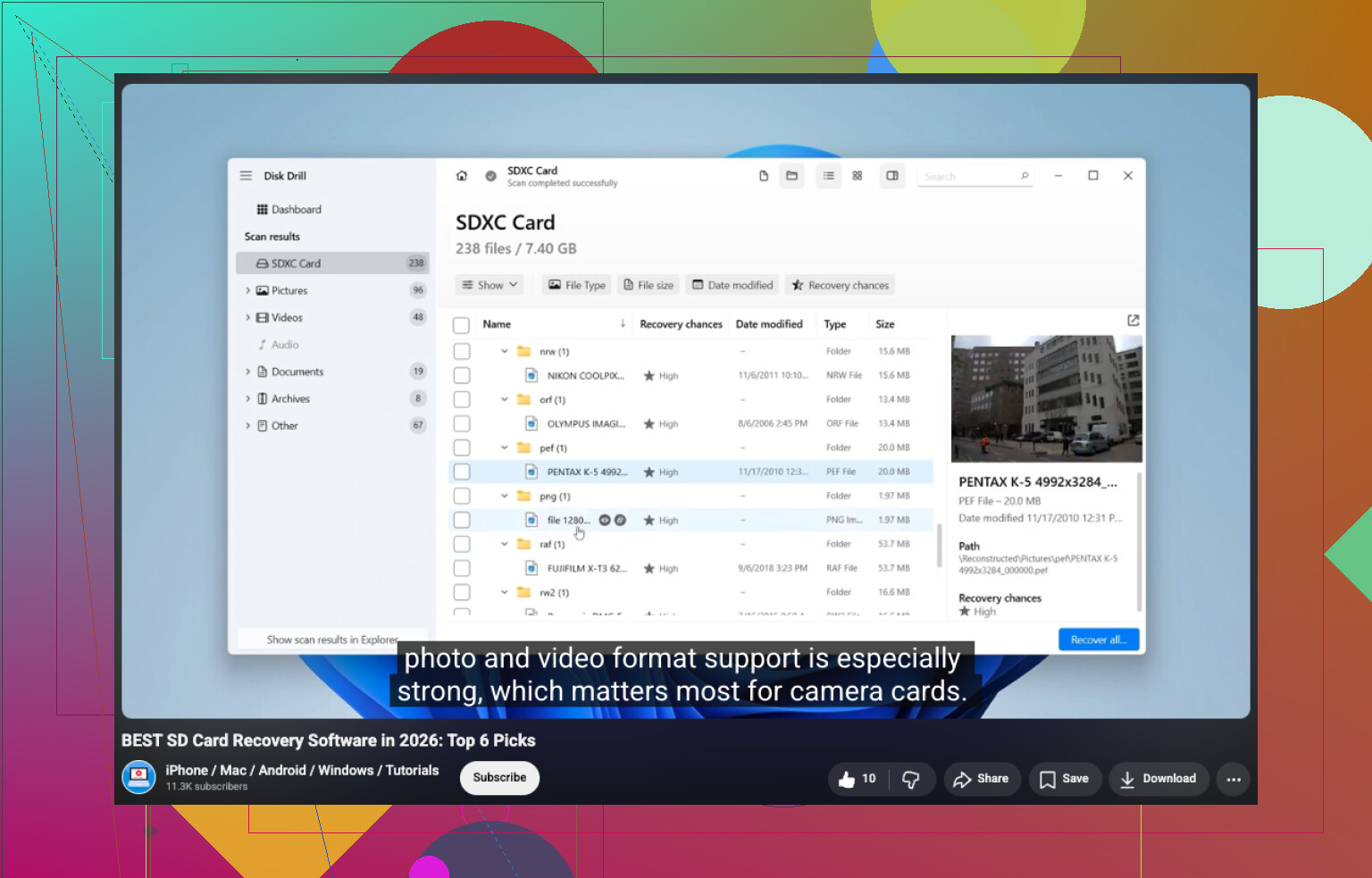
Hvis drevet stadig viser den rigtige kapacitet, ville jeg scanne det, før jeg gjorde noget andet. Disk Drill er et nemt sted at starte. Det finder som regel selv RAW-partitioner og kører nogle få gendannelsesmetoder i én omgang, så du ikke behøver rode rundt i en masse menuer. Vælg RAW-drevet, kør scanningen, vent til den er færdig, og se derefter igennem, hvad den finder. Jeg kunne godt lide preview-delen, fordi du kan åbne billeder, dokumenter, videoer og se, om de kan læses, før du gendanner dem. Læg gendannede filer på et andet drev. Skriv dem ikke tilbage til det ødelagte. Det er der, folk gør tingene værre.
Hvis Disk Drill ikke finder nok, ville jeg prøve UFS Explorer bagefter. Jeg har oplevet, at det hentede filer frem, som andre værktøjer overså. DiskGenius er også værd at kigge på, mest fordi det kombinerer filgendannelse med funktioner til partitionsgendannelse. Hvis dine data betyder noget, så sammenlign resultaterne fra mere end ét værktøj, før du rører ved diskstrukturen.
Når dine filer er sikkert gemt et andet sted, kan du så tage dig af selve RAW-partitionen. Hvad du gør derefter, afhænger af, hvad der fejlede.
- Formatér det til NTFS, hvis dit mål kun er at genbruge drevet.
- Gendan partitionen, hvis partitionstabellen blev ødelagt, og dataene stadig ser ud til at være der.
- Kør først CHKDSK efter gendannelse, og kun hvis dette ligner let NTFS-korruption. Det reparerer filsystemer. Det er ikke et gendannelsesværktøj.
- Udskift drevet, hvis SMART-advarsler, dårlige sektorer eller gentagne læsefejl bliver ved med at dukke op. På det tidspunkt ville jeg ikke stole på hardwaren.
Den store fejl, ud fra hvad jeg har set, er at starte reparationskommandoer for tidligt. Alt, der skriver ændringer til filsystemet, kan mindske dine chancer for gendannelse. Hent dataene ud først. Derefter kan du reparere det, omformatere det eller pensionere drevet, hvis det er ved at dø.
Forsøg ikke at konvertere RAW til NTFS direkte. Windows har ingen sikker knap til dette. Hvis disken blev til RAW, blev dine NTFS-metadata beskadiget, eller også gjorde partitionstabellen.
Jeg er enig med @mikeappsreviewer i én del: kopiér data ud først. Jeg er lidt uenig om tidspunktet for reparation. Hvis drevet er sundt, og dette blot er et simpelt problem med partitionsflag, er det værd at prøve TestDisk før en fuld filgendannelsesscanning. Det gendanner ikke filer efter filtype først, det forsøger at gendanne den mistede NTFS-partitionsstruktur. Når det virker, får du dine mapper tilbage med navnene intakte, hvilket er hurtigere.
Min rækkefølge:
- Tjek SMART med CrystalDiskInfo. Hvis helbredet er dårligt, så stop med at bruge drevet.
- Klon først disken med HDD Raw Copy Tool eller ddrescue, hvis der opstår læsefejl.
- Prøv TestDisk på klonen, og kig efter backup af NTFS-bootsektor og partitionsreparation.
- Hvis TestDisk fejler, så brug Disk Drill og gendan filer til et andet drev.
- Først efter at data er i sikkerhed, formateres til NTFS.
Kør ikke format, chkdsk eller værktøjer, der skriver til disken, først. De trin ødelægger oftere gendannelsen, end folk vil indrømme.
Hvis du vil have et enkelt overblik over de bedste datagendannelsesværktøjer for 2026, hjælper dette:
bedste datagendannelsessoftware for 2026 forklaret
Kort version: reparer strukturen, hvis disken er sund. Gendan filer, hvis den ikke er det.
Der findes virkelig ingen magisk knap i Windows til at konvertere RAW til NTFS uden datatab. RAW betyder som regel, at Windows ikke kan læse filsystemet, ikke at filerne automatisk er væk. Den del er jeg enig i fra @mikeappsreviewer og for det meste også med @yozora.
Hvor jeg er en smule uenig, er dette: folk hopper alt for hurtigt til partitionsreparationsværktøjer, når de ikke er sikre på, om drevet er fysisk stabilt. Hvis disken klikker, kobler fra, får Stifinder til at fryse eller læser med sneglefart, så stop med først at prøve at rette strukturproblemer. Et ustabilt drev kan meget hurtigt gøre et problem, der kunne reddes, endnu værre.
Det ville jeg gøre anderledes:
- Tjek Hændelsesfremviser for diskfejl, og hold øje med om drevet fortsætter med at gå offline
- Hvis det er et eksternt drev, så skift først kabel, port og kabinet. Jeg har set et RAW-drev vise sig at være en defekt USB-bro, lol
- Hvis dataene betyder noget, så lav et sektor-for-sektor-image før du eksperimenterer
- Monter det image i gendannelsessoftware i stedet for at hamre løs på den originale disk
Til filgendannelse er Disk Drill et solidt valg, fordi det håndterer RAW-drev godt og lader dig forhåndsvise filer, der kan gendannes, før du gemmer dem et andet sted. Den forhåndsvisning betyder mere, end folk tror. Hvis dine dokumenter og billeder kan åbnes i forhåndsvisning, er det et meget godt tegn. Gem alt på et andet drev, ikke tilbage på problemdisken.
En ting mere: hvis det her skete efter en pludselig frakobling, et nedbrud eller strømsvigt, er problemet nogle gange bare skade på NTFS-bootsektoren eller MFT. I de tilfælde kan reparation virke, men kun efter at du har sikret de vigtige ting. CHKDSK først er stadig et sats, og ja, folk lærer det stadig på den hårde måde.
Hvis du vil have mere baggrund, er denne Reddit-guide om at konvertere en RAW-harddisk til NTFS uden at miste filer værd at læse.
Kort version: lad være med at konvertere den direkte på stedet. Gendan eller lav først et image, og reparer eller formatér derefter. Det er den sikreste vej, selv om det er lidt irriterende.
Jeg er en smule mindre kategorisk end @yozora og @viajantedoceu på ét punkt: hvis dette er et internt drev, og størrelse, serienummer og SMART alle ser helt normale ud, er problemet nogle gange slet ikke filsystemet. Jeg har set RAW være forårsaget af et ustabilt SATA-kabel, en dårlig USB-SATA-adapter eller et kabinet-chipset, der rapporterede forkert til Windows. Så før du rører ved software, så tilslut det direkte igen, hvis du kan.
Et par tjek, der supplerer det, @mikeappsreviewer allerede har dækket:
- Åbn Diskhåndtering, og bemærk om partitionen stadig viser den forventede størrelse.
- Tjek Enhedshåndtering for I/O-problemer eller mærkelig controller-adfærd.
- Prøv at læse drevet fra en Linux live-USB. Hvis Linux monterer det, så lad være med at reparere noget i Windows endnu.
- Hvis BitLocker nogensinde har været aktiveret, så bekræft, at det ikke har mistet sin oplåste tilstand. Krypterede diskenheder kan se ødelagte ud, når de bare er låste.
Om Disk Drill specifikt:
Fordele:
- meget nemt til RAW-partitioner
- god forhåndsvisning, hvilket hjælper med at bekræfte filkvaliteten før gendannelse
- fornuftigt til blandede filtyper som fotos, dokumenter og video
Ulemper:
- dybe scanninger kan være langsomme
- gendannelse af filnavne/mapper er ikke altid lige så ren som struktur-baseret reparation
- ikke den billigste løsning, hvis du kun har brug for én gendannelsesopgave
Så min vurdering er: udeluk først forbindelsesproblemer, gendan derefter filer med noget som Disk Drill, hvis partitionen stadig ikke vil montere, og først derefter genopbyg eller omformater. At konvertere RAW til NTFS på stedet er den forkerte måde at tænke på her. Du gendanner enten beskadigede NTFS-metadata eller udtrækker dataene og starter forfra.