Harddisken min vises plutselig som RAW i stedet for NTFS, og jeg får ikke åpnet noen av filene mine. Jeg trenger virkelig hjelp til å finne ut hvordan jeg kan konvertere en RAW-disk til NTFS uten å formatere den eller miste viktige data. Hvis noen kjenner til sikre gjenopprettingstrinn eller verktøy som faktisk fungerer, setter jeg pris på rådene.
Jeg ville latt RAW til NTFS-konverteringen være i fred til de viktige filene dine er kopiert ut. Når Windows ber deg om å formatere, betyr det vanligvis at det sluttet å gjenkjenne filsystemet. Det betyr ikke alltid at filene er borte. Jeg har sett disker vises som RAW mens dataene fortsatt lå der, med partisjonsstørrelsen som så normal ut, men der NTFS var skadet nok til at Windows ga opp.
Rekkefølgen jeg ville fulgt er enkel. Gjenopprett først. Fiks det senere.
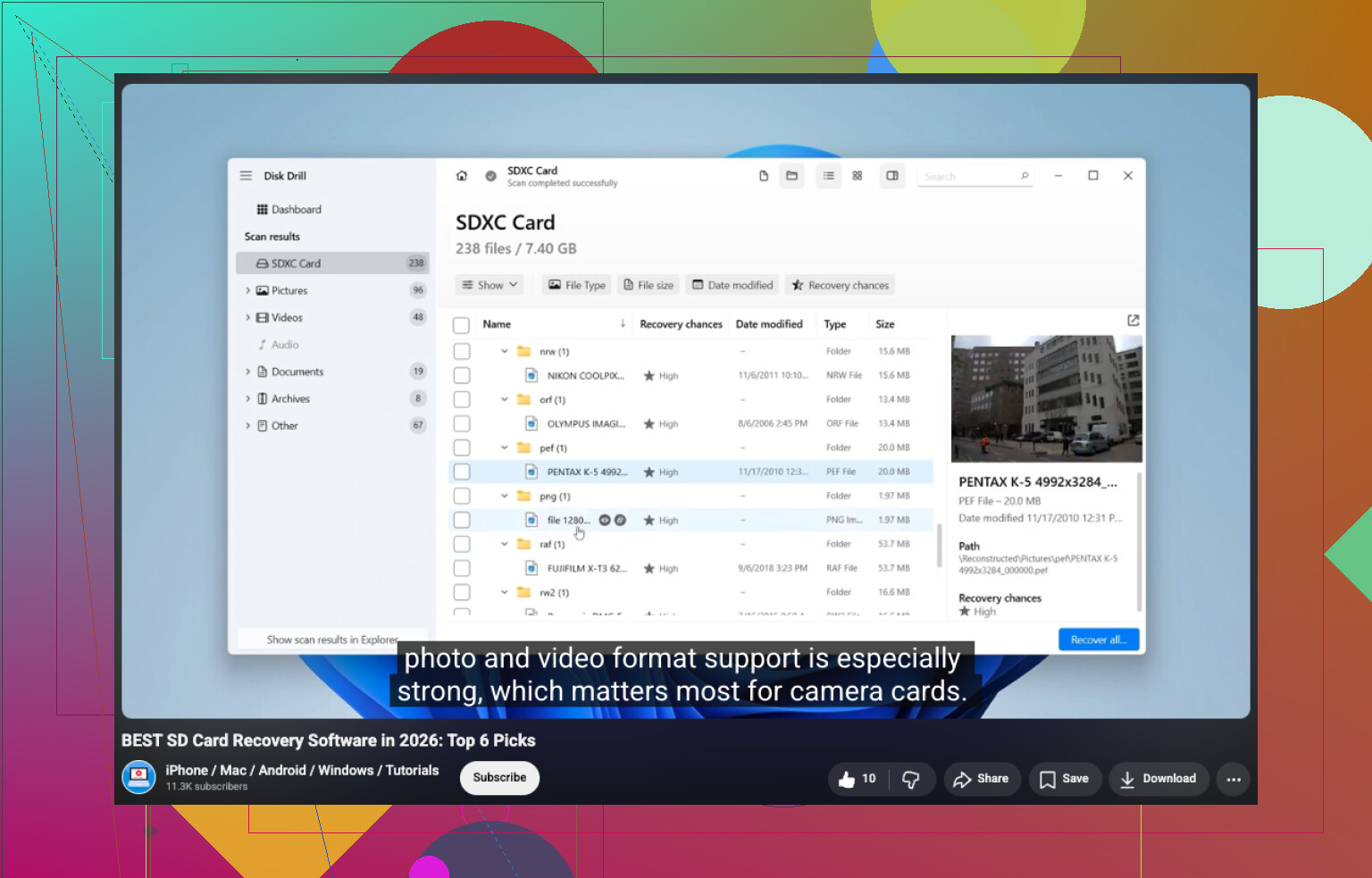
Hvis disken fortsatt viser riktig kapasitet, ville jeg skannet den før jeg gjorde noe annet. Disk Drill er det enkle stedet å starte. Det oppdager vanligvis RAW-partisjoner på egen hånd og kjører noen gjenopprettingsmetoder i én omgang, så du slipper å rote rundt i en haug med menyer. Velg RAW-disken, kjør skanningen, vent til den er ferdig, og se deretter gjennom det den finner. Jeg likte forhåndsvisningsdelen fordi du kan åpne bilder, dokumenter, videoer og se om de er lesbare før du gjenoppretter dem. Legg gjenopprettede filer på en annen disk. Ikke skriv dem tilbake til den ødelagte. Det er der folk gjør ting verre.
Hvis Disk Drill ikke gir gode nok resultater, ville jeg prøvd UFS Explorer neste gang. Jeg har opplevd at det henter ut filer som andre verktøy ikke fant. DiskGenius er også verdt en titt, hovedsakelig fordi det kombinerer filgjenoppretting med funksjoner for partisjonsgjenoppretting. Hvis dataene dine betyr noe, sammenlign resultatene fra mer enn ett verktøy før du rører diskstrukturen.
Når filene dine er trygt lagret et annet sted, kan du håndtere selve RAW-partisjonen. Hva du gjør videre avhenger av hva som feilet.
- Formater den til NTFS hvis målet ditt bare er å bruke disken på nytt.
- Gjenopprett partisjonen hvis partisjonstabellen ble ødelagt og dataene fortsatt ser ut til å være der.
- Kjør CHKDSK først etter gjenoppretting, og bare hvis dette ser ut som lett NTFS-korrupsjon. Det reparerer filsystemer. Det er ikke et gjenopprettingsverktøy.
- Bytt ut disken hvis SMART-varsler, dårlige sektorer eller gjentatte lesefeil fortsetter å dukke opp. På det tidspunktet ville jeg ikke stolt på maskinvaren.
Den store feilen, ut fra det jeg har sett, er å sette i gang reparasjonskommandoer for tidlig. Alt som skriver endringer til filsystemet kan redusere sjansene dine for gjenoppretting. Hent ut dataene først. Etter det kan du reparere det, formatere det på nytt eller pensjonere disken hvis den er på vei til å dø.
Ikke prøv å konvertere RAW til NTFS direkte. Windows har ingen trygg knapp for dette. Hvis disken ble RAW, ble enten NTFS-metadataene dine skadet eller partisjonstabellen.
Jeg er enig med @mikeappsreviewer i én del, kopier ut dataene først. Jeg er litt uenig om tidspunktet for reparasjon. Hvis disken er frisk og dette er et enkelt problem med partisjonsflagget, er det verdt å prøve TestDisk før en full filgjenopprettingsskanning. Det gjenoppretter ikke etter filtype først, det prøver å gjenopprette den tapte NTFS-partisjonsstrukturen. Når det fungerer, får du mappene dine tilbake med navnene intakte, noe som er raskere.
Min rekkefølge:
- Sjekk SMART med CrystalDiskInfo. Hvis helsetilstanden er dårlig, slutt å bruke disken.
- Klon disken først med HDD Raw Copy Tool eller ddrescue hvis det dukker opp lesefeil.
- Prøv TestDisk på klonen, se etter sikkerhetskopi av NTFS-oppstartssektor og partisjonsreparasjon.
- Hvis TestDisk mislykkes, bruk Disk Drill og gjenopprett filer til en annen disk.
- Først etter at dataene er trygge, formater til NTFS.
Ikke kjør format, chkdsk eller verktøy som skriver til disken først. Disse trinnene ødelegger gjenoppretting oftere enn folk innrømmer.
Hvis du vil ha en enkel oversikt over de beste verktøyene for datagjenoppretting i 2026, hjelper dette:
beste programvare for datagjenoppretting for 2026 forklart
Kortversjon, reparer strukturen hvis disken er frisk. Gjenopprett filer hvis den ikke er det.
Det finnes egentlig ingen magisk knapp for å konvertere RAW til NTFS uten datatap i Windows. RAW betyr vanligvis at Windows ikke kan lese filsystemet, ikke at filene automatisk er borte. Den delen er jeg enig i fra @mikeappsreviewer og stort sett også fra @yozora.
Der jeg er litt uenig er dette: folk hopper altfor raskt til partisjonsreparasjonsverktøy når de ikke er sikre på om disken er fysisk stabil. Hvis disken klikker, kobler fra, får Explorer til å fryse, eller leser i sneglefart, slutt å prøve å fikse strukturrelaterte ting først. En ustabil disk kan gjøre et gjenopprettbart rot til noe verre veldig raskt.
Dette ville jeg gjort annerledes:
- Sjekk Hendelsesliste for diskfeil og se om disken fortsetter å falle ut
- Hvis det er en ekstern disk, bytt først kabel, port og kabinett. Jeg har sett en RAW-disk vise seg å være en dårlig USB-bro, lol
- Hvis dataene er viktige, lag et sektor-for-sektor-bilde før du eksperimenterer
- Monter bildet i gjenopprettingsprogramvare i stedet for å belaste originaldisken
For filgjenoppretting er Disk Drill et solid valg fordi det håndterer RAW-disker godt og lar deg forhåndsvise gjenopprettbare filer før du lagrer dem et annet sted. Den forhåndsvisningen betyr mer enn folk tror. Hvis dokumentene og bildene dine åpnes i forhåndsvisning, er det et veldig godt tegn. Lagre alt til en annen disk, ikke tilbake til problemdisken.
En ting til: hvis dette skjedde etter en brå frakobling, krasj eller strømbrudd, er problemet noen ganger bare skade på NTFS-oppstartssektoren eller MFT. I slike tilfeller kan reparasjon fungere, men bare etter at du har sikret det viktige. CHKDSK først er fortsatt et sjansespill, og ja, folk fortsetter å lære det på den harde måten.
Hvis du vil ha mer bakgrunn, er denne Reddit-guiden om å konvertere en RAW-harddisk til NTFS uten å miste filer verdt å lese.
Kortversjon: ikke konverter den på stedet. Gjenopprett eller lag et bilde først, og reparer eller formater etterpå. Det er den tryggeste veien, selv om det er litt irriterende.
Jeg er litt mindre absolutt enn @yozora og @viajantedoceu på ett punkt: hvis dette er en intern disk og størrelse, serienummer og SMART alle ser helt normale ut, er problemet noen ganger ikke filsystemet i det hele tatt. Jeg har sett RAW være forårsaket av en ustabil SATA-kabel, dårlig USB-SATA-adapter eller et kabinettbrikkesett som rapporterer feil til Windows. Så før du gjør noe med programvare, koble den til direkte igjen hvis du kan.
Noen få kontroller som utfyller det @mikeappsreviewer allerede har dekket:
- Åpne Diskbehandling og merk deg om partisjonen fortsatt viser forventet størrelse.
- Sjekk Enhetsbehandling for I/O-problemer eller merkeligheter med kontrolleren.
- Prøv å lese disken fra en Linux live-USB. Hvis Linux monterer den, ikke prøv å reparere noe i Windows ennå.
- Hvis BitLocker noen gang har vært aktivert, bekreft at den ikke har mistet opplåst tilstand. Krypterte volumer kan se ødelagte ut når de bare er låst.
Om Disk Drill spesielt:
Fordeler:
- svært enkel for RAW-partisjoner
- god forhåndsvisning, som hjelper med å bekrefte filkvalitet før gjenoppretting
- grei for blandede filtyper som bilder, dokumenter og video
Ulemper:
- dype skanninger kan være trege
- gjenoppretting av filnavn/mapper er ikke alltid like ryddig som struktur-basert reparasjon
- ikke det billigste alternativet hvis du bare trenger én gjenopprettingsjobb
Så min vurdering er: utelukk først tilkoblingsproblemer, gjenopprett deretter filer med noe som Disk Drill hvis partisjonen fortsatt ikke vil monteres, og først etter det bygg opp igjen eller reformater. Å konvertere RAW til NTFS på stedet er feil tankemodell her. Du enten gjenoppretter skadede NTFS-metadata eller henter ut dataene og starter på nytt.