Den eksterne harddisken min fungerte fint, men nå mangler plutselig en rekke filer og mapper. Jeg har ikke slettet noe, og jeg trenger hjelp til å finne ut om dette er et tilkoblingsproblem, filkorrupsjon eller et tegn på at disken er i ferd med å svikte. Jeg prøver å gjenopprette viktige data og vil vite hva de tryggeste neste stegene er.
Hvis Windows fortsatt ser disken og tilordner den en bokstav, ville jeg tatt det som et ganske greit tegn. Ut fra det jeg har sett, peker det ofte på rot i filsystemet, korrupte mappeoppføringer eller et annet logisk problem, ikke en disk uten puls. Jeg hadde en som gjorde dette for en stund siden. Så tom ut. Brukt plass var fortsatt der. Filene kunne gjenopprettes.
Det jeg ikke ville gjort først, er å reparere den.
Gjenopprett dataene dine først. Rot med reparasjoner senere.
Noen ting jeg ville unngått akkurat nå:
- Ikke formater disken, selv om Windows maser om at du skal gjøre det.
- Ikke skriv noe nytt til den.
- Ikke kjør CHKDSK ennå. Det kan noen ganger rette filsystemfeil, men jeg har sett det omorganisere ting på en måte som gjorde filgjenoppretting verre, ikke bedre.
Før du går videre til gjenopprettingsprogramvare, ville jeg sjekket noen kjedelige ting først:
- Slå på Skjulte elementer i Filutforsker.
- Se på brukt plass på disken. Hvis tallene fortsatt ser omtrent ut som du forventer, ligger filene dine ofte fortsatt der.
- Bytt USB-kabel eller prøv en annen port. Jeg har opplevd at ustabile kabler har fått et større problem til å virke ekte.
Hvis filene fortsatt ikke vises og du ikke har en sikkerhetskopi, ville jeg gått videre til gjenopprettingsprogramvare.
Jeg ville startet med Disk Drill. Grunnen min er enkel. Det er enklere å bruke enn mye av det andre, og én funksjon betyr mye her: diskavbildning. Det gir deg en full kopi av disken på blokknivå. Hvis den eksterne disken begynner å falle ut, gå tregt eller oppføre seg merkelig midt i skanningen, er det tryggere å lage et image først. Du skanner kopien, ikke originalen. Mindre slitasje, mindre risiko.
Dette er rekkefølgen jeg ville brukt:
- Installer Disk Drill på den interne disken din, eller på en annen frisk disk. Ikke installer det på den eksterne disken med de manglende filene.
- Åpne det og velg problemdisken.
- Hvis disken virker ustabil, bruk Disk Drill til å lage et diskimage først. Skann deretter imagefilen.
- Hvis disken virker stabil, trykk på Søk etter tapte data.
- Når det spør om skannetype, velg Universal Scan. Jeg ville brukt denne som standard. Den kombinerer flere metoder i én kjøring, sjekk av slettede filer, skadede filsystemoppføringer, tapte partisjoner, filsignaturer, hele pakken.
- La skanningen fullføres. Store disker tar tid. Å stoppe tidlig gjør ofte at nyttige ting ikke blir funnet.
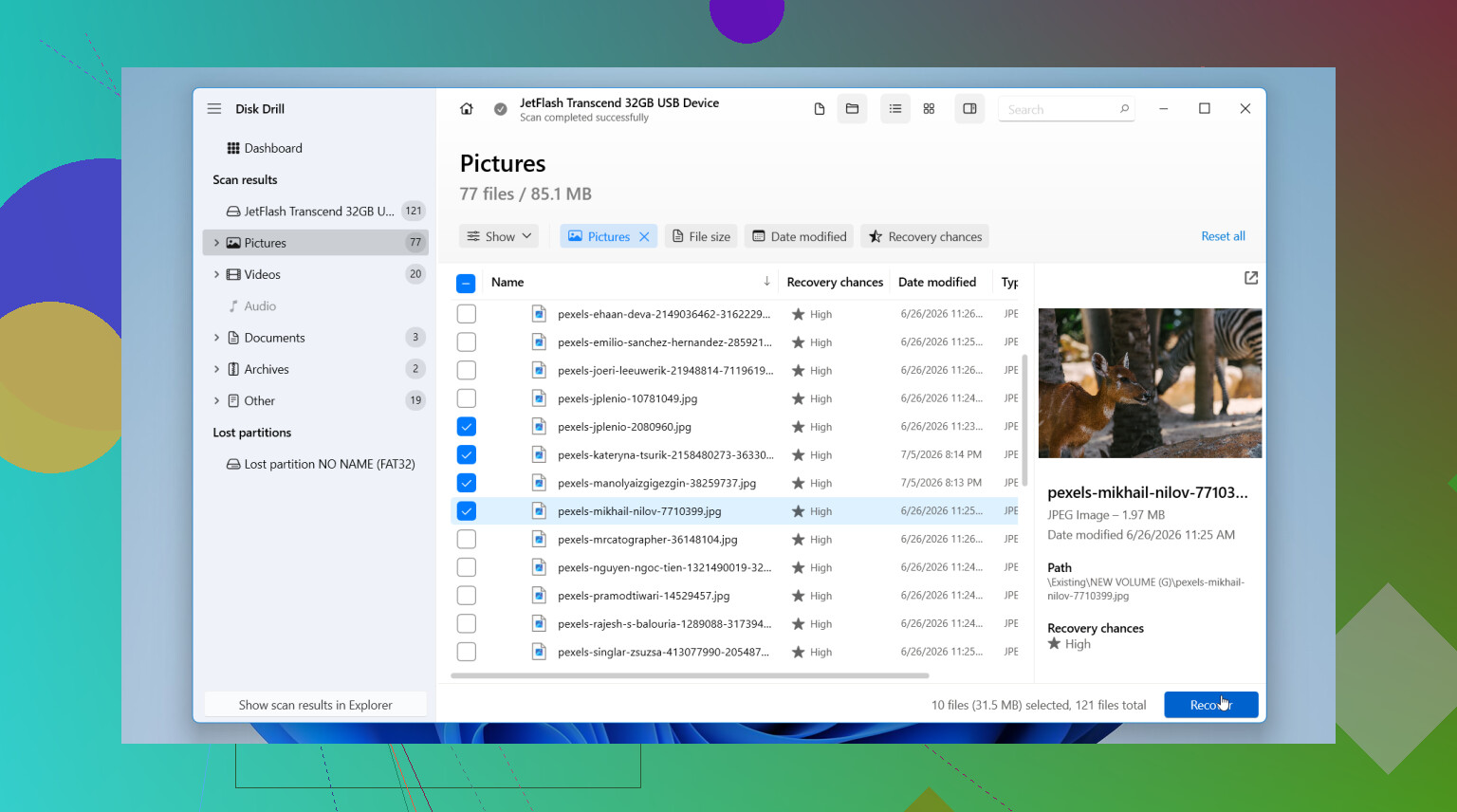
- Sjekk resultatene. Forhåndsvis noen viktige filer og se om de åpnes.
- Gjenopprett filene til en annen disk. Ikke tilbake til den samme eksterne disken. Aldri dit.
Hvis du bruker Windows, finnes det også en gratis grense for gjenoppretting på opptil 100 MB, som er nok til å teste om tingene dine dukker opp før du bruker penger.
Etter at filene dine er trygge, ville jeg tenkt på reparasjon eller reformatering. Hvis disken fortsatt oppfører seg merkelig etter det, ville jeg ikke stolt på den igjen til noe viktig. Jeg ville byttet den ut.
Den ene gangen jeg ville stoppet alle gjør-det-selv-trinn, er når disken viser tegn på fysisk feil. Klikkelyder, skrapelyder, tilfeldige frakoblinger hvert par minutter, store forsinkelser når mapper åpnes, eller at disken forsvinner fra Windows. Da ville jeg koblet den fra. Programvare fikser ikke skadet maskinvare, og gjentatte skanninger kan noen ganger presse en svak disk enda lenger nedover.
Hvis dataene betyr mye, familiebilder, jobbfilene dine, gamle prosjekter, alt du ikke kan gjøre på nytt, ville jeg hoppet over gjenoppretting hjemme og gått rett til et profesjonelt gjenopprettingslaboratorium. De har verktøy og maskinvaretilgang som vanlig programvare ikke har. Det koster mye, ja, men for data som ikke kan erstattes, synes jeg det er den tryggere veien.
Hvis stasjonen fortsatt monteres og viser den gamle brukte plassen, heller jeg mot logisk feil før død maskinvare. @mikeappsreviewer har rett om de store risikotingene, ikke skriv til den, ikke formater den. Jeg er litt uenig på ett punkt likevel. Jeg ville sjekket SMART-helsen først, før en lang gjenopprettingsskanning, fordi det forteller deg om disken er i ferd med å bli dårligere.
Gjør dette i denne rekkefølgen.
- Åpne Diskbehandling. Se om partisjonsstørrelsen ser normal ut.
- Sjekk SMART med CrystalDiskInfo eller smartctl. Se etter omallokerte sektorer, ventende sektorer, CRC-feil.
- Hvis SMART ser dårlig ut, slutt å rote med stasjonen og lag et image av den først.
- Hvis SMART ser ren ut, sjekk etter filsystemproblemer som en RAW-partisjon, ødelagte katalogoppføringer eller et manglende monteringspunkt.
- Test stasjonen på en annen PC. Hvis de samme mappene er borte, er det stasjonen, ikke Windows.
- Se i Hendelsesliste, Windows-logger, System. Diskfeil vises ofte der.
Mange tilfeller av manglende filer viser seg å være ett av disse:
- skadet MFT eller katalogoppføringer på NTFS
- dårlig USB-bro i kabinettet
- strømproblem fra en svak port
- skadevare som endrer skjult/system-attributter
- tidlige dårlige sektorer
For gjenoppretting er Disk Drill et solid valg siden det håndterer slettede oppføringer pluss skanning av skadet filsystem på ett sted. Hvis du trenger en lettfattelig guide til hvordan du gjenoppretter filer fra en korrupt harddisk, hjelper denne også, se hvordan du gjenoppretter filer fra en korrupt harddisk.
En ting til. Hvis dette er en ekstern HDD med avtakbart kabinett, fjern disken og test den i en annen SATA-til-USB-adapter. Jeg har sett at kabinettet har vært hele problemet. Litt irriterende, men det skjer ofte.
Jeg er stort sett enig med @mikeappsreviewer og @yozora, men jeg vil legge til ett perspektiv de egentlig ikke la nok vekt på: sjekk om dette er et problem med attributter/tillatelser før du antar at filsystemet er ødelagt.
Jeg har sett eksterne disker se “tomme” ut når mappene fortsatt var der, men:
- filene var markert som skjulte/system
- den nåværende Windows-brukeren mistet tillatelse til å se dem
- mappestien ble merkelig lang eller glitchy, og Explorer bare oppførte seg dumt
Et par ting å sjekke som innebærer lav risiko:
- Åpne Ledetekst og kjør:
attrib -h -s /s /d X:\*.*
bytt ut X med stasjonsbokstaven
Det kan gjøre ting synlige igjen hvis skadelig programvare eller Windows-merkeligheter endret attributtene.
-
Høyreklikk på stasjonen, velg Egenskaper, fanen Sikkerhet. Sørg for at kontoen din faktisk kan lese mappene.
-
Prøv å få tilgang til stasjonen i en annen filbehandler, ikke bare Explorer. Noen ganger lyver Explorer, helt ærlig.
-
Hvis dette skjedde rett etter at du koblet den til en TV, Mac, NAS eller en rar adapter, kan det ha betydning. Noen enheter “sletter” ikke filer, men de kan absolutt rote til katalogsynligheten.
Der jeg er litt uenig med leiren som sier “ikke gjør noe som helst bortsett fra gjenoppretting”, er dette: veldig små, skrivebeskyttede sjekker er greit. Å se på tillatelser, attributter og katalogsynlighet er ikke det samme som å kjøre CHKDSK og la Windows gå helt cowboy på filtildelingen.
Hvis den brukte plassen fortsatt er der og stasjonen er stabil, er gjenopprettingsprogramvare neste trekk. Disk Drill gir mening her, mest fordi det er enkelt å forhåndsvise hva som faktisk kan gjenopprettes før du forplikter deg til noe. Det betyr noe når du prøver å finne ut om filene faktisk er borte eller bare ikke synlige.
Hvis du også vil ha et eksempel fra virkeligheten på gjenoppretting av ekstern harddisk, er dette verdt en titt: suksesshistorie om datagjenoppretting fra ekstern harddisk
Hvis stasjonen begynner å klikke, fryse eller koble fra, stopp. På det tidspunktet slutter det å være et problem med “manglende filer” og begynner å bli et problem med “denne stasjonen kan være i ferd med å dø akkurat nå”.
Ett perspektiv jeg ville lagt til som @yozora, @suenodelbosque og @mikeappsreviewer bare var inne på indirekte: sjekk om mappene ble flyttet til FOUND.000, omdøpt til uforståelig navn, eller bare mangler i Explorer-indeksen. Jeg har sett eksterne disker se “tomme” ut mens dataene fortsatt var tilgjengelige via direkte sti eller synlige i Everything/Total Commander, noe som peker mer mot skall-/indeksmerkeligheter enn fullstendig tap.
Også en liten uenighet med ideen om “SMART først, alltid”: for noen USB-kabinetter er SMART-passthrough ustabil eller falsk, så et “bra” resultat frikjenner ikke disken.
Dette ville jeg gjort med lav risiko:
- Prøv å bla gjennom disken fra kommandolinjen med
dir /a - Søk etter kjente filnavn fra roten
- Sjekk om filene vises i en annen filbehandler
- Se om diskens brukte plass plutselig falt. Hvis ja, er sletting/metadataskade mer sannsynlig enn skjulte filer
Hvis du trenger gjenoppretting, er Disk Drill et rimelig valg.
Fordeler:
- enkle forhåndsvisninger
- kan skanne partisjoner og rå signaturer
- avbildningsalternativet er nyttig
Ulemper:
- gratis gjenoppretting på Windows er svært begrenset
- dypskanninger kan gi rotete filnavn/mappestruktur
- ikke det billigste alternativet hvis du trenger full gjenoppretting
Hvis det finner filene dine med brukbare forhåndsvisninger, gjenopprett bare til en annen disk. Hvis disken begynner å henge under enkel mappeblaing, ville jeg stoppet gjør-det-selv og klonet først eller brukt profesjonell hjelp.